
Matcher vos candidats et vos missions
Le matching compare un job à votre base de candidats et donne à chaque candidat un score de correspondance, en pourcentage. Il s'appuie sur 10 critères (pertinence du profil, intitulé du poste, distance, rémunération, compétences…) dont vous réglez l'importance. Vous repérez ainsi en quelques secondes les profils à proposer, puis vous les ajoutez au processus de recrutement.
Lancer le matching depuis un job
- Ouvrez le job.
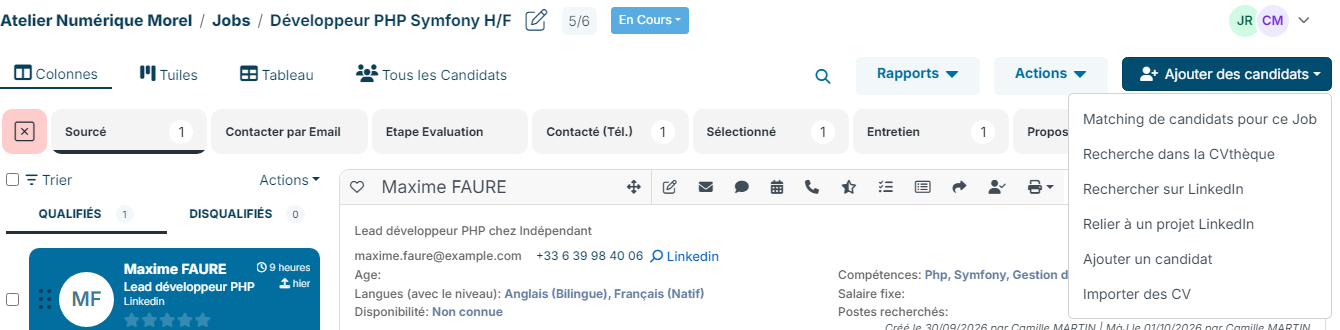
- Cliquez sur Ajouter des candidats, en haut à droite, puis sur Matching de candidats pour ce Job.
La fenêtre Matching de candidats pour ce Job s'ouvre. Après quelques secondes de calcul, elle liste les candidats du plus pertinent au moins pertinent, avec leur score dans la colonne Pertinence : vert pour un score élevé, orange puis rouge quand il baisse. Dans les colonnes de ville et de code postal, la distance à vol d'oiseau entre le candidat et le lieu du job est indiquée entre parenthèses.
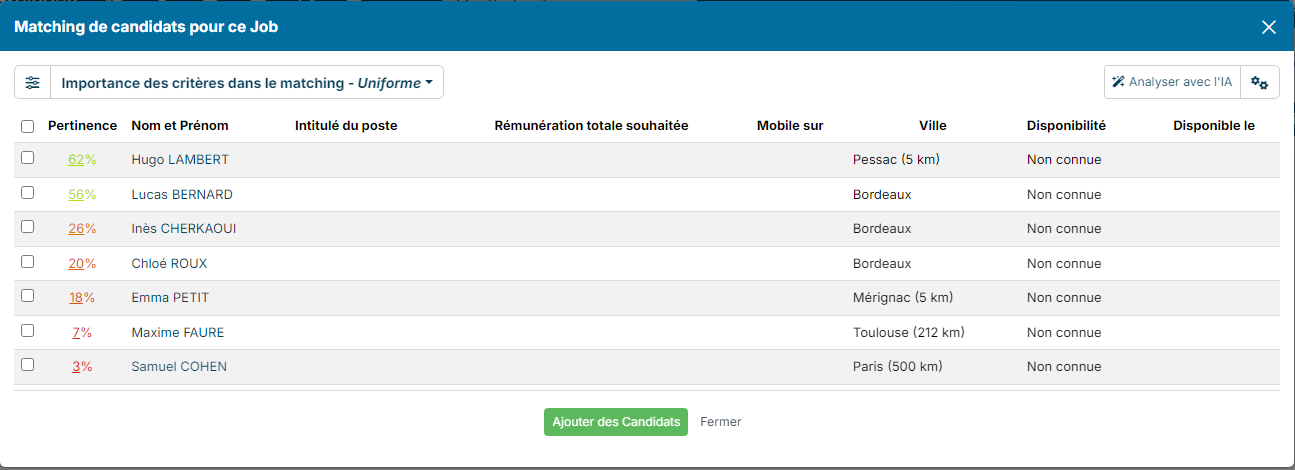
Pour ajouter des candidats au job, cochez-les puis cliquez sur Ajouter des Candidats, en bas de la fenêtre. Ils arrivent sur la première étape du processus.
Si le choix Matching de candidats pour ce Job n'apparaît pas, le moteur de recommandation n'est pas activé dans le paramétrage de l'ATS : adressez-vous à votre administrateur.
Les 10 critères du matching
Nicoka compare les informations du job et celles de chaque candidat sur les critères suivants :
- Pertinence offre et profil : les mots-clés de l'offre (description, exigences) face au profil du candidat (titre, postes actuel et souhaités, description, CV). Les mots rares dans votre base pèsent plus que les mots courants.
- Intitulé du poste : l'intitulé du poste à pourvoir face aux intitulés visibles sur le profil (fonction, intitulé du poste, poste recherché).
- Distance géographique : la distance entre le lieu du job et l'adresse ou les zones de mobilité du candidat.
- Rémunération totale souhaitée : la rémunération souhaitée par le candidat (ou son salaire actuel) face à la fourchette du poste.
- Rythme de télétravail : le télétravail souhaité par le candidat face à celui proposé par le poste.
- Type de contrat : le contrat souhaité ou actuel du candidat face à celui du poste.
- Nb. d'années d'exp. : l'expérience du candidat face à celle demandée.
- Disponibilité : la disponibilité du candidat (immédiate, préavis…) face à la date de démarrage attendue.
- Compétences : les compétences demandées par le poste, avec leur niveau, face à celles du candidat.
- Langues avec niveau : les langues demandées par le poste, avec leur niveau, face à celles du candidat.
Régler l'importance des critères
- Dans la fenêtre de matching, cliquez sur le bouton à gauche de Importance des critères dans le matching.
- Déplacez le curseur de chaque critère entre Pas important et Très important. Un critère réglé sur Pas important ne compte plus dans le score.
- Si votre espace utilise plusieurs types de candidats, le filtre Type de candidat limite le résultat aux types choisis.
- Cliquez sur Rechercher pour recalculer les scores.
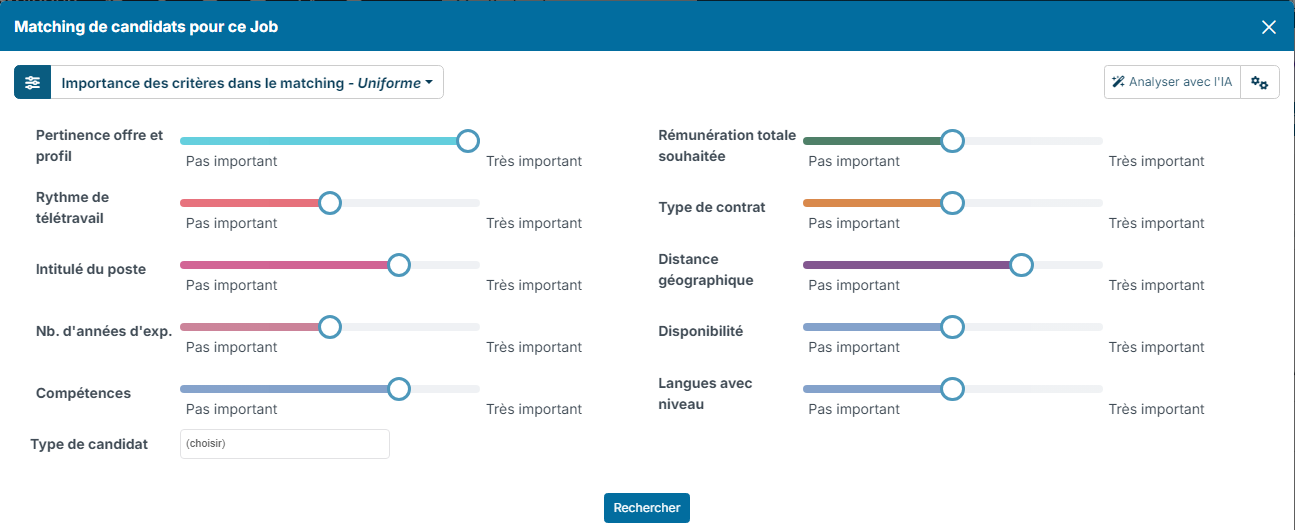
Les réglages sont enregistrés dans des variantes. La variante standard s'appelle Uniforme. Cliquez sur le nom de la variante pour en changer, pour la modifier (Modifier Variante) ou pour créer la vôtre (Ajouter une variante), par exemple une variante qui privilégie la distance pour vos postes terrain.
Notre conseil : si vos fiches candidats sont bien renseignées, gardez la plupart des critères actifs. Si elles le sont peu, donnez plus de poids à Pertinence offre et profil : le contenu des CV compense alors les champs vides.
Comprendre le score d'un candidat
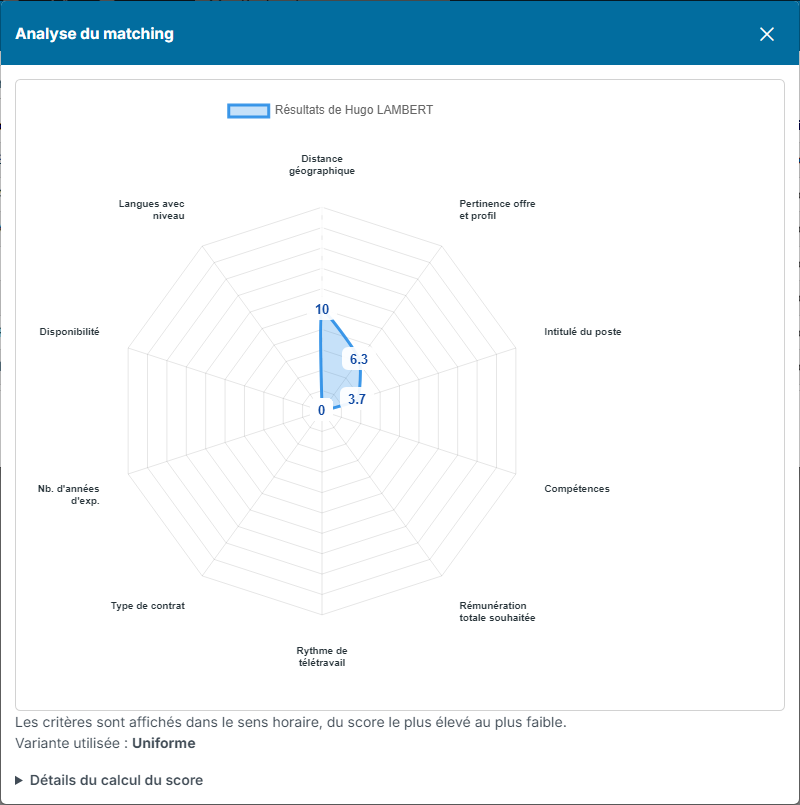
Cliquez sur le score d'un candidat pour ouvrir la fenêtre Analyse du matching. Le radar montre le niveau atteint sur chaque critère, affichés dans le sens horaire, du score le plus élevé au plus faible.
La section Détails du calcul du score détaille les points obtenus sur chaque critère et son poids. Le score affiché correspond à la somme des points obtenus divisée par la somme des poids des critères actifs. Elle liste aussi les critères ignorés, faute de poids ou de données.
L'Empreinte IA de l'offre
Pour affiner le classement, vous pouvez faire analyser l'annonce du job par l'IA. Dans la fenêtre de matching, cliquez sur Analyser avec l'IA, en haut à droite. À partir de l'annonce, l'IA déduit :
- des Intitulés équivalents, cherchés en plus du libellé de l'annonce dans les postes occupés et souhaités des candidats ;
- des Mots-clés discriminants, qui remplacent la description de l'annonce dans le critère de pertinence ;
- des Intitulés exclus : un candidat qui occupe l'un de ces postes est écarté du résultat, sauf s'il recherche aussi le poste à pourvoir.
Le résultat s'affiche au-dessus de la liste, sur la ligne Empreinte IA, avec la date de l'analyse. Si le job n'a pas d'intitulé de poste renseigné, l'IA peut aussi en proposer un, que vous appliquez au job d'un clic : il entre alors dans le score. Le bouton devient ensuite Relancer l'analyse IA. Si l'annonce a été modifiée depuis, Nicoka l'indique (L'annonce a changé depuis cette analyse.) : relancez l'analyse pour que l'empreinte reflète l'annonce actuelle.
Calculer les scores des candidats d'une étape
Vous pouvez aussi calculer le score des candidats déjà présents dans le processus du job :
- Sur la page du job, ouvrez l'étape voulue et cochez les candidats.
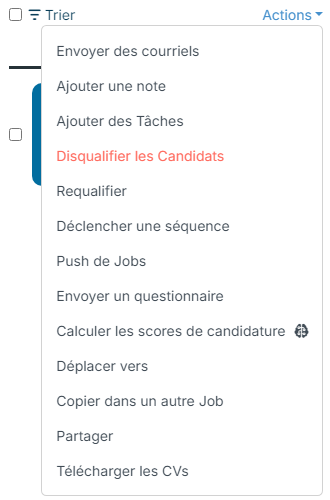
- Cliquez sur Actions, au-dessus de la liste des candidats, puis sur Calculer les scores de candidature.
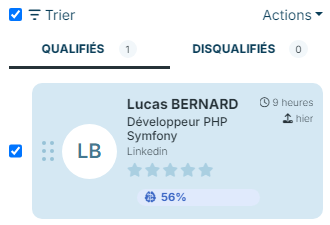
Le score s'affiche ensuite sur la carte de chaque candidat. Cliquez dessus pour ouvrir son analyse.
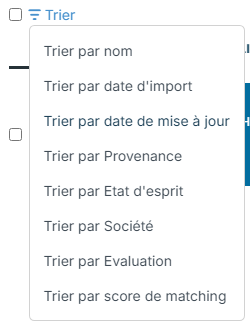
Pour classer les candidats d'une étape selon ce score, cliquez sur Trier, puis sur Trier par score de matching.
Le score enregistré sur la carte n'est pas mis à jour tout seul : recalculez-le après une modification importante de la fiche du candidat ou du job.
Bonnes pratiques
- Renseignez au maximum les fiches candidats (contrat, compétences, langues, localisation, disponibilité…). L'analyse des CV par l'IA vous aide à les compléter automatiquement.
- Soyez précis dans l'intitulé, la description et les exigences de vos jobs : ce sont eux qui alimentent le critère de pertinence.
- Adaptez l'importance des critères à la qualité de vos données et au poste, et enregistrez vos réglages dans des variantes.
- Recalculez les scores après toute mise à jour importante.
Questions fréquentes
Les scores me paraissent bas, que faire ?
Vérifiez que les fiches candidats et le job sont bien renseignés, donnez plus de poids à Pertinence offre et profil si votre base est peu complète, puis relancez le calcul.
Les mots courants de l'annonce faussent-ils le score ?
Non. Les mots peu significatifs de l'annonce sont écartés lors de l'analyse des mots-clés, pour se concentrer sur les termes qui distinguent les profils.
Peut-on donner la priorité à certains critères ?
Oui, avec les curseurs d'importance des critères, enregistrés dans une variante.