
Rechercher des candidats par mots-clés
La liste des candidats dispose d'une barre de recherche par mots-clés. Nicoka cherche vos mots dans toutes les informations des candidats : fiche, CV et autres documents, expériences, compétences, formations, notes… Vous pouvez combiner les mots avec des opérateurs (ET, OU, exclusion, expression exacte…) pour cibler précisément les profils.
Accéder à la recherche
- Dans le menu Recrutement, ouvrez Tous les Candidats.
- Saisissez vos mots-clés dans la zone Entrez vos mots clés ici, puis appuyez sur Entrée.

Le nombre de candidats trouvés s'affiche sur l'onglet de la liste. Pour revenir à la liste complète, videz la zone de recherche et appuyez de nouveau sur Entrée.
Choisir où chercher
Le bouton Partout, à gauche de la zone de saisie, indique où Nicoka cherche vos mots. Par défaut, toutes les zones sont cochées : documents, fiche candidat, actions, expériences, compétences, langues parlées, publications, certifications, formations et références. Décochez les zones qui ne vous intéressent pas pour affiner la recherche, par exemple pour ne pas chercher dans les documents. Le bouton indique alors que la recherche est restreinte.
Les opérateurs de recherche
Le lien Aide sur la recherche, dans la zone de saisie, rappelle tous les opérateurs avec des exemples.
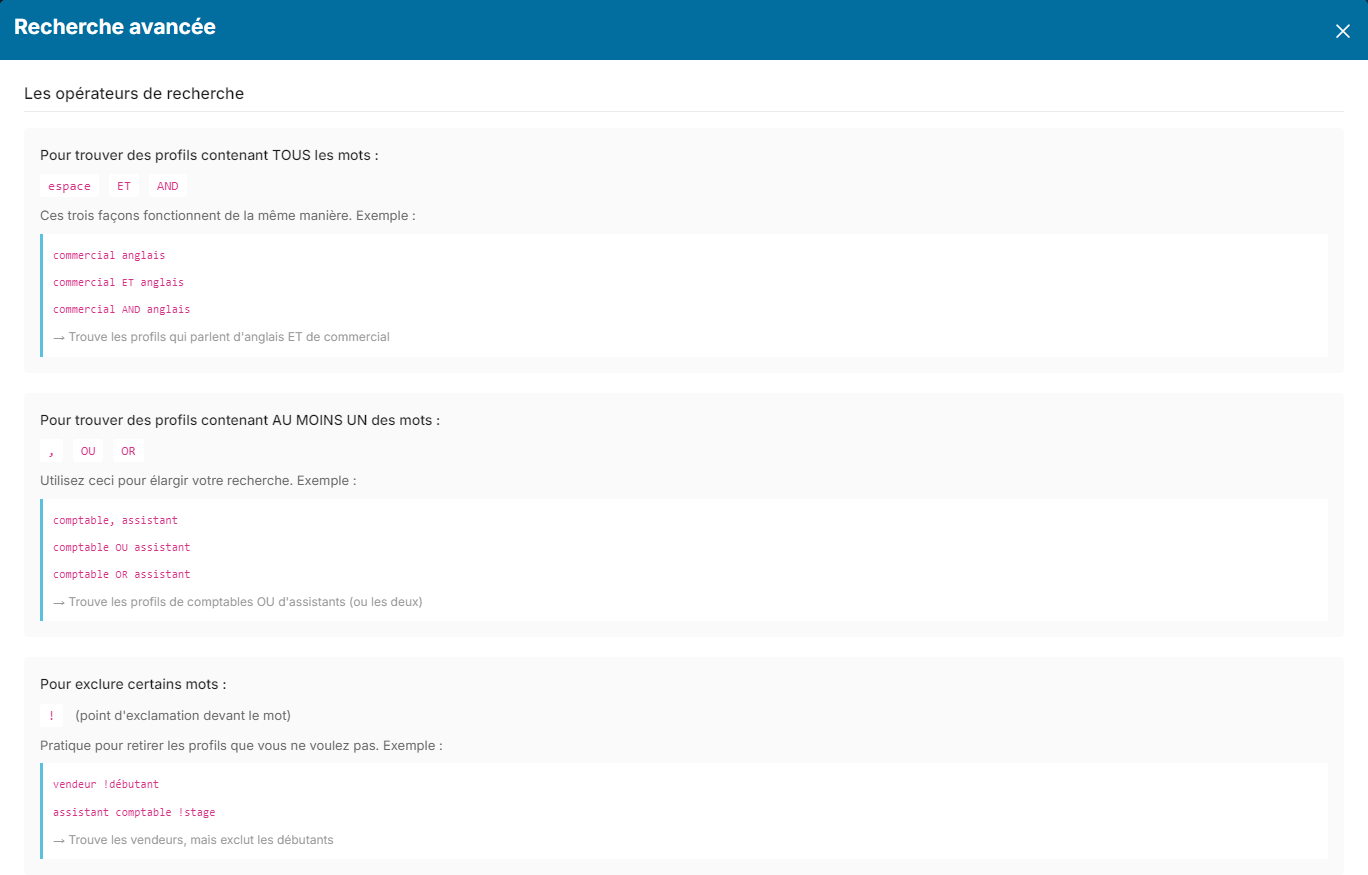
- Tous les mots (ET) : séparez les mots par un espace, ou par ET ou AND. Exemple :
commercial anglaistrouve les profils qui contiennent les deux mots. - Au moins un des mots (OU) : séparez les mots par une virgule, ou par OU ou OR. Exemple :
comptable, assistanttrouve les profils de comptables ou d'assistants. - Exclure un mot : placez un point d'exclamation devant le mot, ou le mot NOT. Exemple :
vendeur !débutanttrouve les vendeurs, sauf les profils qui contiennent « débutant ». - Expression exacte : mettez l'expression entre guillemets. Exemple :
"assistant de direction"trouve ces mots dans cet ordre précis. - Variantes d'un mot : l'étoile remplace la fin du mot. Exemple :
compt*trouve comptable, comptabilité, compte… - Combiner des critères : regroupez des mots entre parenthèses. Exemple :
commercial (anglais, espagnol)trouve les commerciaux qui parlent anglais ou espagnol.
Exemples
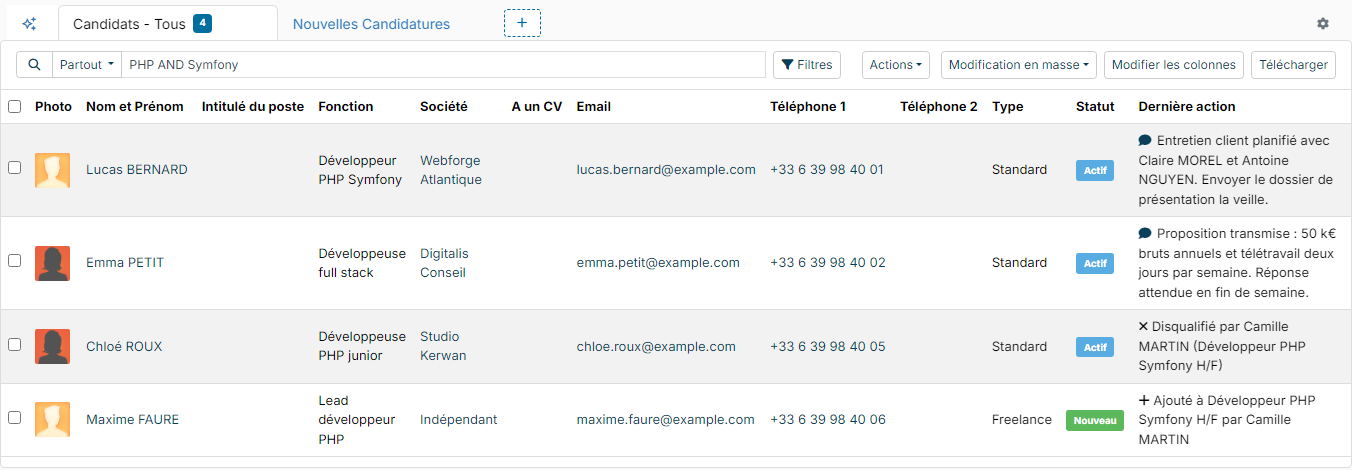
La recherche PHP AND Symfony trouve les candidats dont le profil contient les deux mots :
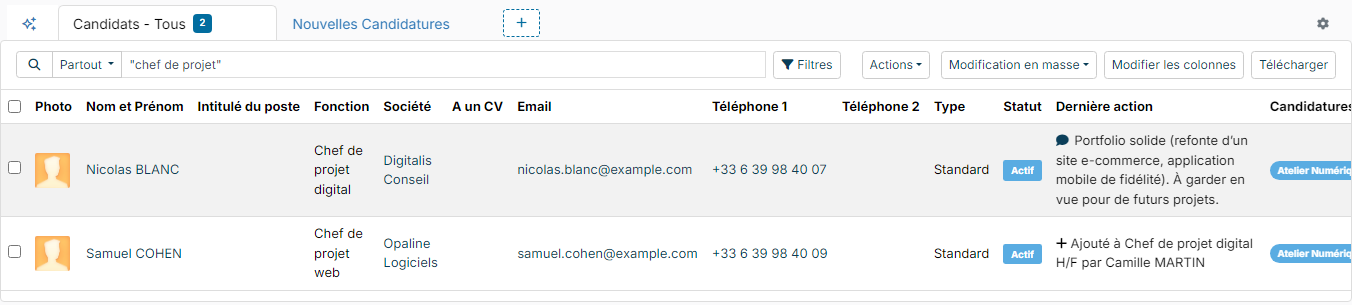
La recherche "chef de projet" ne garde que les profils qui contiennent l'expression exacte :
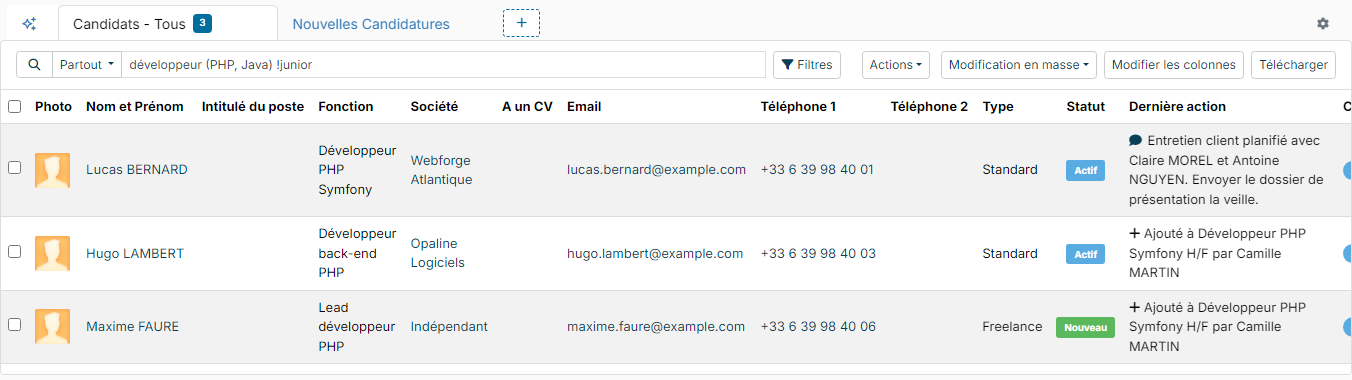
Les opérateurs se combinent. La recherche développeur (PHP, Java) !junior trouve les développeurs PHP ou Java, sauf les profils junior :
Bon à savoir
- Les majuscules et les accents ne comptent pas :
francaistrouve aussi « français ». - Les mots ET, OU, AND, OR et NOT sont toujours lus comme des opérateurs, même en minuscules. Pour chercher une expression qui en contient un, mettez-la entre guillemets, par exemple
"recherche et développement". - Une parenthèse ou un guillemet non fermé, ou une recherche qui commence ou se termine par ET, OU, AND ou OR, affiche un message d'erreur de syntaxe : corrigez la saisie et relancez la recherche.
- Pour chercher des candidats par ville ou par région, utilisez plutôt les filtres de localisation : voir Rechercher des candidats par localisation géographique.
La recherche assistée par l'IA
Nicoka propose aussi un assistant de recherche IA, en version bêta. Il vous permet de décrire en langage courant le profil que vous cherchez, sans écrire vous-même la requête.
- Cliquez sur l'icône étincelles, à gauche des onglets de la liste (infobulle : (BETA) Décrivez le profil souhaité pour lancer une recherche dans votre CVthèque.). L'onglet Assistant IA s'ouvre.
- Décrivez votre recherche dans la zone de saisie, par exemple « Développeur React senior à Nantes », puis cliquez sur la flèche.

L'assistant transforme votre demande en une Requête booléenne générée et en Filtres métier intelligents (expérience, rayon autour d'une ville, disponibilité…), puis affiche les candidats correspondants. Vous pouvez modifier ou retirer un filtre proposé, ou en ajouter un. Pour revenir à la recherche classique, cliquez sur l'onglet Candidats - Tous.
Si l'icône étincelles n'apparaît pas, l'assistant n'est pas activé sur votre espace : adressez-vous à votre administrateur.
Bonnes pratiques
- Commencez par des mots-clés simples, puis affinez avec les opérateurs.
- Pensez aux synonymes avec OU (
directeur, manager) et aux variantes avec l'étoile. - Écartez les termes qui faussent le résultat avec l'exclusion (
!stage). - Pour retrouver une recherche qui vous sert souvent, enregistrez-la dans une variante de la liste : voir C'est quoi une variante ?