
Adapter Nicoka à votre façon de recruter avec un modèle d'usage
Un modèle d'usage règle Nicoka en une fois pour une façon de recruter : il range le menu, masque les champs et les rubriques des fiches qui ne vous servent pas, choisit les colonnes des listes de candidats et de postes, les boutons proposés sur un pipeline et le vocabulaire (par exemple « Postes » au lieu de « Offres »). Le modèle s'applique à tous les utilisateurs, et le dernier modèle appliqué se défait d'un clic.
Qui peut appliquer un modèle
Seuls les administrateurs de l'application. L'écran Modèles d'usage s'ouvre à l'adresse https://<votre-instance>.nicoka.com/?route=application/customize.
Choisir un modèle
- Cliquez sur Choisir un modèle.
- Choisissez la carte qui ressemble à votre activité. Chaque carte montre les entrées que le modèle place à la racine du menu.
- Cliquez sur Suivant.
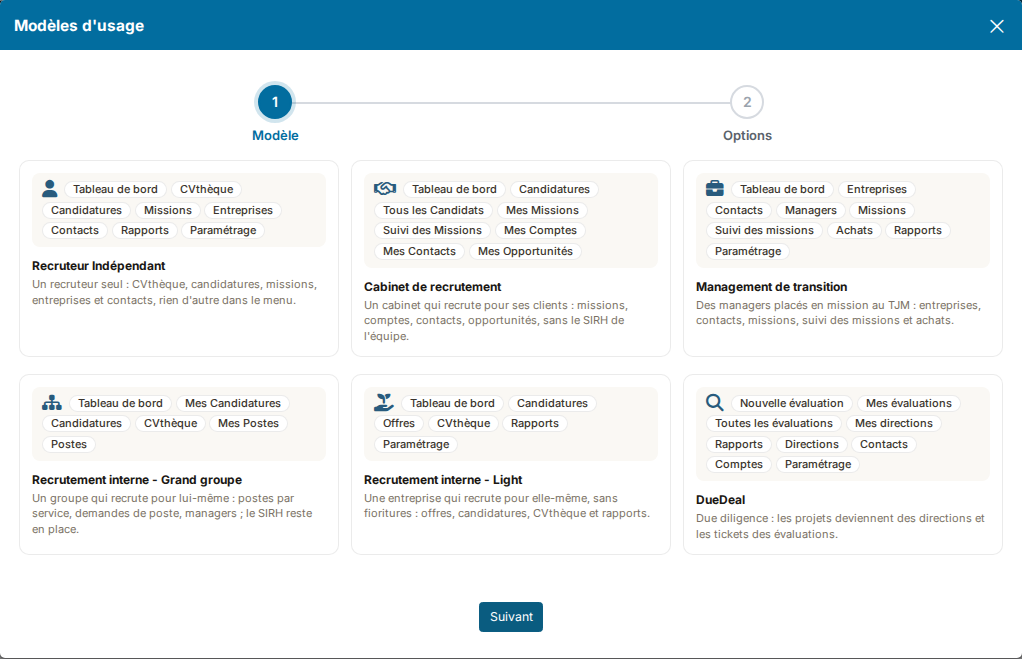
- Recruteur Indépendant : un recruteur seul. CVthèque, candidatures, missions, entreprises et contacts, rien d'autre dans le menu.
- Cabinet de recrutement : un cabinet qui recrute pour ses clients. Missions, comptes, contacts, opportunités, sans le SIRH de l'équipe.
- Management de transition : des managers placés en mission au TJM. Entreprises, contacts, missions, suivi des missions et achats.
- Recrutement interne - Grand groupe : un groupe qui recrute pour lui-même. Postes par service, demandes de poste, managers ; la comptabilité, les ventes, le CRM et les tickets sortent du menu, le SIRH et les achats restent.
- Recrutement interne - Light : une entreprise qui recrute pour elle-même, sans fioritures. Offres, candidatures, CVthèque et rapports.
- DueDeal : due diligence. Les projets deviennent des directions et les tickets des évaluations.
Régler les options et appliquer
Selon le modèle, l'étape Options propose :
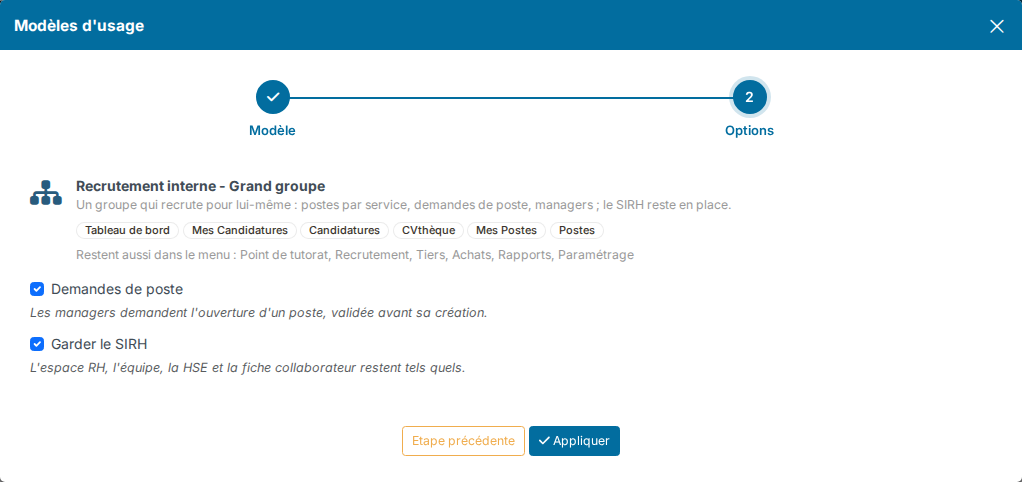
- Demandes de poste : les managers demandent l'ouverture d'un poste, validée avant sa création.
- Garder le SIRH : l'espace RH, l'équipe, la HSE et la fiche collaborateur restent tels quels. Pour le modèle Grand groupe, les projets, liés aux feuilles de temps, restent aussi.
- Ventes et facturation : devis, commandes et factures restent dans le menu.
Sous l'aperçu, la ligne Restent aussi dans le menu liste les entrées que le modèle ne touche pas, quelles que soient les options. Les entrées de menu créées pour votre entreprise (un lien vers la badgeuse, par exemple) en font partie. Cliquez ensuite sur Appliquer et confirmez.
Ce que le modèle ne change pas
Un modèle ne modifie que ce qu'il prévoit. Les entrées de la ligne « Restent aussi dans le menu » gardent leur état : masquez-les si besoin depuis Paramétrage > Administration > Profils, onglet Menu. Les droits des profils ne changent pas.
Revenir en arrière
La page garde l'historique des modèles appliqués, avec les options choisies, la date et l'auteur. Tant qu'un modèle est en place, le bouton Revenir en arrière rétablit exactement le paramétrage d'avant ce modèle. La ligne de l'historique indique alors « Annulé le … par … ».
