
AdChase : trouver les entreprises qui recrutent
AdChase recense chaque jour les entreprises qui recrutent, à partir des offres publiées sur les jobboards : Hellowork, France Travail, Meteojob, Talent.com, Welcome to the Jungle, Cadremploi, Google Jobs. Chaque entreprise est identifiée dans le répertoire SIRENE (SIREN, code NAF, effectif, dirigeants) et rapprochée de vos comptes.
Vous y trouvez les sociétés qui ouvrent des postes sur les profils que vous placez, vous les ajoutez à votre CRM en un clic, et vous êtes prévenu de leurs nouvelles annonces.
1. Activer AdChase
Un administrateur l'active une fois pour toute la société.
- Dans le menu latéral, ouvrez Paramétrage > Intégrations.
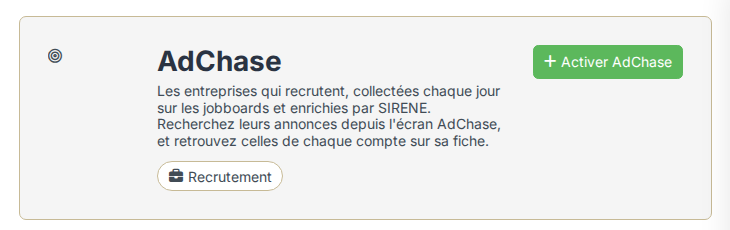
- Cliquez sur la carte AdChase, puis sur Activer AdChase.
- Confirmez avec Activer AdChase.
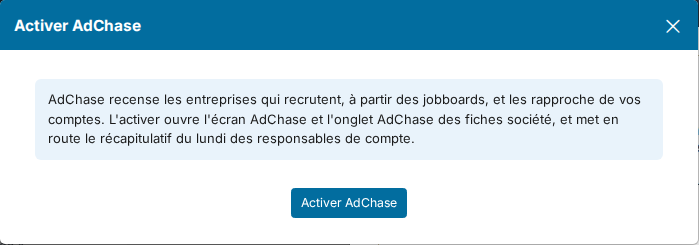
L'entrée Recrutement > AdChase apparaît dans le menu, ainsi qu'un onglet AdChase sur chaque fiche compte. Rechargez la page pour les voir.
2. Régler AdChase
La configuration s'ouvre juste après l'activation. Vous la retrouvez dans Paramétrage > Intégrations : carte AdChase, puis Configurer.
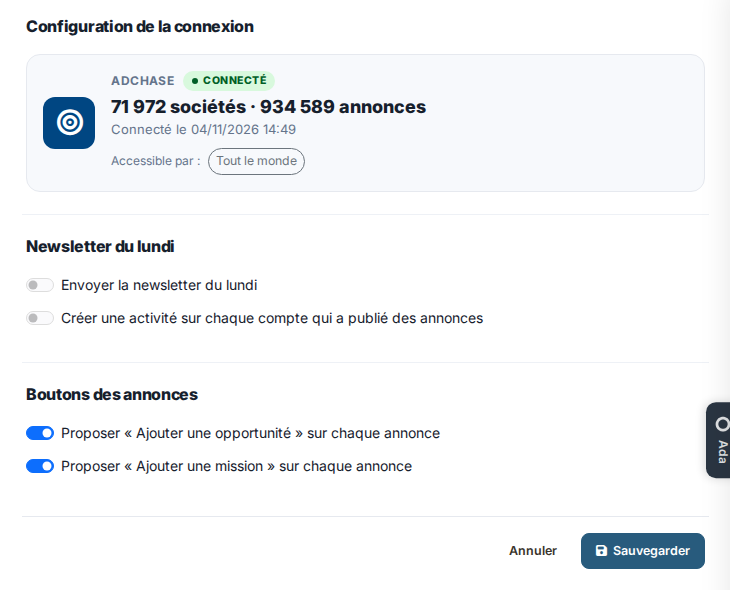
- Newsletter du lundi : activez Envoyer la newsletter du lundi pour que chaque responsable de compte reçoive le lundi la liste de ses comptes qui ont publié des annonces dans la semaine. Choisissez qui la reçoit dans Destinataires. Créer une activité sur chaque compte qui a publié des annonces en garde aussi la trace sur la fiche de ces comptes.
- Boutons des annonces : choisissez ce que chaque annonce propose de créer, une opportunité ou un poste.
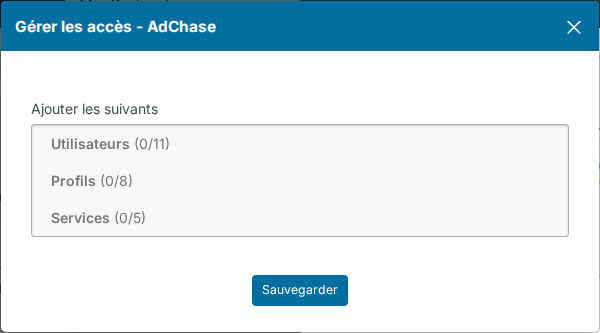
Par défaut, AdChase est ouvert à tous les utilisateurs (Accessible par : Tout le monde). Pour le réserver à certains, cliquez sur la pastille des utilisateurs sous Les comptes connectés, puis sur Gérer les accès, et choisissez des utilisateurs, des profils ou des services.
3. Rechercher les entreprises qui recrutent
Ouvrez Recrutement > AdChase. La colonne de gauche réunit les critères : décrivez d'abord le poste.
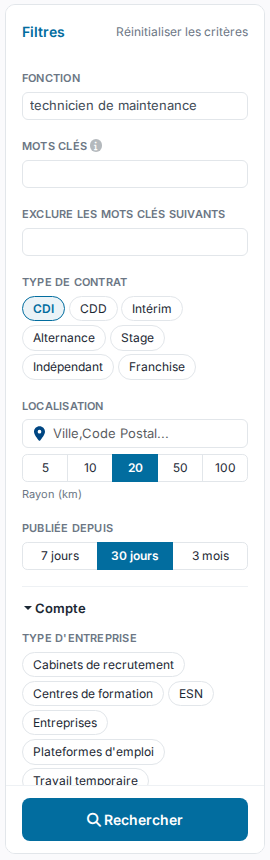
- Fonction : l'intitulé de l'annonce, par exemple « technicien de maintenance ».
- Mots clés : chaque mot doit figurer dans l'intitulé ou la description ; mettez une expression entre guillemets. Exclure les mots clés suivants écarte les annonces qui les contiennent.
- Type de contrat : CDI, CDD, Intérim, Alternance, Stage, Indépendant, Franchise.
- Localisation : une ville ou un code postal, et un rayon en kilomètres.
- Publiée depuis : 7 jours, 30 jours ou 3 mois.
Sous Compte, ciblez la société :
- Type d'entreprise : Entreprises, Cabinets de recrutement, Travail temporaire, ESN, Centres de formation, Plateformes d'emploi. Cochez Entreprises pour ne garder que les sociétés qui recrutent pour elles-mêmes.
- Secteur d'activité : quinze secteurs, lus dans le code NAF. Pour l'annonce d'un cabinet ou d'une agence d'intérim, c'est le secteur de son client quand l'annonce le précise.
- Effectif : une ou plusieurs tranches, de 1-9 à 5000+.
- Signaux de recrutement : décrits plus bas.
- Le nom de la société, son SIREN ou son code NAF, et Uniquement les sociétés absentes de mon CRM pour ne voir que des prospects.
Cliquez sur Rechercher. Les sociétés s'affichent avec leur nombre d'annonces, leur dernière annonce et ses jobboards. Chaque critère devient une pastille au-dessus des résultats : sa croix le retire et relance la recherche. La liste en haut à droite change le tri.
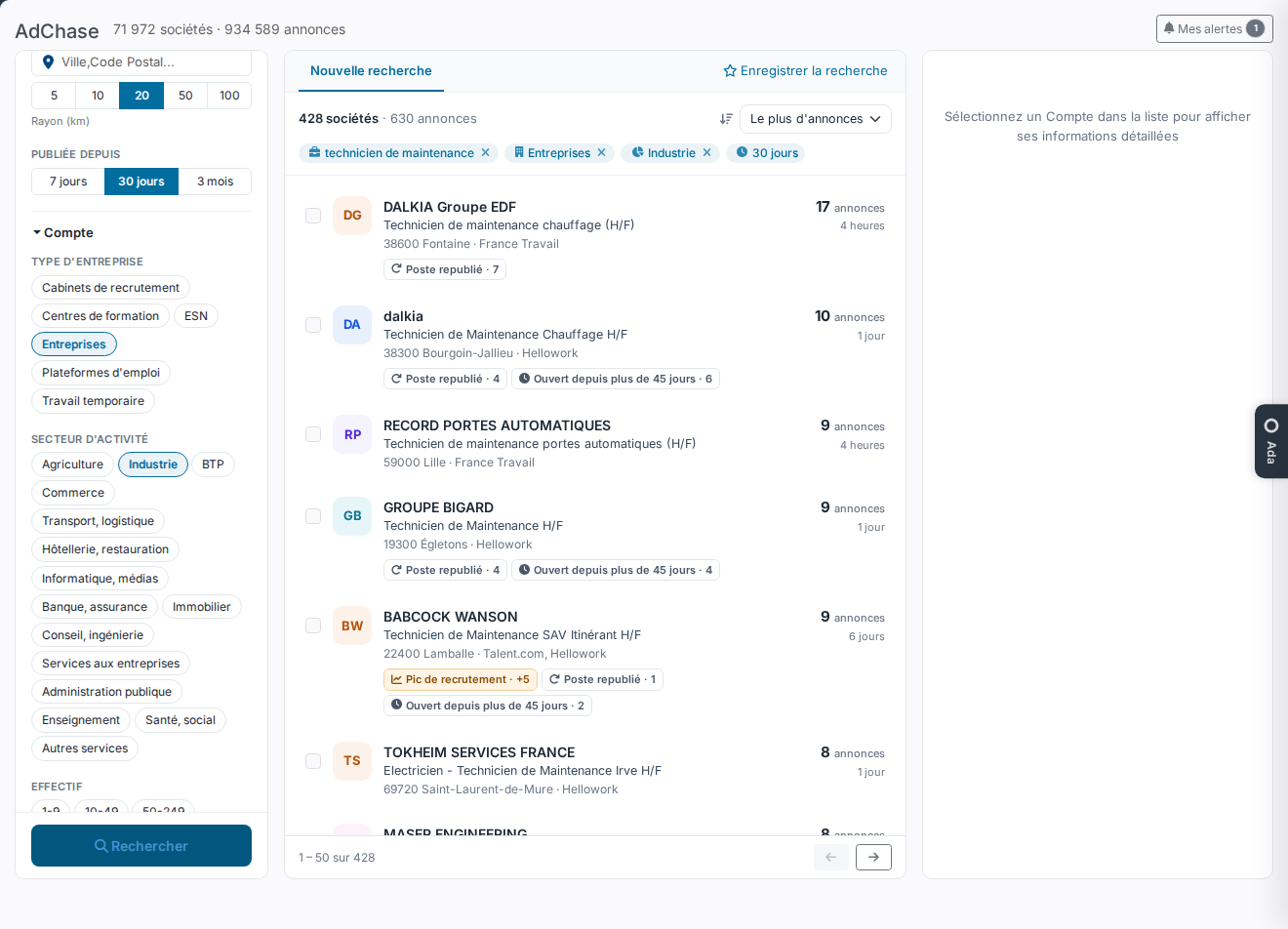
Les signaux de recrutement repèrent les besoins pressants :
- Pic de recrutement : plus de nouveaux postes en 7 jours que la moyenne des 4 semaines précédentes.
- Poste republié : un poste publié à nouveau au moins 3 semaines après sa première annonce.
- Ouvert depuis plus de 45 jours : un poste toujours en ligne après 45 jours.
Une société déjà dans votre CRM porte la mention Compte. Une offre publiée sur plusieurs jobboards n'est comptée qu'une fois.
Cochez des sociétés pour les ajouter d'un coup à votre CRM (Créer les comptes) ou les télécharger dans Excel (Exporter la sélection).
4. Le détail d'une société
Cliquez sur une société pour afficher son détail à droite : son effectif et son code NAF, son site et sa page LinkedIn, le contact que nomment ses annonces, ses dirigeants et toutes ses annonces.
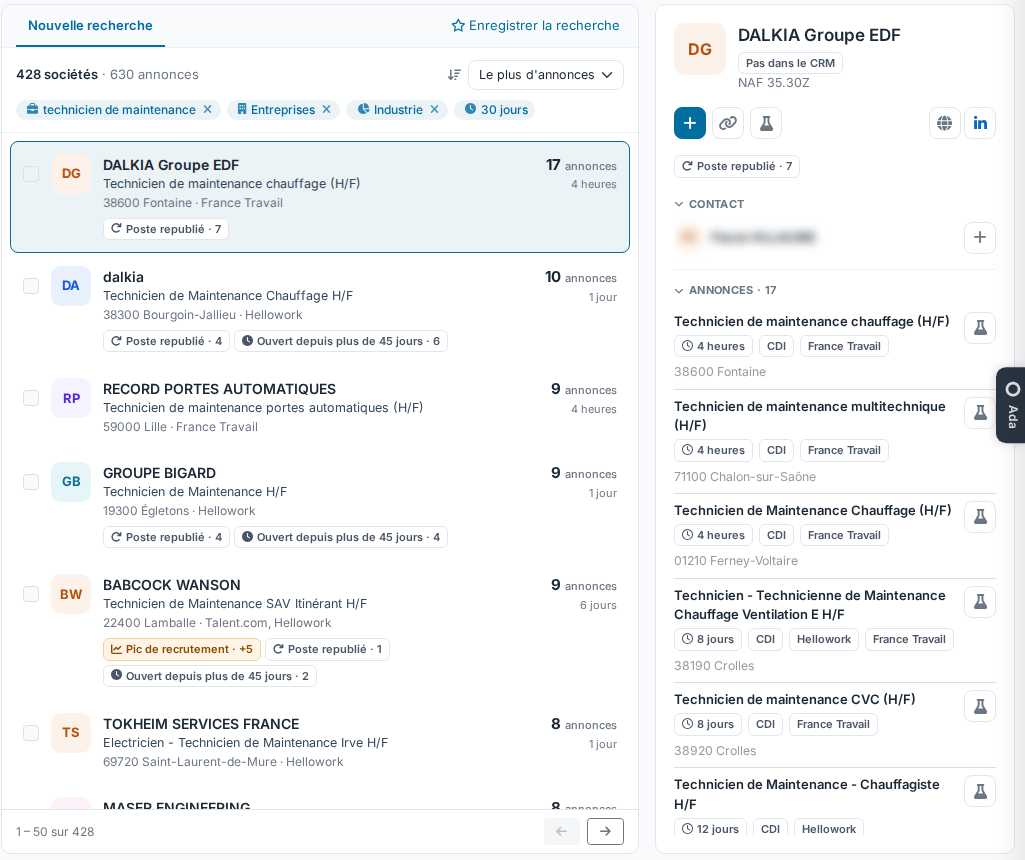
Les boutons sous son nom :
- + (Ajouter un compte) crée la société dans votre CRM, avec son SIREN et son adresse.
- Associer la rattache à un compte que vous avez déjà : AdChase la reconnaît ensuite dans ses recherches, ses alertes et l'onglet du compte.
- Créer une nouvelle Opportunité crée une opportunité à partir de sa dernière annonce.
Le + d'un contact ou d'un dirigeant le crée dans votre CRM. Sur chaque annonce, un bouton crée l'opportunité ou le poste correspondant, prérempli avec le texte de l'annonce.
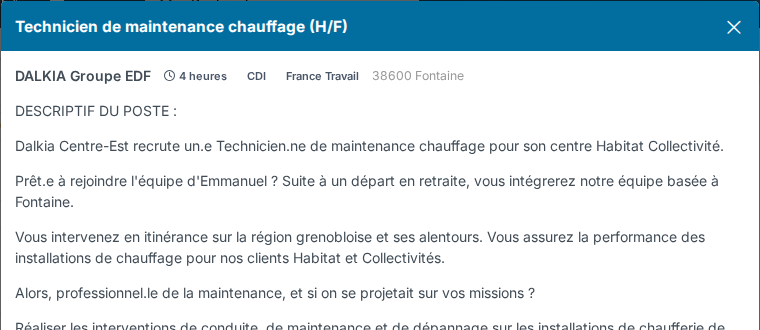
Cliquez sur l'intitulé d'une annonce pour la lire dans Nicoka, sans quitter l'écran. Le lien Voir l'annonce sur…, en bas de la fenêtre, l'ouvre sur son jobboard.
5. Enregistrer une recherche et recevoir des alertes
- Après une recherche, cliquez sur Enregistrer la recherche, au-dessus des résultats.
- Donnez-lui un Libellé.
- Choisissez le Périmètre : Les nouvelles annonces de cette recherche, ou Les nouvelles annonces de mes comptes (les comptes dont vous êtes responsable).
- Choisissez l'Alerte par email : Aucune, Tous les jours ou Hebdomadaire, puis cliquez sur Sauvegarder.
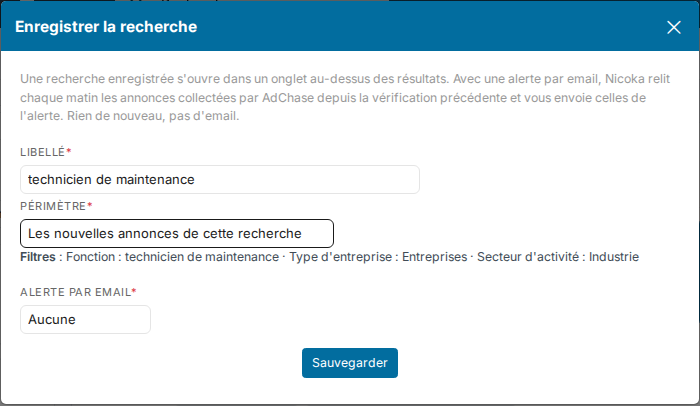
La recherche enregistrée s'ouvre dans un onglet au-dessus des résultats : une étoile pour une recherche simple, une cloche pour une alerte. Avec une alerte, Nicoka relit chaque matin les annonces collectées depuis la vérification précédente et vous envoie celles de la recherche par email, avec une notification dans Nicoka. Rien de nouveau, pas d'email.
Le bouton Mes alertes, en haut à droite de l'écran, liste vos recherches et vos alertes, pour les modifier ou les désactiver. C'est aussi là que vous vous désinscrivez de la newsletter du lundi.

Le périmètre Les nouvelles annonces de mes comptes demande que votre utilisateur soit rattaché à sa fiche salarié : c'est elle qui désigne vos comptes.
6. Suivre les annonces d'un compte
Sur la fiche d'un compte, l'onglet AdChase liste ses annonces : date, jobboards, lien vers l'annonce, secteur, SIRET et adresse. Le bouton de chaque annonce crée l'opportunité correspondante.
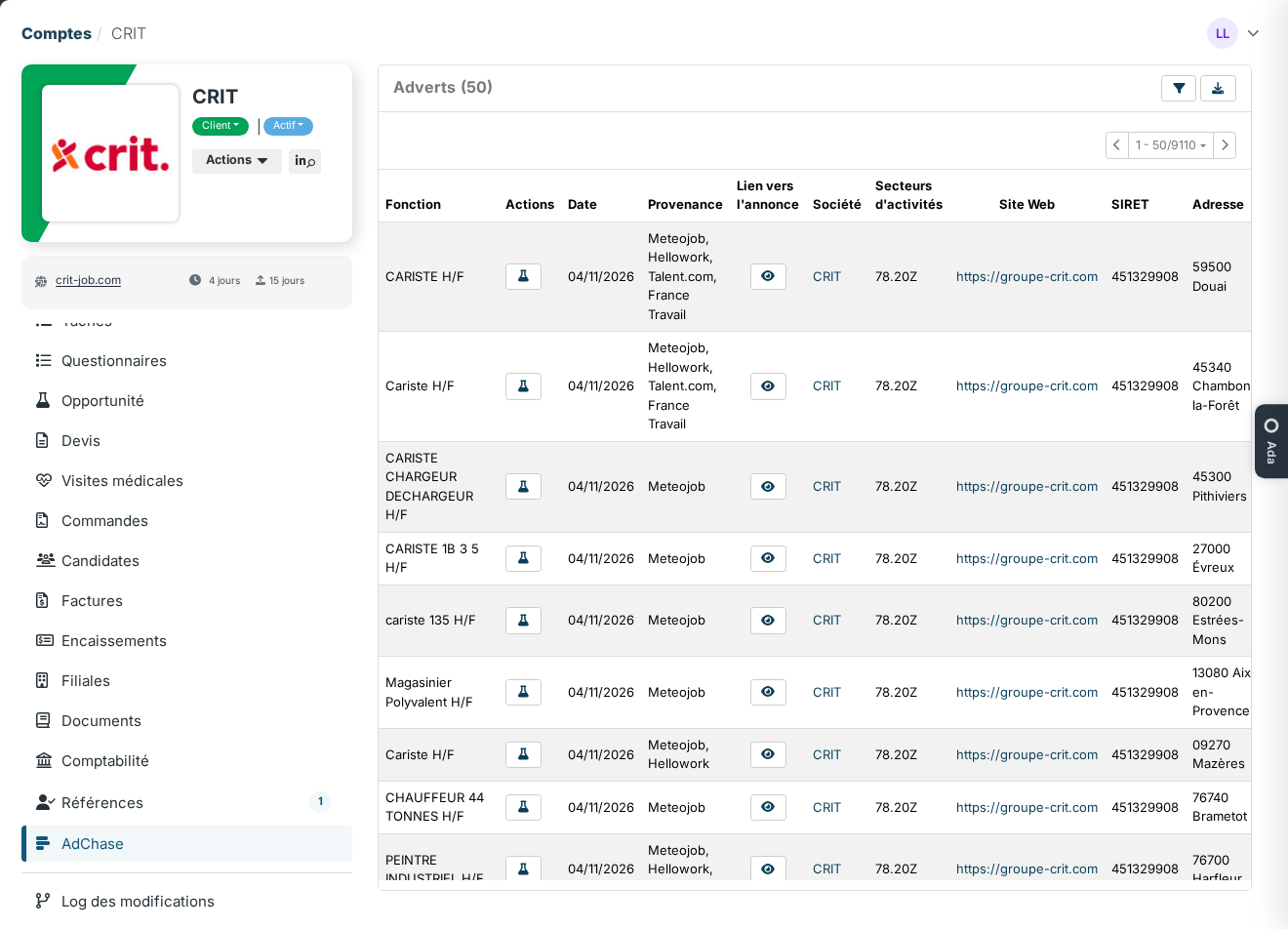
AdChase reconnaît un compte par son SIREN ou son site web. Si l'onglet reste vide pour une société qui recrute, recherchez-la dans AdChase et utilisez Associer.
Bon à savoir
- Les annonces sont collectées chaque jour ; une annonce expirée sort des résultats.
- Les informations des sociétés viennent du répertoire public SIRENE.
- Désactiver AdChase (Paramétrage > Intégrations, carte AdChase, Désactiver AdChase) retire l'écran et l'onglet, et arrête les alertes et la newsletter. Les réglages et les accès sont conservés.