
Ajouter son compte Aircall
Aircall est une solution de téléphonie dans le cloud : vos équipes passent et reçoivent leurs appels depuis l'application Aircall ou un navigateur. Une fois Aircall connecté à Nicoka, chaque appel échangé avec un candidat ou un contact connu de Nicoka est enregistré sur sa fiche, avec sa durée, le lien vers l'enregistrement et, si votre abonnement Aircall les fournit, le résumé et la transcription de la conversation.
Avant de commencer
- Vous avez les droits d'administration sur Nicoka.
- Vous avez un compte administrateur Aircall : il est nécessaire pour autoriser Nicoka à accéder à votre compte Aircall.
- Chaque utilisateur Aircall est rattaché à sa fiche collaborateur dans Nicoka. Nicoka le reconnaît d'abord par son adresse email : l'email de son compte Aircall doit être son Email ou son Email (Perso) dans Nicoka. À défaut, Nicoka compare le numéro de sa ligne Aircall à son Tél. Bureau, son Tél. Portable ou son Portable 2.
1. Créer le service Aircall
- Dans le menu latéral, ouvrez Paramétrage > Administration.
- Dans la rubrique Inter Application, cliquez sur Services.
- Cliquez sur Créer un nouveau service.
- Saisissez un Libellé (par exemple « Aircall »), choisissez le Type Aircall, puis cliquez sur Créer.
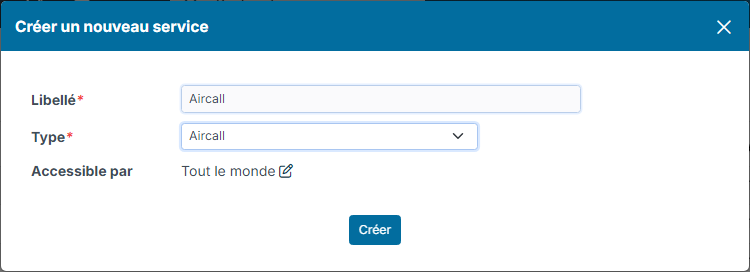
Si le type Aircall n'apparaît pas dans la liste, écrivez à support@nicoka.com pour qu'il soit activé sur votre espace.
2. Connecter votre compte Aircall
Le service apparaît dans la liste, inactif.

- Sur la ligne du service, cliquez sur l'icône engrenages (colonne Paramétrer).
- Dans la fenêtre qui s'ouvre, cliquez sur Connecter mon compte Aircall.
- Vous êtes redirigé vers Aircall. Connectez-vous si besoin avec votre compte administrateur, puis autorisez Nicoka à accéder à votre compte.
- Aircall vous propose ensuite de choisir les numéros à relier à Nicoka : sélectionnez ceux de vos équipes, puis validez.
- De retour dans Nicoka, le message « Votre compte AirCall est maintenant connecté à Nicoka » confirme la connexion.
Les écrans d'Aircall appartiennent à Aircall et peuvent évoluer. En cas de doute, consultez l'aide d'Aircall.
3. Activer le service
Dans la liste des services, cliquez dans la colonne Actif de la ligne Aircall. L'activation n'est possible qu'une fois le compte Aircall connecté.
Une fois connecté, l'icône engrenages propose aussi Reconnecter mon compte Aircall (à utiliser si la connexion a été interrompue) et la liste Prompt, qui choisit la consigne utilisée par l'IA de Nicoka pour résumer les appels.
Ce que Nicoka enregistre
Nicoka cherche le numéro de votre interlocuteur parmi vos candidats, puis parmi vos contacts. S'il le trouve, il crée une activité Appel sur sa fiche, attribuée au collaborateur qui a passé ou reçu l'appel :
- la date, le sens de l'appel (entrant ou sortant) et s'il a abouti ;
- à la fin de l'appel, sa durée et un lien Ecouter vers l'enregistrement ou le message laissé sur le répondeur ;
- le résumé de l'appel produit par Aircall, quand votre abonnement Aircall le fournit ;
- la transcription de la conversation, jointe à l'activité dans un fichier Transcription.txt, et un résumé rédigé par l'IA de Nicoka en tête des commentaires.
Au début d'un appel, Aircall affiche aussi une fiche avec le nom de l'interlocuteur et sa société, telle que Nicoka la connaît.
Un appel avec un numéro inconnu de Nicoka n'est pas enregistré : vérifiez que le numéro de téléphone du candidat ou du contact est bien renseigné sur sa fiche.