
Anonymiser un CV
L'anonymiseur de CV masque les données personnelles d'un CV PDF (nom, photo, coordonnées, employeurs), y appose votre carte de visite, puis enregistre le résultat comme CV anonymisé sur la fiche candidat. Le CV d'origine n'est jamais modifié.
1. Ouvrir l'anonymiseur
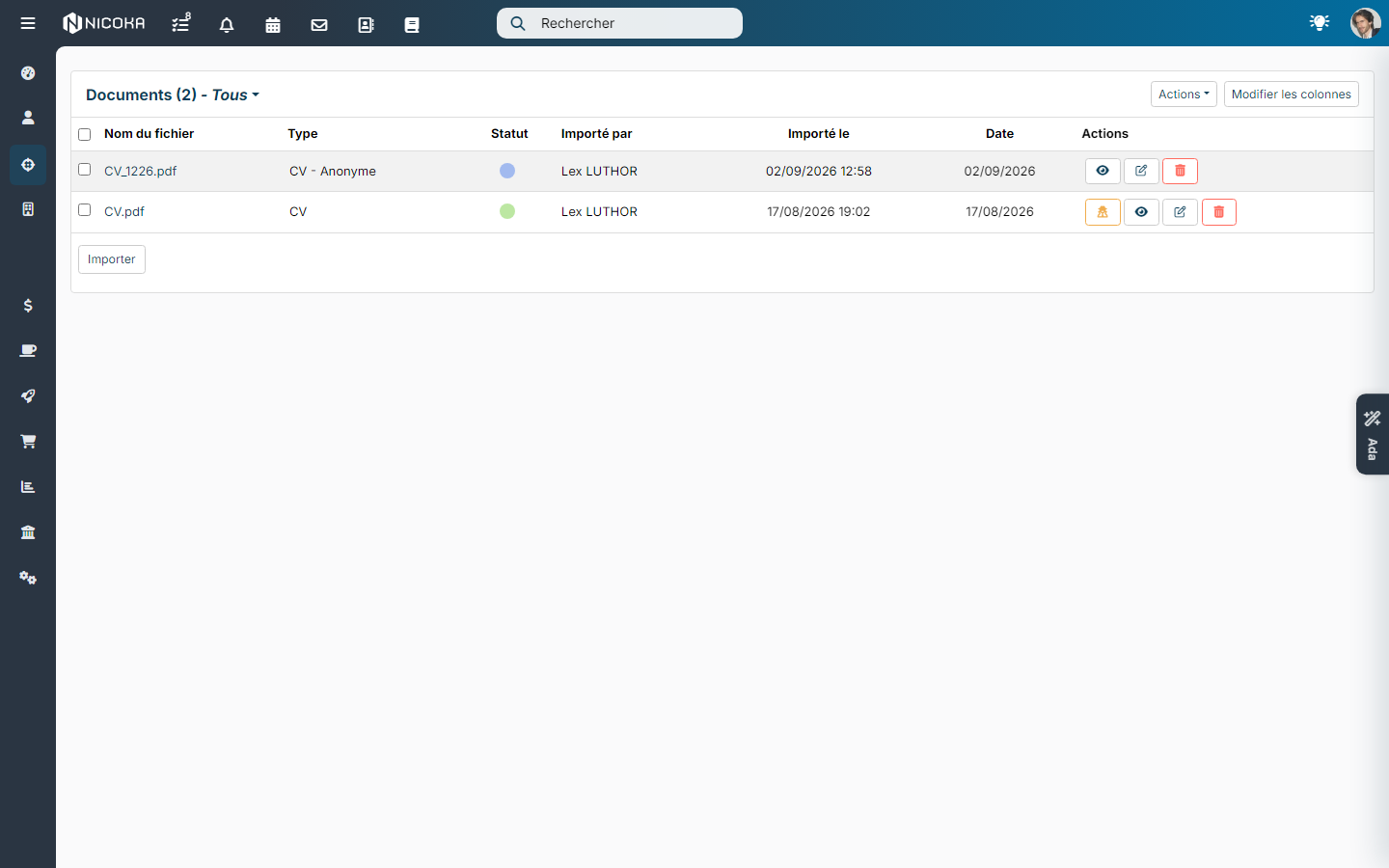
- Ouvrez la fiche du candidat, onglet Documents.
- Sur la ligne du CV, cliquez sur le bouton orange dans la colonne Actions. L'éditeur s'ouvre avec le PDF déjà chargé.

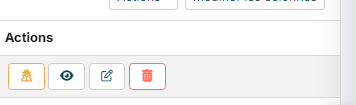
Le bouton n'apparaît que sur les documents anonymisables. Par défaut, seul le type CV l'est, et le résultat est enregistré sous le type CV anonymisé. Rendre un autre type anonymisable, lettre de motivation ou dossier de compétences par exemple, est un paramétrage à demander au support : le réglage n'est pas accessible depuis l'écran des types de documents.
Le bouton Ouvrir de la barre du haut permet aussi de charger un autre PDF depuis votre poste. L'éditeur ne traite que des PDF : un CV en Word doit d'abord être converti.
2. Masquer des informations
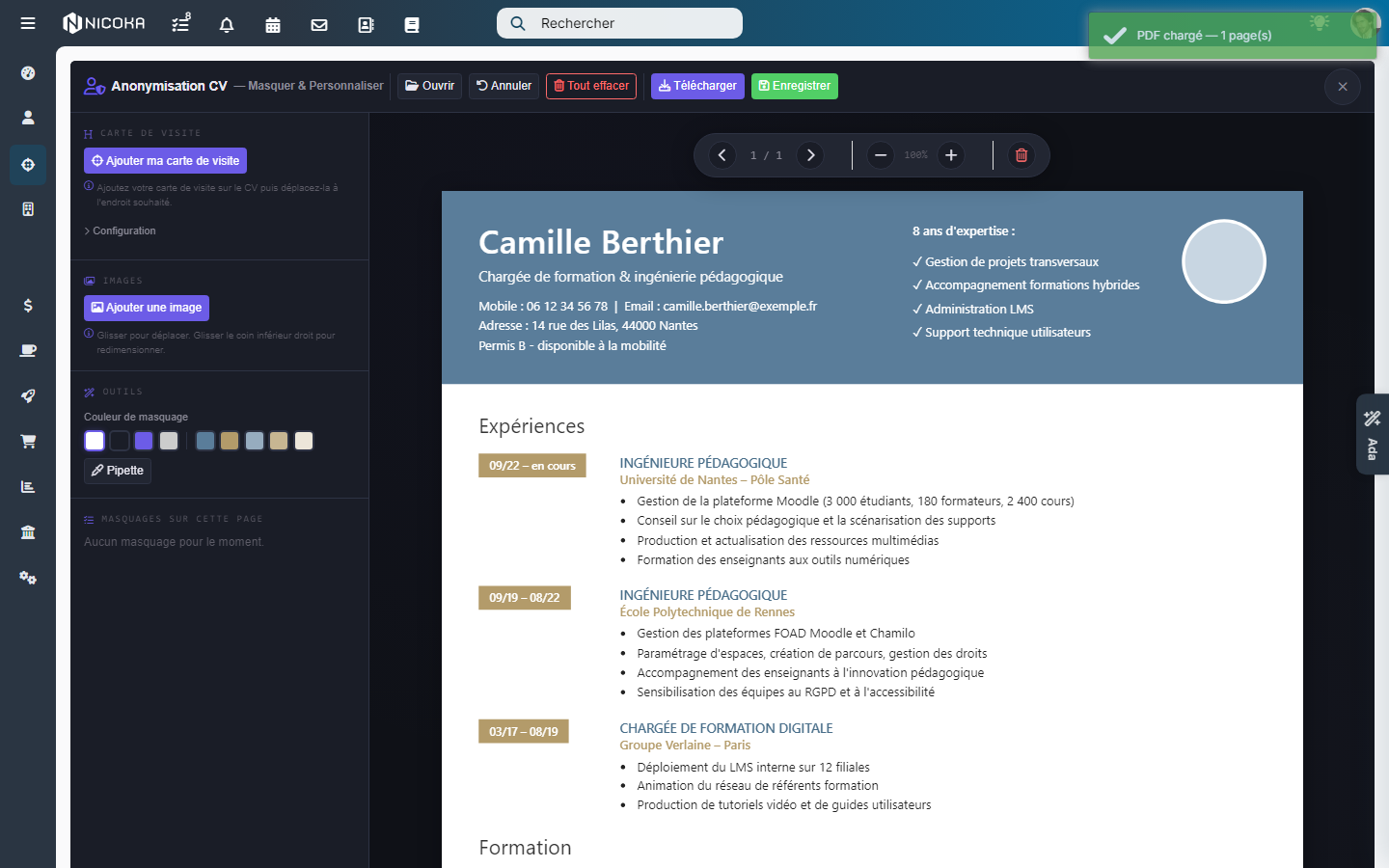
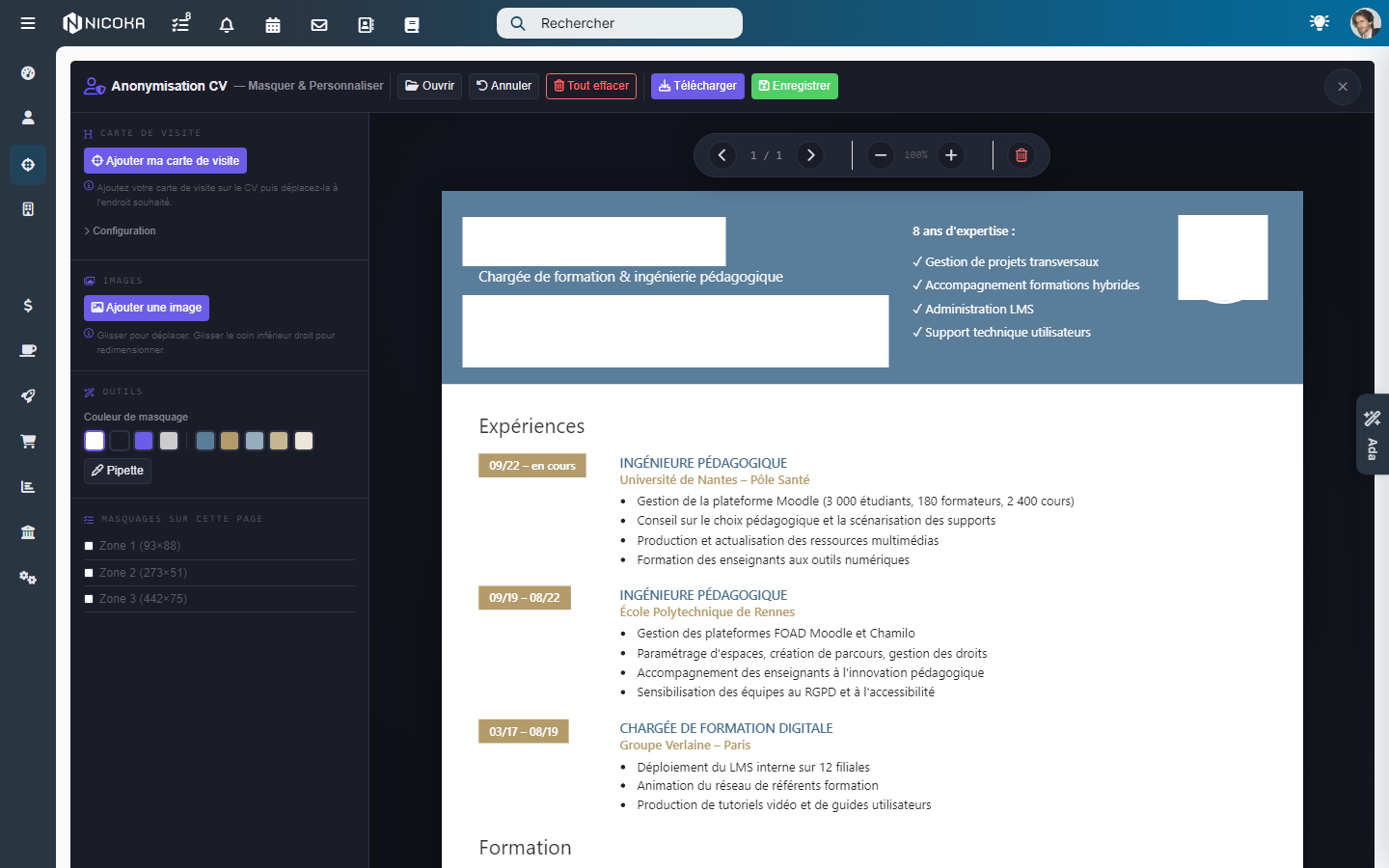
- Créer un masque : cliquez-glissez sur la zone à cacher, nom, photo, email, téléphone, logo d'un employeur.
- Déplacer : glissez le masque. Redimensionner : tirez son coin inférieur droit. Supprimer : cliquez sur sa croix.
- Couleur de masquage : quatre couleurs de base, suivies des couleurs dominantes prélevées automatiquement dans la page affichée.
- Pipette : prélève une couleur directement sur le CV. C'est le moyen d'obtenir un masque invisible, qui épouse le fond du document.
- Les masques de la page en cours sont listés sous Masquages sur cette page.
3. Remplacer une information par un texte
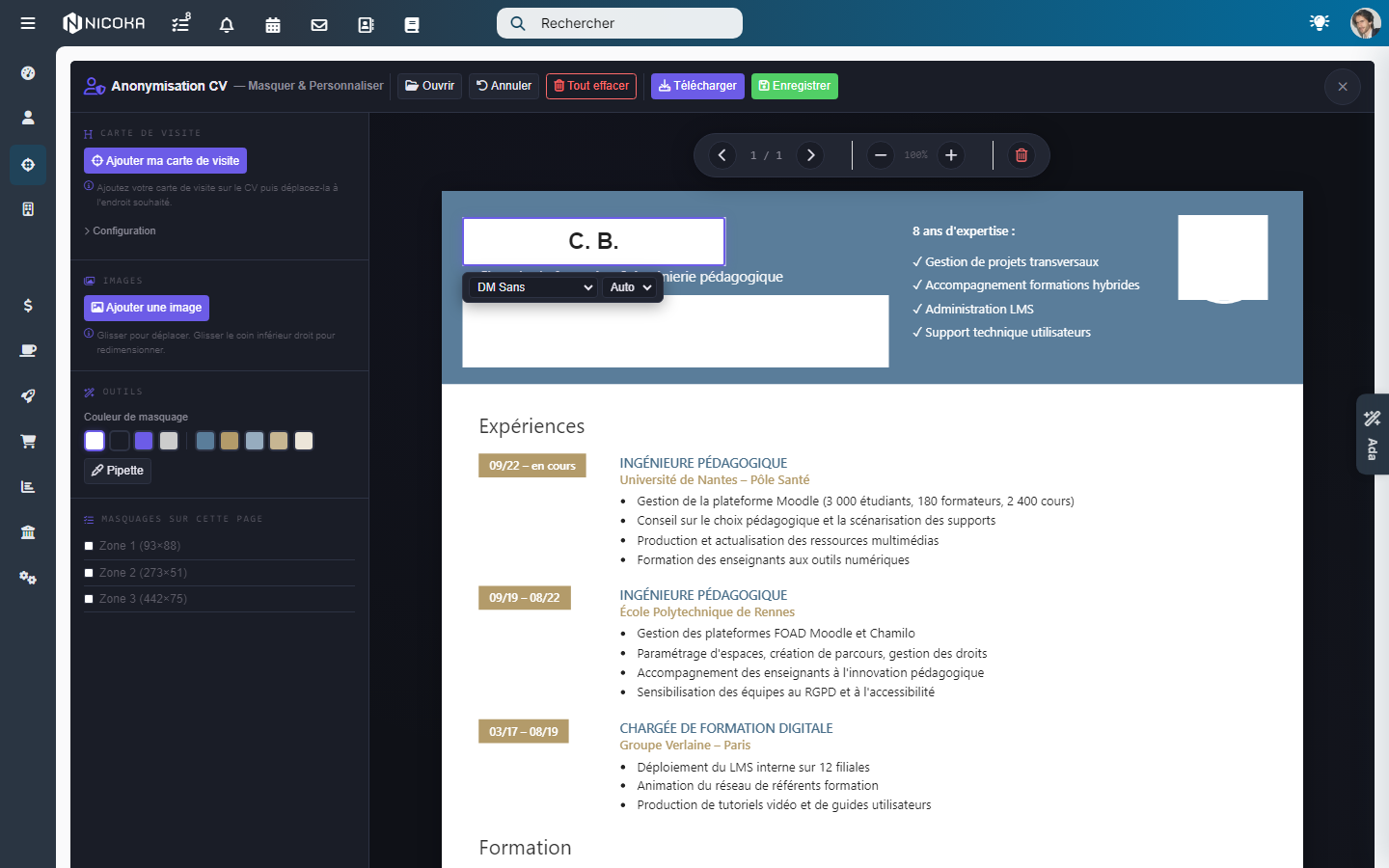
Double-cliquez sur un masque pour y saisir un texte : les initiales du candidat à la place du nom, « Grand groupe agroalimentaire » à la place de l'employeur.
- La police et la taille se règlent dans la barre qui apparaît au-dessus de la zone. La taille reste sur Auto par défaut.
- Entrée valide, Échap annule.
4. Ajouter votre carte de visite
Cliquez sur Ajouter ma carte de visite : le bloc se pose sur le CV, glissez-le à l'endroit voulu. Sa croix le retire.
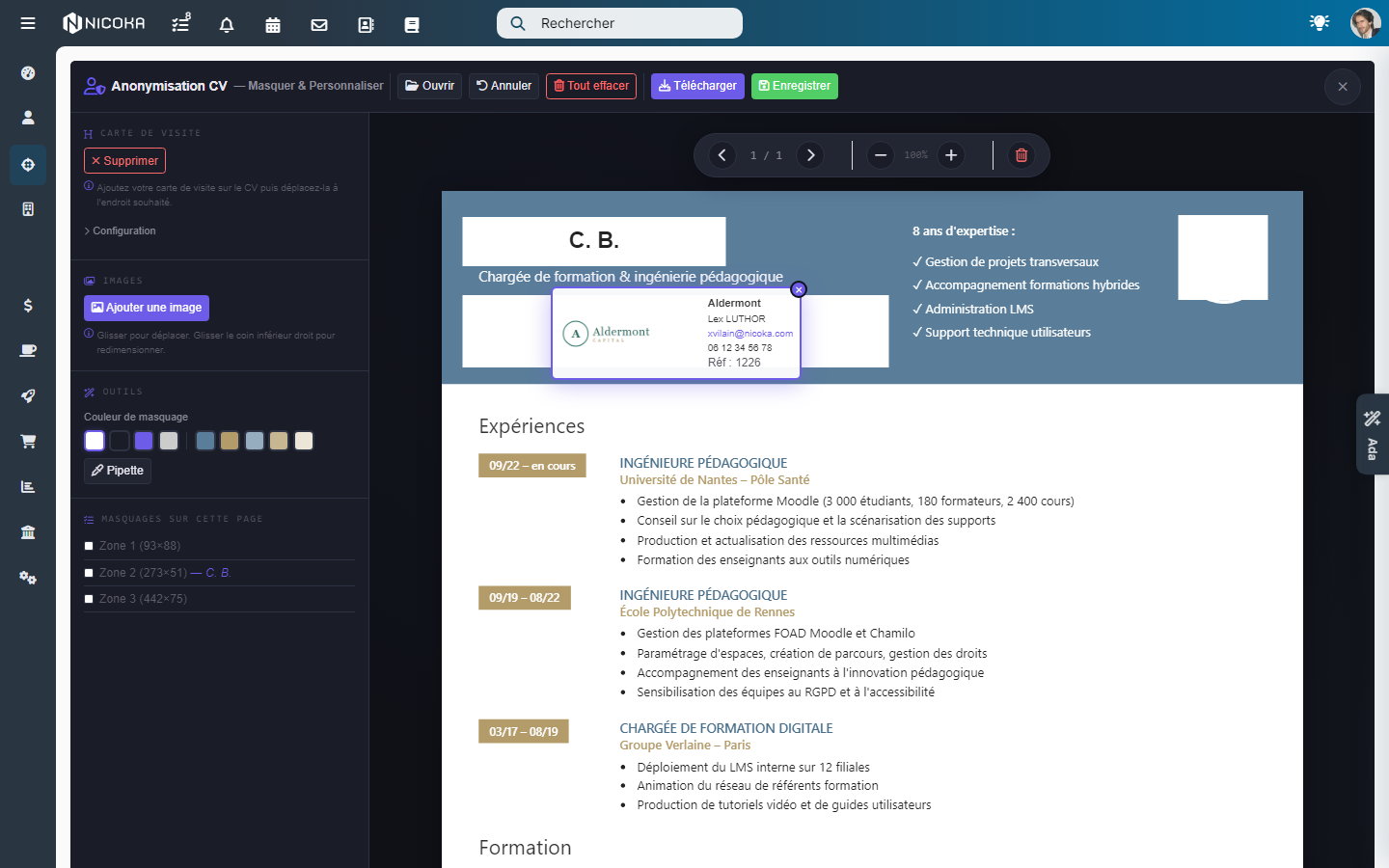
D'où viennent les informations affichées
Ouvrez Configuration dans le panneau de gauche pour les voir et les ajuster.
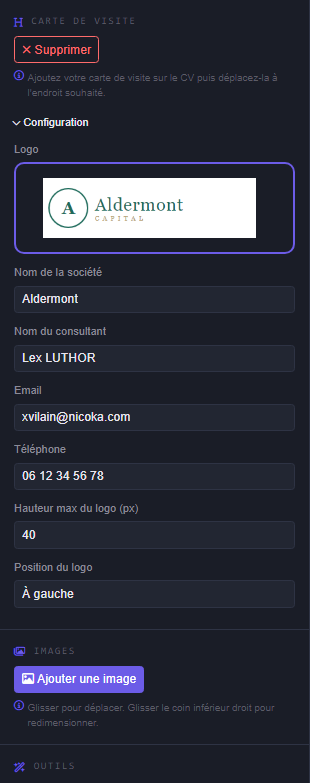
| Champ | Origine |
|---|---|
| Nom du consultant | Votre fiche collaborateur |
| L'email professionnel de votre fiche collaborateur | |
| Téléphone | Votre mobile 1, sinon votre mobile 2, sinon votre téléphone fixe |
| Nom de la société | Votre division si elle porte un logo, sinon votre société |
| Logo | Le logo de votre division, sinon celui de la société |
| Réf : nnnn | L'identifiant du candidat, ajouté automatiquement |
Les modifications faites dans ce panneau ne valent que pour le CV en cours : elles ne sont pas mémorisées. Pour les corriger durablement :
- Nom, email, téléphone : modifiez votre fiche collaborateur, rubrique Coordonnées.
- Logo et nom de société : la division porte la marque. Elle se paramètre dans Paramétrage › Société, onglet Divisions, parfois renommé « Marques » ou « Agences » selon votre configuration. Le logo s'y charge par le sélecteur d'image, et le libellé de la division devient le nom de société de la carte. Sans division, ou sans logo de division, c'est le logo de la société qui est repris.
- Format du logo : préférez un PNG ou un JPEG.
5. Images, pages, annulation
- Ajouter une image insère un logo, un tampon ou une pastille, 5 Mo maximum. Glissez pour déplacer, tirez le coin inférieur droit pour redimensionner, la croix pour supprimer.
- Les flèches de la barre centrale, ou les touches gauche et droite du clavier, changent de page ; les boutons - et + ajustent le zoom.
- La corbeille de la barre centrale supprime la page affichée, pratique pour retirer une page de coordonnées ou de références. La dernière page restante ne peut pas être supprimée.
- Annuler ou Ctrl + Z revient en arrière. Tout effacer retire tous les masques.
6. Enregistrer le résultat
- Télécharger récupère le PDF anonymisé sur votre poste, sans rien modifier dans Nicoka.
- Enregistrer crée le document CV anonymisé sur la fiche candidat. S'il en existe déjà un, il est remplacé par la nouvelle version.
- La croix en haut à droite ferme l'éditeur et revient sur la fiche candidat.
Bon à savoir
- Le masquage est définitif. À l'export, chaque page est ré-aplatie en image : le texte caché est réellement retiré du fichier, il n'est récupérable ni par copier-coller ni par une recherche dans le PDF.
- En contrepartie, le texte du CV anonymisé n'est plus sélectionnable et le fichier est un peu plus lourd. Seule la carte de visite reste du vrai texte.
- Le CV d'origine reste intact sur la fiche candidat dans tous les cas.