
Utiliser index AdvertsData avec Nicoka
index AdvertsData regroupe des offres d'emploi publiées (intitulé, description, salaire, localisation, date, entreprise…). Connecté à Nicoka, il alimente l'écran AdChase : vous y recherchez des offres d'emploi, puis vous créez en un clic le compte, le contact ou l'opportunité correspondants dans votre CRM.
Il vous faut un compte index AdvertsData dont l'abonnement inclut l'accès à cette intégration : renseignez-vous auprès d'AdvertsData.
1. Configurer le service index AdvertsData
- Dans le menu latéral, ouvrez Paramétrage > Administration.
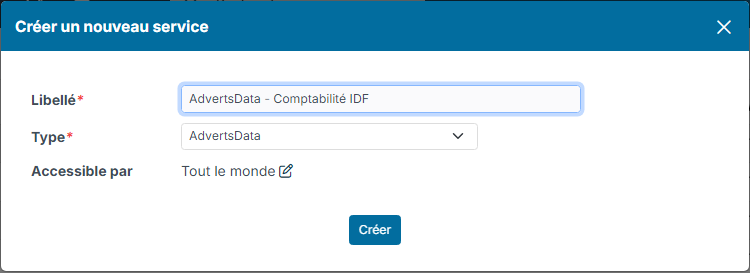
- Dans la rubrique Inter Application, cliquez sur Services, puis sur Créer un nouveau service.
- Saisissez un Libellé qui identifie le compte AdvertsData que vous allez relier (par exemple « AdvertsData - Comptabilité IDF »), choisissez le Type AdvertsData, puis cliquez sur Créer.
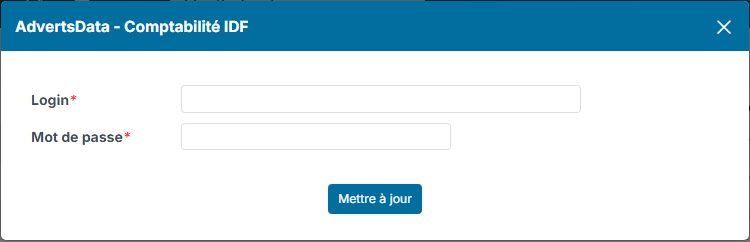
- Sur la ligne du service, cliquez sur le cadenas de la colonne Mdp.
- Saisissez le Login et le Mot de passe de votre compte index AdvertsData, puis cliquez sur Mettre à jour.
- Activez le service en cliquant dans la colonne Actif de sa ligne.
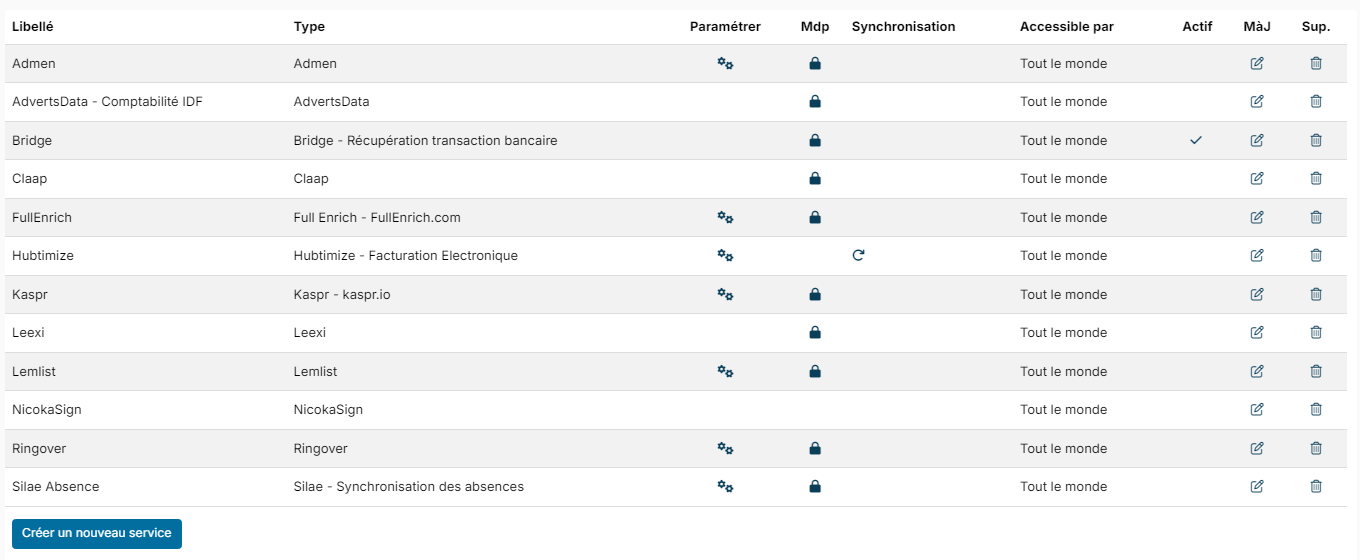
À l'activation du premier service AdvertsData, l'entrée AdChase apparaît dans le menu Recrutement. Rechargez la page pour la voir. Si vous désactivez tous vos services AdvertsData, l'entrée disparaît.
Vous pouvez créer autant de services que vous avez de comptes index AdvertsData.
2. Rechercher des offres d'emploi
- Ouvrez Recrutement > AdChase.
- Cliquez sur le bouton en forme d'entonnoir pour afficher les filtres.
- Si vous avez plusieurs comptes AdvertsData, choisissez celui à utiliser dans la liste Service.
- Renseignez vos critères : période, pays, région, ville, intitulé de poste, mots dans l'annonce, secteurs, nom ou SIRET de l'entreprise, taille de l'entreprise, exclusion des agences d'emploi…
- Cliquez sur Appliquer les filtres.
Les offres s'affichent sous forme de tableau. Dans la colonne Actions, vous pouvez créer :
- un compte pour l'entreprise qui recrute ;
- un contact, seulement si l'offre indique un contact ;
- une opportunité.
3. Rechercher les offres d'un compte
Vous pouvez aussi afficher les offres d'emploi d'une entreprise directement sur sa fiche compte. Il faut pour cela activer le module AdChase des fiches comptes :
- Ouvrez le paramétrage du module CRM, puis la liste des modules des fiches comptes.
- Cochez la case Actif du module AdChase.
Sur une fiche compte, le module AdChase lance la recherche à partir du SIRET du compte, ou de son nom s'il n'a pas de SIRET. Vous retrouvez les mêmes filtres que dans l'écran de recherche générale. La colonne Actions permet de créer un contact (si l'offre en indique un) ou une opportunité pour ce compte.