Campagne de révision salariale
Objectifs
- Piloter la révision des salaires au même endroit : population, budget, propositions des managers et validation.
- Donner à chaque manager une enveloppe et un écran simple pour proposer les augmentations de son équipe.
- Garder le contrôle : consommation suivie en temps réel, justifications obligatoires, validation par le N+2 puis par les RH.
Avant de commencer
- Les campagnes se gèrent dans Mon Équipe > Révisions salariales, avec le droit de modification sur les campagnes de révision salariale.
- Les managers saisissent dans Mon Équipe > Révision salariale : leur profil doit donner accès au menu Mon Équipe.
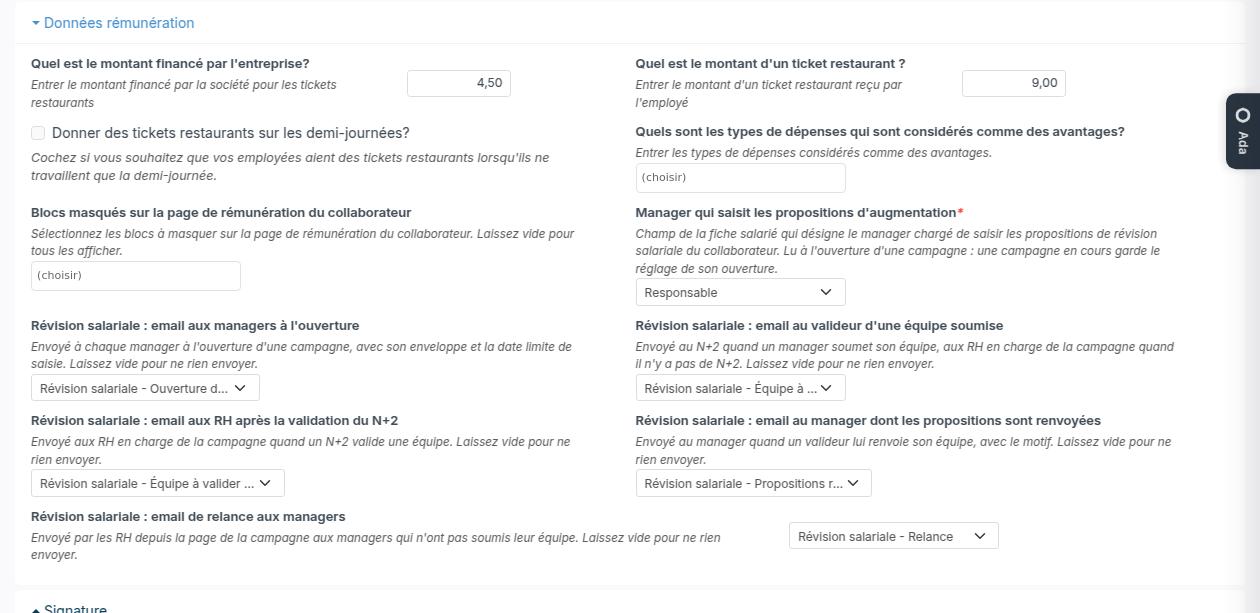
- Le manager d'un collaborateur est son Responsable sur sa fiche, ou son Responsable opérationnel : choisissez-le dans le réglage Manager qui saisit les propositions d'augmentation (Paramétrage > Modules, carte Ressources, Paramétrage, rubrique Données rémunération).
- Le salaire repris est celui de la fiche du collaborateur, en vigueur à la date de référence de la campagne.
Créer une campagne
- Ouvrez Mon Équipe > Révisions salariales, puis cliquez sur Créer une nouvelle révision salariale.
- Saisissez le Libellé, le type et la Date d'effet, puis cliquez sur Créer. La campagne s'ouvre en Brouillon sur ses cinq étapes.
- Campagne : complétez les dates, dont l'échéance de saisie rappelée aux managers.
- Population : filtrez par société, site, service, catégorie, type de contrat ou ancienneté, et excluez nommément les personnes qui ne sont pas concernées.
- Budget et règles : un pourcentage de la masse salariale ou un montant fixe, la réserve RH gardée hors des enveloppes, le plafond d'augmentation, les cas qui demandent une justification (au-dessus du plafond, augmentation nulle), et si une enveloppe dépassée peut être soumise.
- Circuit de validation : chaque équipe est validée par le N+2 du manager, puis par les RH. Sans N+2, les RH valident directement.
Tant que la campagne est en brouillon, tout reste modifiable.
Ouvrir la campagne
L'étape Ouverture vérifie la population, les managers, les salaires et le budget. Un collaborateur sans manager bloque l'ouverture : donnez-lui un manager sur sa fiche, ou excluez-le de la population.
Cliquez sur Ouvrir la campagne et confirmez. Les salaires sont alors figés, chaque manager reçoit son enveloppe (sa part du budget au prorata de la masse salariale de son équipe) et un email l'invite à saisir. Une campagne ouverte ne peut plus être supprimée.
Suivre la campagne
La page de la campagne montre l'avancement, le budget consommé, et pour chaque enveloppe son manager, son valideur, sa consommation et son statut. Les alertes signalent les enveloppes dépassées et les managers en retard.
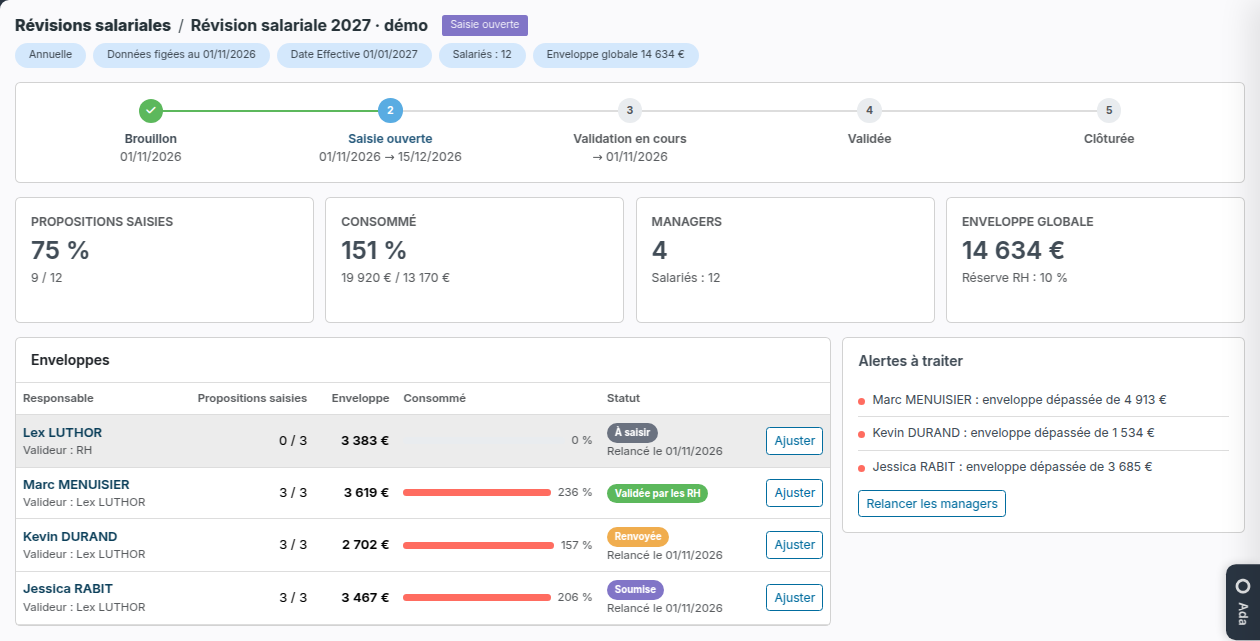
- Ajuster modifie le montant d'une enveloppe, par exemple avec la réserve RH.
- Le nom du manager ouvre son équipe.
- Relancer les managers envoie un email de rappel aux managers dont l'équipe n'est pas encore soumise. La date de la relance s'affiche sous le statut.
Saisir les propositions (manager)
Dans Mon Équipe > Révision salariale, le manager retrouve son enveloppe et un collaborateur par ligne : salaire actuel, dernière augmentation et note d'entretien. Il saisit l'augmentation en pourcentage ou en montant annuel, selon la campagne, directement dans le tableau : le nouveau salaire et la consommation de l'enveloppe se mettent à jour à chaque saisie.
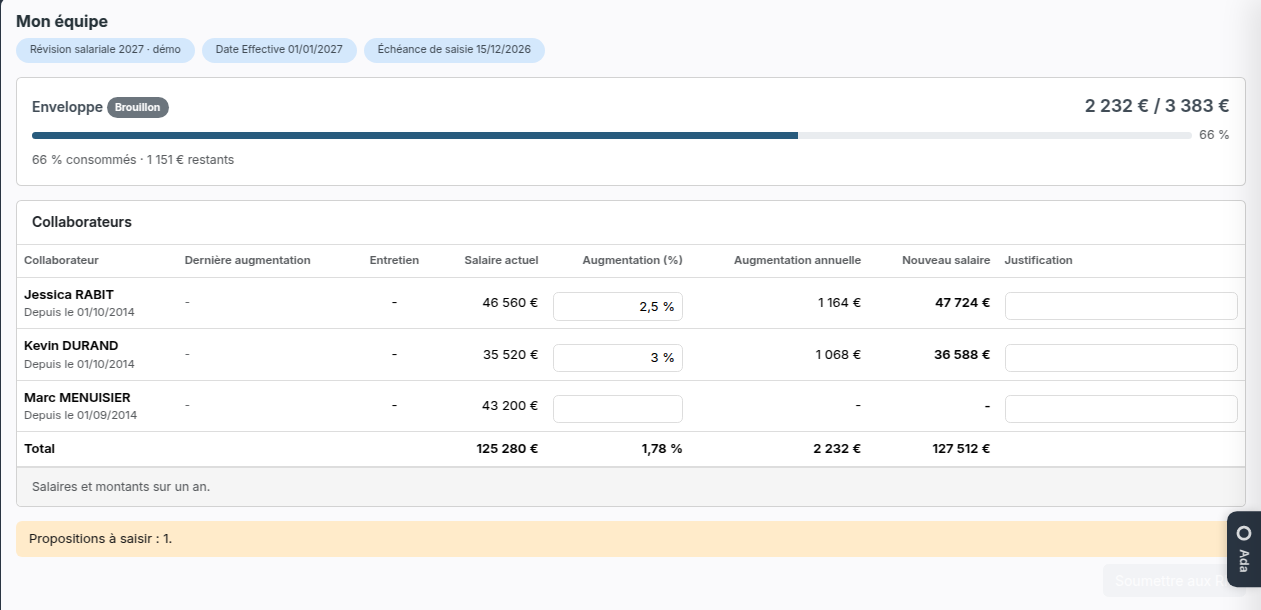
Une ligne en orange attend une justification. Le bouton Soumettre devient actif quand toutes les propositions sont saisies et justifiées. Après la soumission, les propositions ne sont plus modifiables par le manager.
Valider (N+2, puis RH)
Le valideur reçoit un email et ouvre l'équipe. Il peut ajuster une proposition : la valeur du manager reste affichée barrée au-dessus. Il clique ensuite sur Valider, ou sur Renvoyer avec un motif obligatoire.
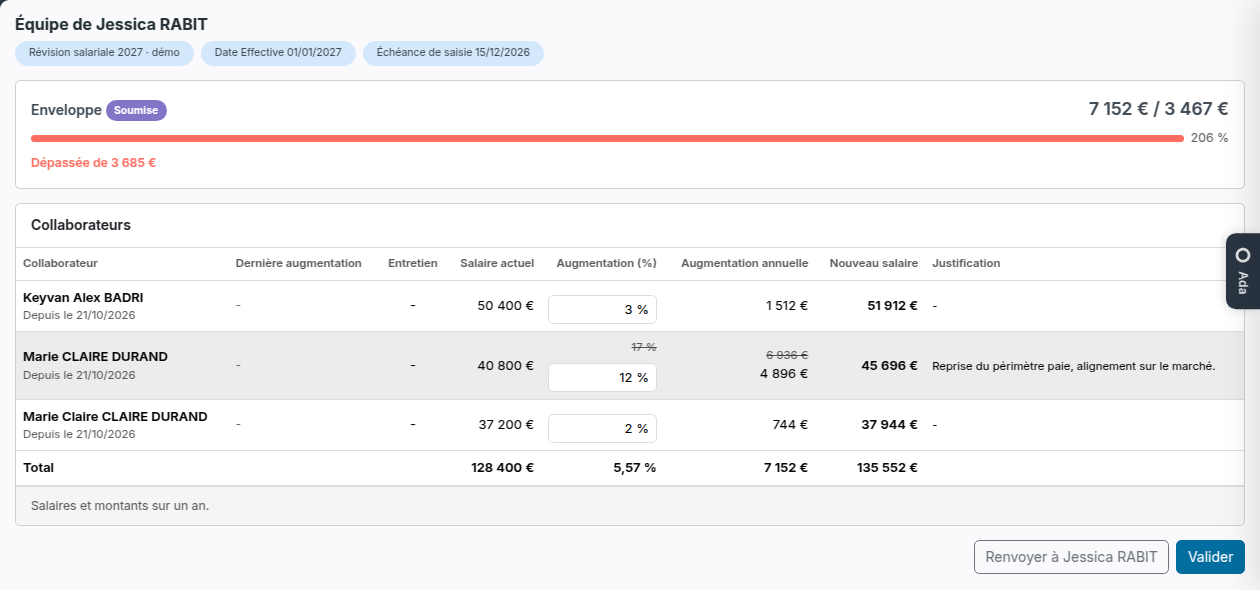
Une équipe renvoyée revient à son manager, avec le motif en tête de son écran. Il corrige et soumet à nouveau.
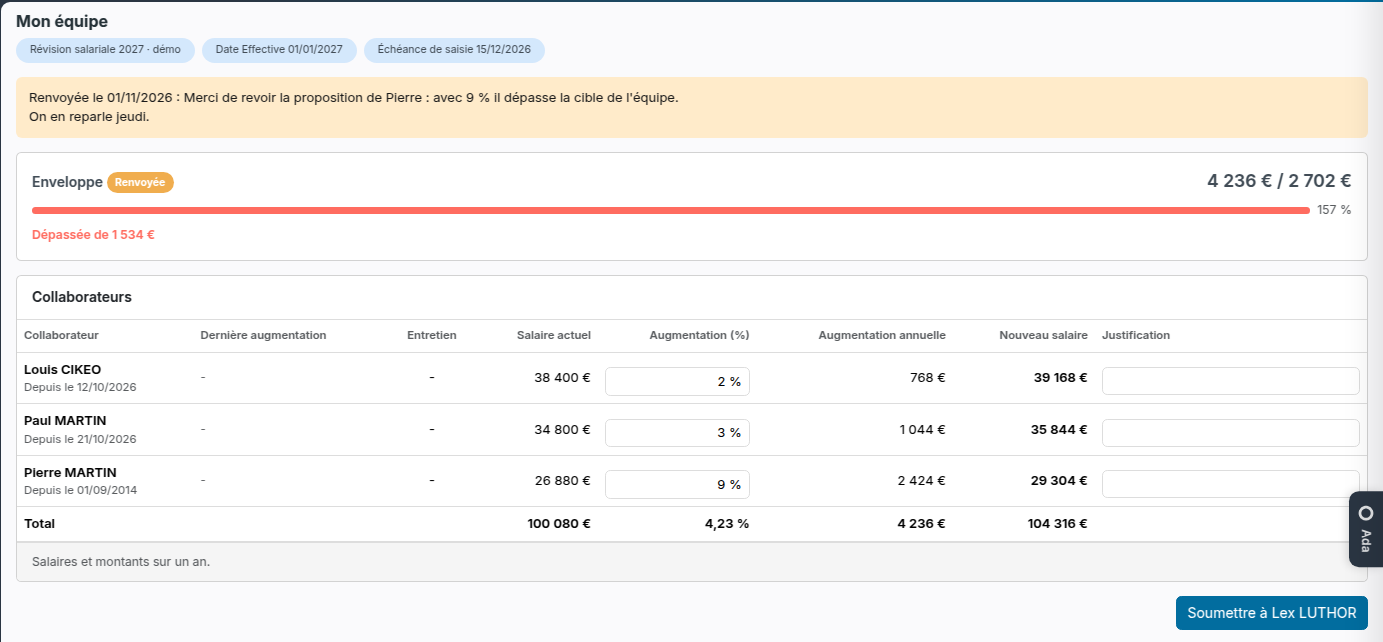
La campagne reste en Saisie ouverte tant qu'une équipe est chez son manager, puis passe en Validation en cours.
Les emails envoyés
- À l'ouverture : à chaque manager, avec son enveloppe et l'échéance de saisie.
- À la soumission : au N+2, ou aux RH en charge de la campagne quand il n'y a pas de N+2.
- Après la validation du N+2 : aux RH en charge de la campagne.
- Au renvoi : au manager, avec le motif.
- À la relance : aux managers qui n'ont pas soumis leur équipe.
Les RH en charge sont la personne indiquée dans Assigné à sur la campagne. Chaque email a son réglage dans la rubrique Données rémunération du paramétrage : choisissez un autre modèle d'email, ou laissez vide pour ne rien envoyer.