
Choisir les champs affichés dans le Résumé de la fiche candidat
L'onglet Résumé de la fiche candidat affiche, sous l'email et les réseaux sociaux, une sélection de champs de la fiche : âge, rémunération, disponibilité, langues… Vous choisissez ces champs et leur ordre, et ce choix vaut pour tous les utilisateurs.
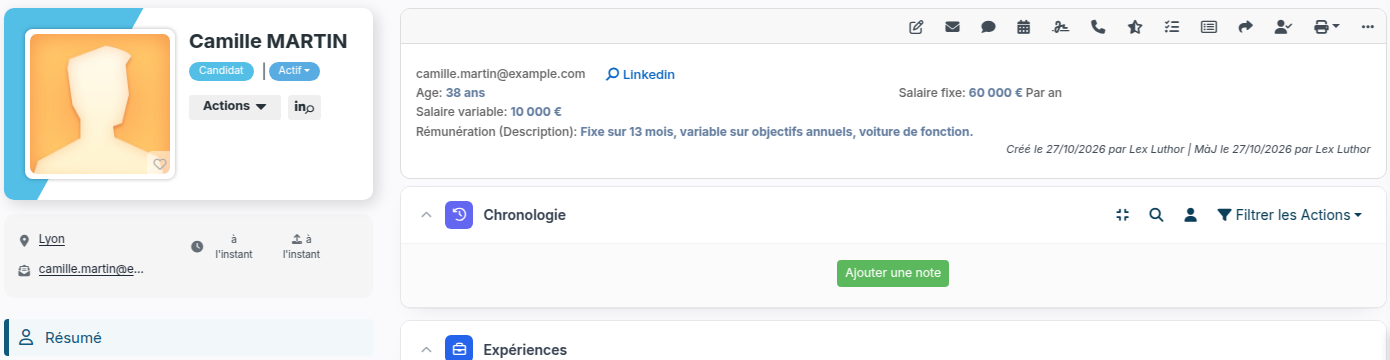
Choisir les champs du Résumé
Le réglage est réservé aux administrateurs. Allez dans Paramétrage → Modules, carte ATS → Paramétrage : la page Points de paramétrage s'ouvre.
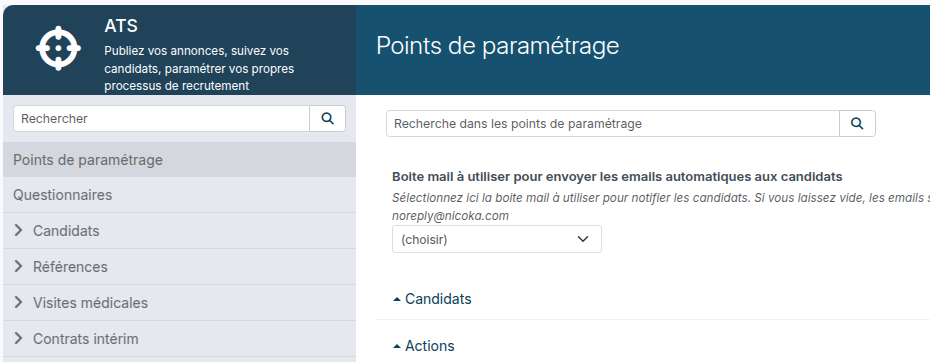
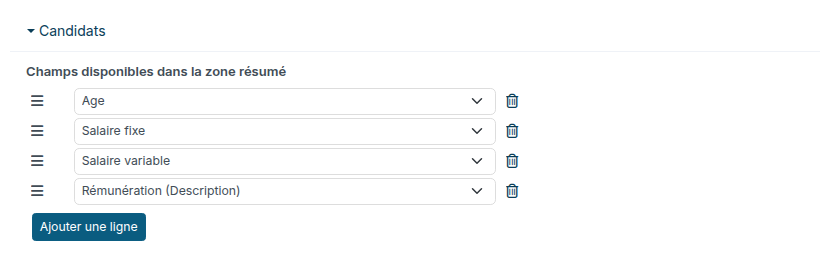
- Dépliez la section Candidats. Son premier réglage, Champs disponibles dans la zone résumé, liste les champs affichés, un par ligne.
- Pour ajouter un champ, cliquez sur Ajouter une ligne et choisissez-le dans la liste. Pour en remplacer un, changez le champ de sa ligne ; pour le retirer, cliquez sur la corbeille.
- Faites glisser les lignes par leur icône ☰ pour les ordonner : l'ordre de la liste est celui du Résumé.
- Cliquez sur Sauvegarder, en bas de la page.
Bon à savoir
- Chaque champ s'affiche sous la forme « libellé : valeur », deux par ligne. Un texte long, comme la description de la rémunération, occupe toute la ligne. L'unité du salaire (par an, par mois…) suit le premier des champs Rémunération totale et Salaire fixe affiché.
- Le même choix s'applique au résumé du candidat affiché à côté de la liste, dans le pipeline d'une mission en vue Colonnes.
- Un champ que le profil d'un utilisateur ne lui permet pas de voir n'apparaît pas dans son Résumé.
- Les rubriques affichées sous ce bloc (Chronologie, Expériences, Compétences…) se règlent ailleurs : Paramétrage → Candidats → Affichages, affichage Fiche Résumé.
- Retirer un champ du Résumé ne le retire pas de la fiche : il reste dans l'onglet Informations.
Ces informations vous ont-elles été utiles ?