
Configurer vos workflows de facturation pour la facturation électronique
Pour envoyer vos factures de vente à la plateforme agréée et transmettre vos refus ou litiges sur les factures fournisseurs, vos workflows de facturation doivent porter les bonnes étapes. La première partie de cet article concerne l'envoi de vos factures de vente, la seconde la transmission des statuts de vos factures d'achat.
Factures de vente : ajouter l'étape d'envoi
Prérequis : votre société est raccordée à Hubtimize (voir Configurer le service Hubtimize) ou à Pennylane (voir Connecter votre compte Pennylane dans Nicoka).
- Dans le menu latéral, ouvrez Paramétrage > Modules, puis cliquez sur Paramétrage sur la carte Gestion des ventes.
- Dans le menu de gauche, cliquez sur Workflows, puis sur le workflow de vos factures (par exemple Processus de facturation).
- Sous la liste des étapes, cliquez sur Ajouter une etape.
- Dans le champ Etape, choisissez Envoyé à la plateforme agréée.
- Dans Objets liés, choisissez Envoi de facture électronique, puis le fournisseur dans le sélecteur voisin : Hubtimize ou Pennylane. Cochez Obligatoire.
- Cliquez sur Créer.
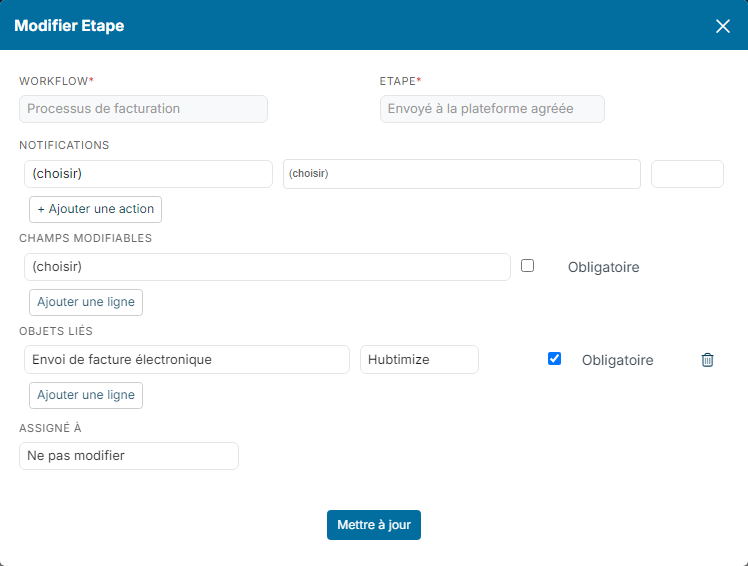
Vous n'avez pas à choisir de société : au moment de l'envoi, Nicoka utilise le service Hubtimize ou la connexion Pennylane de la société de la facture. Un seul workflow suffit donc, même si vous facturez pour plusieurs sociétés ; chaque société doit simplement avoir son propre raccordement.
Factures de vente : ajouter les transitions
- Sur l'étape depuis laquelle vous envoyez vos factures (par exemple A transmettre au client), cliquez sur le bouton + de la colonne Transitions.
- Dans le champ Etape cible, choisissez Envoyé à la plateforme agréée, puis cliquez sur Créer.
- Ajoutez de la même façon les transitions qui partent de Envoyé à la plateforme agréée, par exemple vers Payé, En Att. de paiement et Relance pour impayé.
- Cliquez sur Mettre à jour en bas de la page pour enregistrer le workflow.
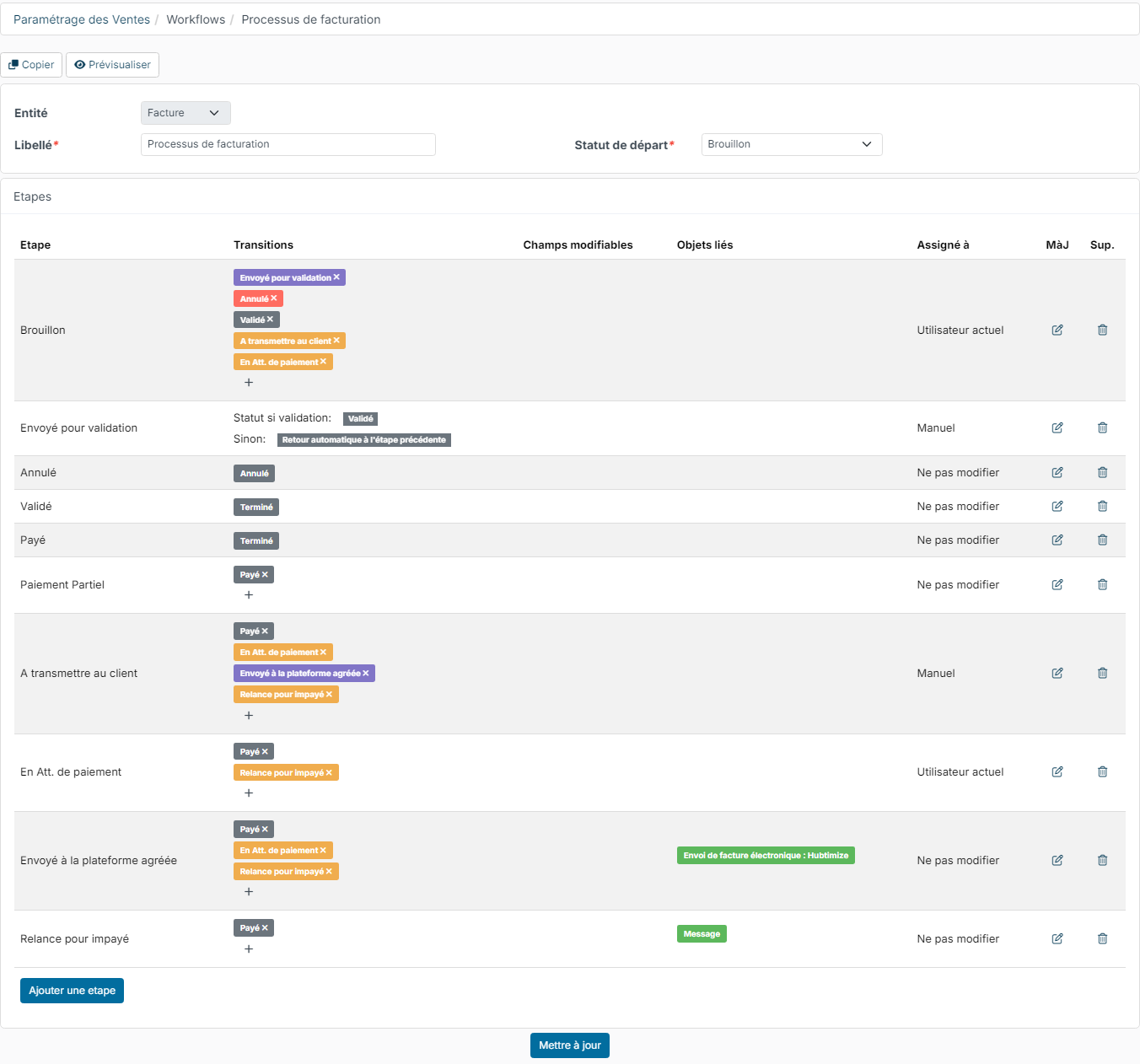
Une étape qui porte une action e-facturation ne peut pas être la cible d'une transition conditionnelle : le passage à cette étape doit toujours être déclenché à la main, depuis la facture.
Votre workflow est prêt. Les encaissements sont ensuite déclarés automatiquement chaque jour à la plateforme. Un envoi en échec se corrige depuis l'activité e-facturation de la facture, et une facture refusée par le client ou rejetée par la plateforme s'annule par un avoir : voir Facturation électronique : comment cela fonctionne dans Nicoka ?
Avoirs : la même étape sur le workflow de vos avoirs
Un avoir qui annule une facture déjà transmise doit lui aussi passer par la plateforme. Vos avoirs ont souvent leur propre workflow (par exemple Gestion des avoirs), celui de leur type d'avoir : tant qu'il ne contient pas l'étape Envoyé à la plateforme agréée, un avoir ne peut pas être transmis.
- Dans Workflows, ouvrez le workflow de vos avoirs et ajoutez l'étape Envoyé à la plateforme agréée comme pour vos factures : objet lié Envoi de facture électronique, même fournisseur, Obligatoire coché.
- Ajoutez une transition vers cette étape depuis Brouillon, et depuis toute étape où un avoir peut se trouver avant son envoi : par exemple Envoyé au client, ou Payé si vos avoirs sont soldés contre leur facture dès leur création.
- Ajoutez les transitions qui partent de Envoyé à la plateforme agréée, par exemple vers Payé ou Remboursement effectué, puis cliquez sur Mettre à jour.
Si vous avez plusieurs types d'avoir (par exemple un par société), vérifiez le workflow de chacun. Créez toujours l'avoir depuis la facture qu'il annule : la plateforme exige le numéro et la date de la facture d'origine. Voir Création et gestion d'un avoir.
Factures de vente : l'étape « Refusé par la plateforme agréée »
Tous vos workflows de factures, avoirs compris, contiennent l'étape Refusé par la plateforme agréée (type Facture électronique refusée), y compris ceux que vous créez. Vous n'avez rien à y régler : aucune transition n'y mène ni n'en part, c'est Nicoka qui y place une facture refusée par le client ou rejetée par la plateforme, quelle que soit son étape. Conservez-la dans vos workflows.
Factures d'achat : transmettre vos statuts à la plateforme
Les factures électroniques que vous recevez par Hubtimize arrivent dans vos factures d'achat au statut Nouveau. Quand vous refusez une facture ou la mettez en litige, la réforme prévoit que votre fournisseur en soit informé par la plateforme. Nicoka s'en charge de deux façons :
- depuis l'activité e-facturation de la facture reçue, sans aucun paramétrage (voir plus bas) ;
- depuis le statut de la facture, si l'étape correspondante de votre workflow d'achat porte la synchronisation du statut.
Deux statuts sont transmis :
- Refusée : statut obligatoire de la réforme. Vous refusez la facture (taux de TVA erroné, facture en doublon, numéro de commande manquant…). Le refus est définitif : le fournisseur devra émettre une nouvelle facture.
- En litige : statut facultatif. Vous signalez un désaccord sur une partie de la facture (quantités, montants) sans la refuser. Elle pourra encore être refusée ou payée ensuite.
Les autres statuts du cycle de vie (prise en charge, approuvée, paiement transmis…) sont facultatifs dans la réforme et ne sont pas transmis par Nicoka.
Dans le workflow, l'objet lié Synchronisation statut e-facturation n'est proposé que si un service Hubtimize actif existe. Les factures saisies ou importées hors de la plateforme suivent le même workflow : elles passent à Refusé ou En litige comme d'habitude, sans rien transmettre.
Factures d'achat : régler le workflow
Ce réglage n'est utile que si vous souhaitez refuser ou mettre en litige vos factures depuis leur statut.
- Dans le menu latéral, ouvrez Paramétrage > Modules, puis cliquez sur Paramétrage sur la carte Gestion des achats.
- Les statuts Refusé et En litige sont fournis en standard, et leurs étapes sont déjà présentes dans le workflow de vos factures d'achat.
- Ouvrez Workflows, puis le workflow de vos factures d'achat.
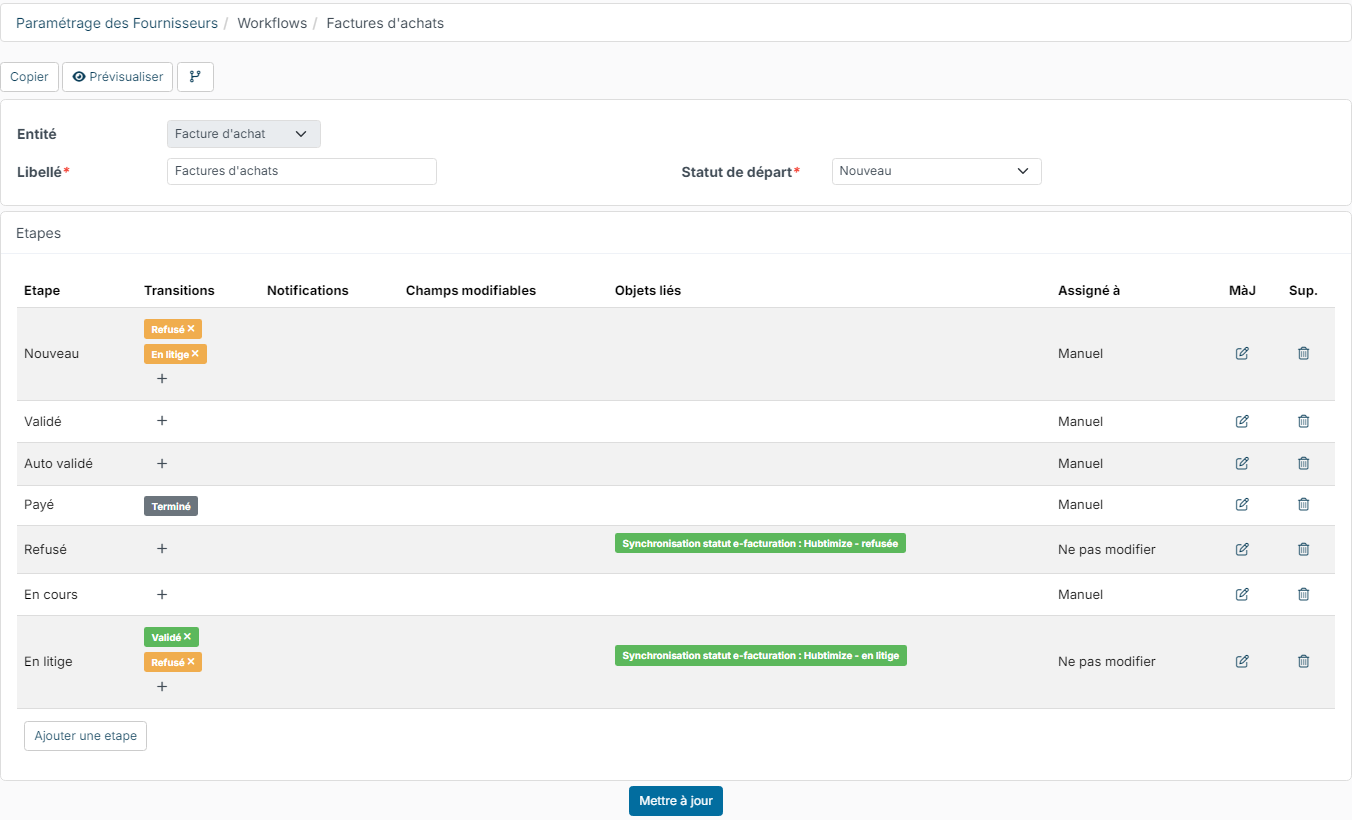
- Sur l'étape Refusé, cliquez sur son icône de modification. Dans Objets liés, choisissez Synchronisation statut e-facturation, puis Hubtimize - refusée dans le sélecteur voisin, cochez Obligatoire et validez.
- Faites de même sur l'étape En litige avec la valeur Hubtimize - en litige.
- Sur chaque étape depuis laquelle une facture peut être refusée ou mise en litige (par exemple Nouveau), cliquez sur + et choisissez Refusé ou En litige comme Etape cible. Pensez aussi aux transitions qui partent de En litige : vers Refusé si le désaccord persiste, ou vers votre étape de traitement une fois le litige levé.
- Cliquez sur Mettre à jour.
Les étapes Refusé et En litige affichent alors la synchronisation dans la colonne Objets liés :
Au quotidien : refuser une facture fournisseur ou la mettre en litige
- Depuis le statut : sur la facture d'achat, cliquez sur son statut puis sur Refusé ou En litige. Choisissez le Code motif dans la liste de la norme, précisez le Motif du refus e-facturation, puis validez.
- Depuis l'activité e-facturation de la facture reçue : cliquez sur ses trois points, puis sur Refuser la facture ou Mettre en litige. Ces actions ne sont plus proposées une fois la facture payée, même partiellement ; après un litige, seul le refus reste possible. La facture passe au statut Refusé ou En litige.
Le statut est transmis à Hubtimize, qui en informe votre fournisseur. Vous suivez la transmission dans l'activité e-facturation de la facture. Une fois le refus pris par la plateforme, la facture ne peut plus recevoir de paiement : votre fournisseur la remplace par un avoir et une nouvelle facture. Elle ne part pas non plus dans vos exports comptables, pas plus que l'avoir du fournisseur qui l'annule, sauf si elle avait déjà été comptabilisée avant le refus. Une facture refusée ou mise en litige sort aussi d'un cycle de paiement encore en brouillon où elle attendait d'être payée.