
Connecter Allo à Nicoka
Allo est une solution de téléphonie dans le cloud : vos équipes passent et reçoivent leurs appels et leurs SMS depuis l'application Allo. Une fois Allo connecté à Nicoka, chaque appel échangé avec un candidat ou un contact connu de Nicoka est enregistré sur sa fiche dans une seule activité : statut, durée, résumé de la conversation, lien vers l'enregistrement et transcription. Les SMS reçus et envoyés y sont enregistrés aussi.
Avant de commencer
- Vous avez accès à Paramétrage > Intégrations dans Nicoka.
- Vous êtes administrateur ou manager de votre équipe Allo : il faut l'un de ces rôles pour créer une clé API.
- Chaque utilisateur Allo est rattaché à sa fiche collaborateur dans Nicoka. Nicoka le reconnaît d'abord par son adresse email : l'email de son compte Allo doit être son Email ou son Email (Perso) dans Nicoka. À défaut, Nicoka compare le numéro de sa ligne Allo à son Tél. Bureau, son Tél. Portable ou son Portable 2.
Vous n'avez aucun webhook à créer dans Allo : Nicoka le déclare lui-même à la connexion.
1. Créer une clé API dans Allo
- Dans Allo, ouvrez Paramètres > API (https://web.withallo.com/settings/api).
- Cliquez sur Create API Key.
- Sélectionnez les deux permissions dont Nicoka a besoin : WEBHOOKS_READ_WRITE, pour déclarer son webhook, et CONVERSATIONS_READ, pour lire les appels.
- Copiez la clé : Allo ne l'affiche qu'une seule fois.
Une clé API donne accès à une seule équipe Allo. Les écrans d'Allo appartiennent à Allo et peuvent évoluer : en cas de doute, consultez l'aide d'Allo.
2. Connecter Allo dans Nicoka
- Dans le menu latéral, ouvrez Paramétrage > Intégrations.
- Dans la colonne Catégories, cliquez sur Téléphonie, puis sur Configurer sous la carte Allo.
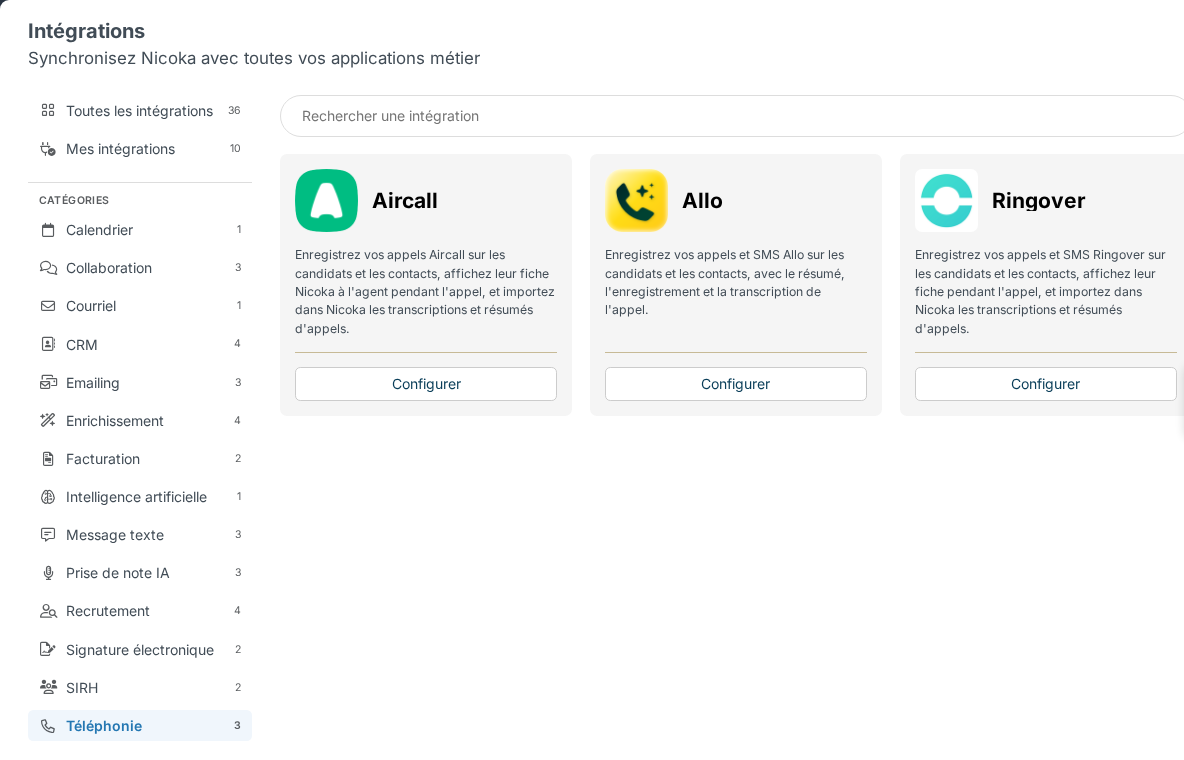
- Cliquez sur Connecter Allo.

- Collez la clé API copiée dans Allo dans le champ Clé API, puis cliquez sur Sauvegarder.
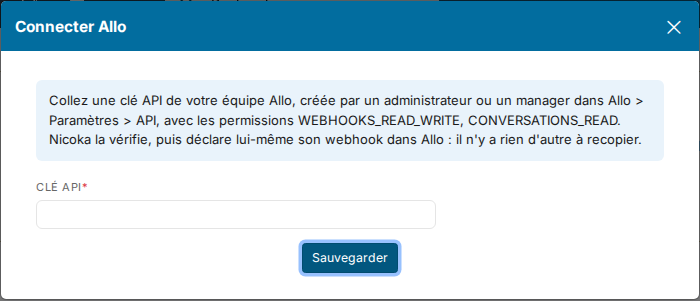
Nicoka vérifie la clé et ses permissions, puis déclare son webhook dans Allo : c'est par lui qu'Allo envoie les appels et les SMS à Nicoka. Le message Équipe Allo … connectée. confirme la connexion, et le panneau de configuration du compte s'ouvre aussitôt. Le compte apparaît dans la liste des comptes connectés de la page Allo, avec le statut Connecté.
Pour connecter une autre équipe Allo, cliquez de nouveau sur Connecter Allo avec une clé API de cette équipe : chaque équipe est un compte à part.
3. Vérifier la connexion
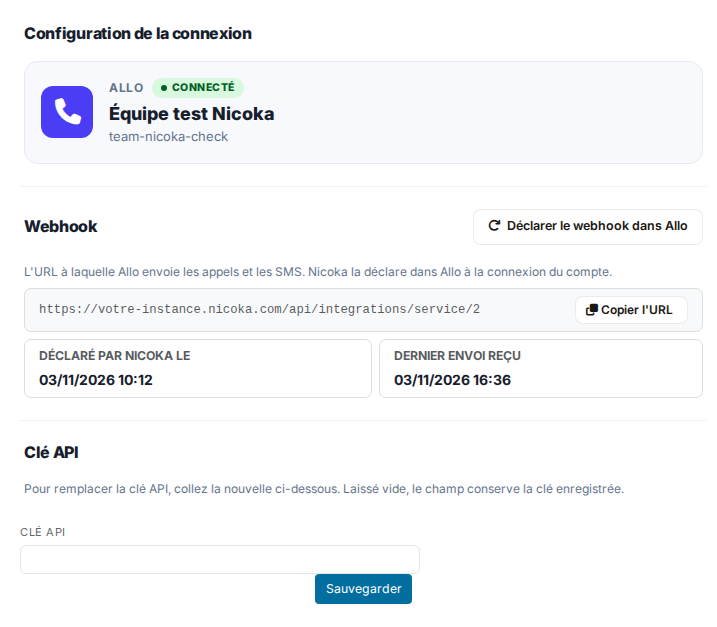
Sur la ligne du compte, cliquez sur Configurer. Le panneau qui s'ouvre affiche :
- l'équipe Allo connectée ;
- l'adresse à laquelle Allo envoie les appels et les SMS, la date à laquelle Nicoka l'a déclarée dans Allo et la date du dernier envoi reçu ;
- le bouton Déclarer le webhook dans Allo, pour la déclarer à nouveau ;
- le champ Clé API, pour remplacer la clé. Laissé vide, il conserve la clé enregistrée.
Nicoka ne modifie pas les webhooks que votre équipe a créés dans Allo pour d'autres outils.
Pour tester, passez un appel vers un candidat ou un contact présent dans Nicoka : l'activité apparaît sur sa fiche environ 30 secondes après la fin de l'appel. Le résumé et la transcription peuvent arriver quelques minutes plus tard : Nicoka relit l'appel chez Allo 5 puis 15 minutes après sa fin et complète l'activité.
Ce que Nicoka enregistre
Nicoka cherche le numéro de votre interlocuteur parmi vos candidats et vos contacts. S'il le trouve, il crée une seule activité Appel sur sa fiche, attribuée au collaborateur qui a passé ou reçu l'appel. Si Nicoka ne le reconnaît pas, l'appel est attribué au collaborateur qui a connecté le compte Allo, ou à défaut au propriétaire de la fiche :
- la date, le sens de l'appel (effectué ou reçu), sa durée et son statut : Abouti quand votre interlocuteur a décroché, Répondeur quand l'appel a abouti sur une messagerie, NRP dans les autres cas ;
- le résumé de l'appel rédigé par Allo, en tête de l'activité. Si quelqu'un modifie ce résumé dans Allo, Nicoka le remplace ;
- un lien Écouter l'enregistrement, qui ouvre l'enregistrement sur le site d'Allo ;
- la transcription de la conversation, accessible depuis le menu … de l'activité, avec Voir le transcript complet.
Les SMS échangés avec le candidat ou le contact s'ajoutent à sa chronologie : un SMS reçu au nom de votre interlocuteur, un SMS envoyé au nom du collaborateur qui l'a écrit.
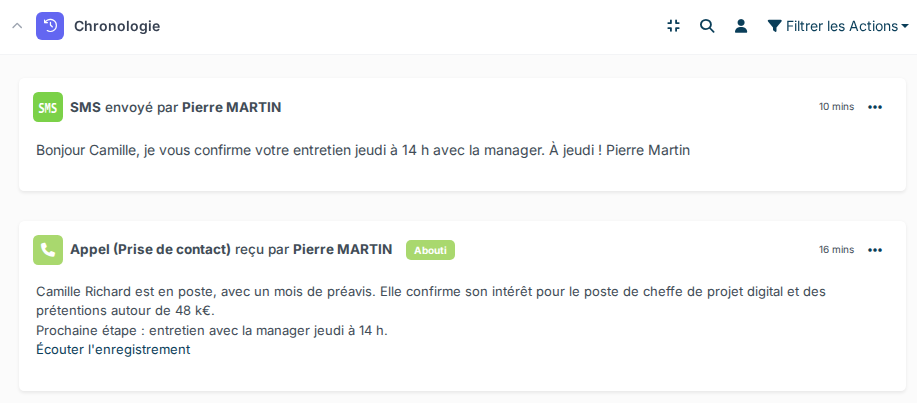
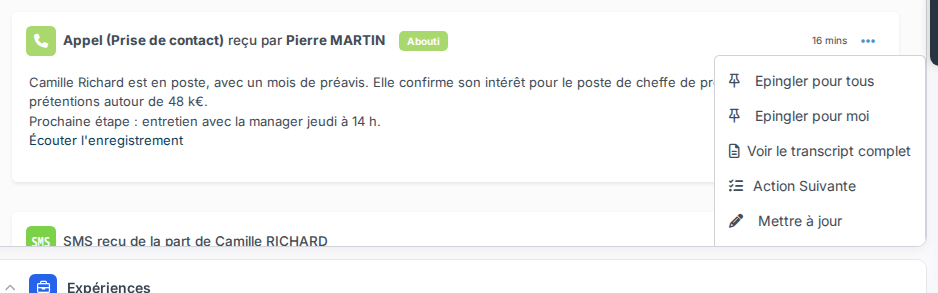
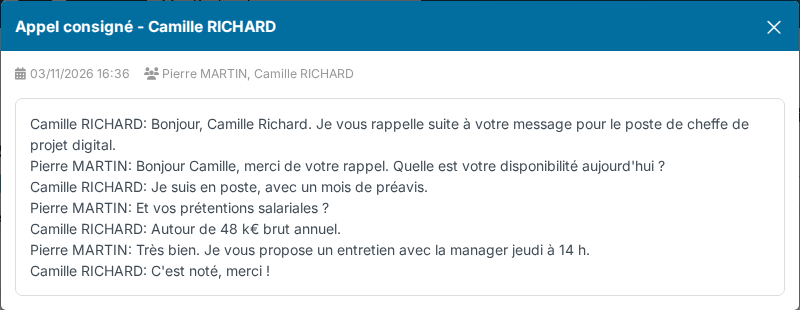
Sur la fiche d'un contact, l'activité se présente de la même façon :

Un appel ou un SMS avec un numéro inconnu de Nicoka n'est pas enregistré : vérifiez que le numéro de téléphone du candidat ou du contact est bien renseigné sur sa fiche.
En cas de problème
- « Allo refuse cette clé API » : la clé a été révoquée ou mal recopiée. Créez-en une nouvelle dans Allo > Paramètres > API.
- « Il manque à cette clé API Allo les permissions… » : créez une clé avec les permissions WEBHOOKS_READ_WRITE et CONVERSATIONS_READ.
- « Le webhook n'a pas pu être déclaré dans Allo » ou « Allo est injoignable ou a renvoyé une erreur (statut 403…) » : la clé a souvent été créée par un simple membre de l'équipe Allo. Même avec les deux permissions, Allo refuse alors la déclaration du webhook. Créez la clé depuis un compte administrateur d'Allo, collez-la dans le champ Clé API du panneau du compte, puis cliquez sur Déclarer le webhook dans Allo. Le message reprend le code et le texte renvoyés par Allo : communiquez-les au support si le problème persiste.
- Le compte n'est plus indiqué Connecté : Allo refuse désormais la clé, souvent parce qu'elle a été révoquée. Créez-en une nouvelle et collez-la dans le champ Clé API du panneau du compte.
- Aucun appel n'apparaît : vérifiez que le numéro de l'interlocuteur est bien sur sa fiche. Dans le panneau du compte, la date du Dernier envoi reçu montre si Allo envoie bien les appels ; si rien n'arrive, cliquez sur Déclarer le webhook dans Allo.
- Le compte signale « Aucun webhook déclaré dans Allo » ou « Envois Allo refusés » : ouvrez le panneau du compte et cliquez sur Déclarer le webhook dans Allo.
- L'appel est attribué à la mauvaise personne : l'email du compte Allo du collaborateur ne correspond pas à celui de sa fiche dans Nicoka.
- Les appels d'une autre équipe Allo n'arrivent pas : une clé API ne donne accès qu'à une équipe. Connectez chaque équipe comme un compte à part.