
Connecter Qonto à Nicoka
Qonto est une banque en ligne pour les entreprises, dotée d'un outil de facturation. Une fois Qonto connecté à Nicoka, les factures que vous émettez dans Qonto sont importées dans Nicoka avec leurs lignes et rattachées au bon compte client. Elles passent au statut payé quand Qonto reçoit le règlement, et vos clients restent synchronisés entre les deux outils selon les règles que vous choisissez.
Avant de commencer
- Vous avez accès à Paramétrage > Intégrations dans Nicoka.
- Vous avez un accès Qonto aux factures clients de votre entreprise : vous vous connectez à Qonto avec vos propres identifiants pendant la connexion.
- Une connexion Qonto correspond à une seule société émettrice de Nicoka, parmi vos propres sociétés. Si vous facturez depuis plusieurs sociétés, connectez un compte Qonto par société.
- Les factures importées prennent un type de facture de vente qui doit avoir un workflow : le type par défaut de votre espace, ou celui que vous choisirez dans la configuration.
1. Connecter Qonto
- Dans le menu latéral, ouvrez Paramétrage > Intégrations.
- Sur la carte Qonto, cliquez sur Configurer, ou sur Ajouter un compte si un compte Qonto est déjà connecté.
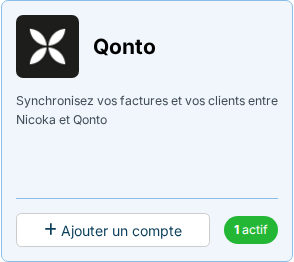
- Dans le panneau qui s'ouvre, cliquez sur Connecter mon compte Qonto.

- Vous êtes redirigé vers Qonto. Connectez-vous avec vos identifiants Qonto, puis autorisez Nicoka à accéder à vos clients et à vos factures clients.
- De retour dans Nicoka, la configuration de la connexion s'ouvre : passez à l'étape suivante.
Le compte apparaît ensuite dans Les comptes connectés, au nom de Qonto (votre société). Si la carte Qonto n'apparaît pas, écrivez à support@nicoka.com pour qu'elle soit activée sur votre espace.
2. Configurer la connexion
Tant qu'aucune société émettrice n'est choisie, la connexion n'importe ni n'envoie rien. Par la suite, le bouton Configurer du compte, dans Les comptes connectés, rouvre la même fenêtre. Enregistrez vos réglages avec Sauvegarder.
Société émettrice et date de départ
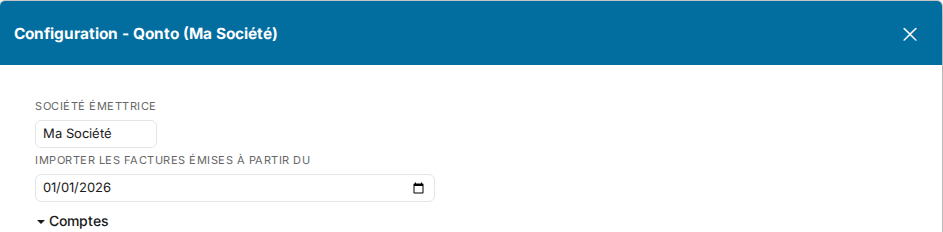
- Société émettrice : la société Nicoka qui correspond à ce compte Qonto. La liste ne propose que vos propres sociétés, et une société ne peut être reliée qu'à un seul compte Qonto.
- Importer les factures émises à partir du : seules les factures émises dans Qonto à partir de cette date sont importées. Par défaut, le 1er janvier de l'année en cours.
Comptes
Cette section règle la synchronisation de vos clients. Son titre reprend le nom que votre espace donne aux comptes.
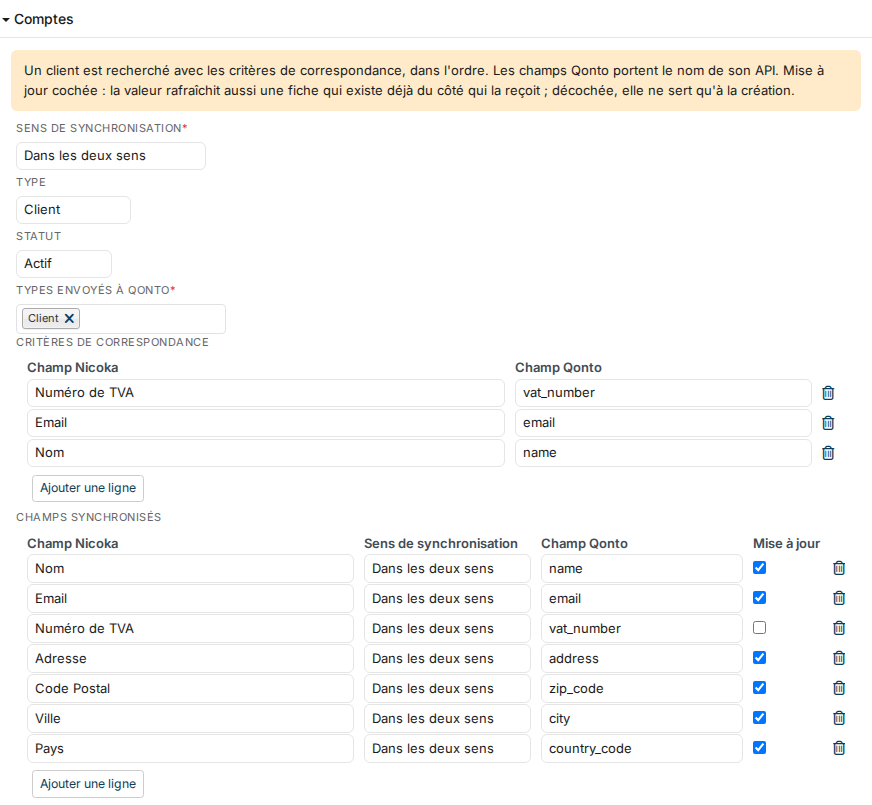
- Sens de synchronisation : Aucune synchronisation, Qonto → Nicoka, Nicoka → Qonto ou Dans les deux sens (par défaut).
- Type et Statut : ceux que reçoit un compte créé dans Nicoka à partir d'un client Qonto. Ils sont nécessaires pour que Nicoka crée des comptes depuis Qonto.
- Types envoyés à Qonto : seuls les comptes de ces types partent vers Qonto (Client par défaut). Vos prospects ou vos fournisseurs n'y deviennent pas des clients.
- Critères de correspondance : la façon dont Nicoka reconnaît un client qui existe déjà de l'autre côté, critère par critère, dans l'ordre. Par défaut : numéro de TVA, puis email, puis nom.
- Champs synchronisés : pour chaque ligne, le champ Nicoka, le sens et le champ Qonto, nommé comme dans l'API de Qonto. Case Mise à jour cochée, la valeur rafraîchit aussi une fiche qui existe déjà ; décochée, elle ne sert qu'à la création.
Quand le sens envoie les comptes vers Qonto, un compte enregistré dans Nicoka y part peu après l'enregistrement, à condition que son type fasse partie des types envoyés et qu'il ne soit pas rattaché à une autre de vos sociétés.
Factures
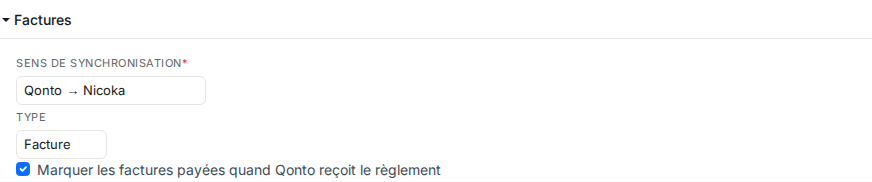
- Sens de synchronisation : Qonto → Nicoka (par défaut) importe dans Nicoka les factures émises dans Qonto ; Aucune synchronisation arrête l'import.
- Type : le type de facture de vente donné aux factures importées. Laissé vide, Nicoka prend le type par défaut.
- Marquer les factures payées quand Qonto reçoit le règlement : Nicoka enregistre sur la facture le paiement que Qonto a rapproché, et la facture passe au statut payé. Cette option est désactivée par défaut.
3. Retrouver les factures importées
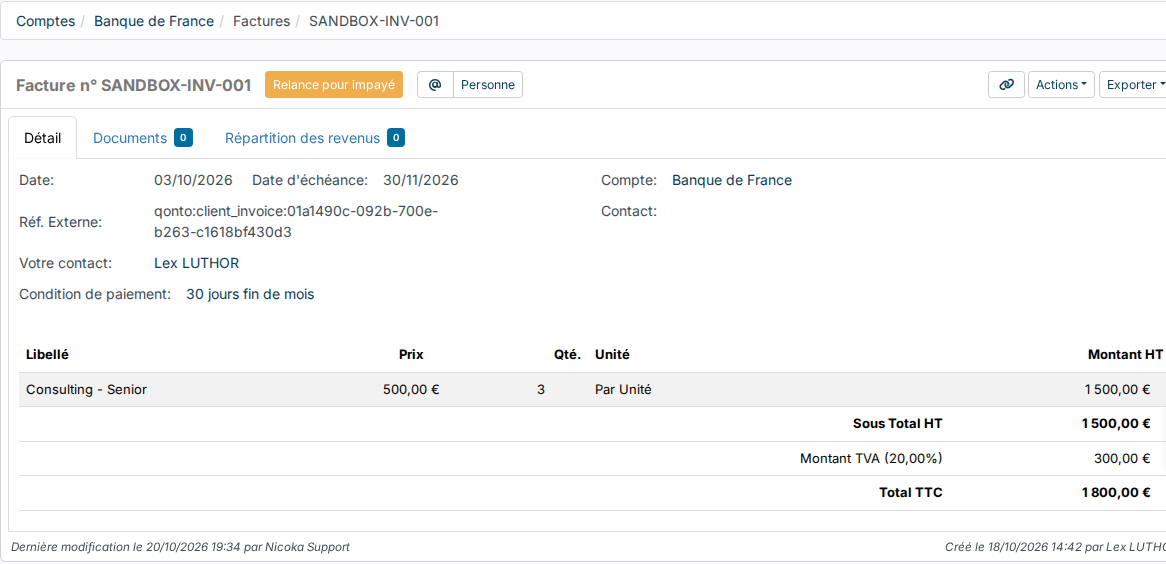
La synchronisation tourne automatiquement en arrière-plan, toutes les deux heures. Chaque facture émise dans Qonto depuis la date de départ est créée dans Nicoka avec son numéro, ses dates d'émission et d'échéance, ses lignes et ses montants HT, TVA et TTC. Son compte client est retrouvé grâce aux critères de correspondance, ou créé s'il n'existe pas et que les comptes sont importés depuis Qonto. La facture arrive déjà émise, sans passer par le brouillon, et sa Réf. Externe commence par qonto:.
Ce qui n'est pas synchronisé
- Les factures fournisseur et les avoirs.
- Les brouillons et les factures annulées de Qonto, ainsi que les factures émises avant la date de départ.
- Les modifications faites dans Qonto sur une facture déjà importée : elle n'est pas importée une seconde fois.
- Le paiement d'une facture qui a déjà un paiement saisi à la main dans Nicoka : rien n'est importé, pour ne pas compter le règlement deux fois.
En cas de problème
Les messages ci-dessous apparaissent dans le compte rendu de la synchronisation.
- Import des factures Qonto impossible : aucun type de facture de vente par défaut avec un workflow. Choisissez un Type dans la section Factures de la configuration, ou un type de facture de vente par défaut qui a un workflow.
- Aucun client Nicoka ne correspond au client Qonto …, et la création de clients depuis Qonto est désactivée. Passez le sens des comptes à Qonto → Nicoka ou Dans les deux sens, ou créez le compte dans Nicoka avec une valeur qui répond aux critères de correspondance.
- Choisissez le type et le statut client par défaut dans la configuration Qonto : renseignez Type et Statut dans la section Comptes.
- Payée dans Qonto, mais cette facture a déjà un paiement saisi dans Nicoka : vérifiez la facture et ses paiements à la main.
- Cette société est déjà rattachée à un autre compte Qonto. Une société ne peut avoir qu'un seul compte Qonto : choisissez-en une autre ou retirez l'autre connexion.
- Le compte affiche Erreur de synchro : l'accès accordé par Qonto a pu expirer ou être retiré. Reconnectez le compte depuis le panneau Qonto, puis vérifiez sa configuration.