
Connecter Ringover à Nicoka
Ringover est une solution de téléphonie dans le cloud : vos équipes passent et reçoivent leurs appels depuis l'application Ringover ou un navigateur. Une fois Ringover connecté à Nicoka, chaque appel échangé avec un candidat ou un contact connu de Nicoka est enregistré sur sa fiche dans une seule activité : statut, durée, lien vers l'enregistrement et, si votre abonnement Ringover les fournit, le résumé et la transcription de la conversation.
Avant de commencer
- Vous avez les droits d'administration sur Nicoka.
- Vous avez un compte administrateur Ringover : il est nécessaire pour créer la clé API et les webhooks.
- Chaque utilisateur Ringover est rattaché à sa fiche collaborateur dans Nicoka. Nicoka le reconnaît d'abord par son adresse email : l'email de son compte Ringover doit être son Email ou son Email (Perso) dans Nicoka. À défaut, Nicoka compare le numéro de sa ligne Ringover à son Tél. Bureau, son Tél. Portable ou son Portable 2.
- Le résumé et la transcription des appels dépendent de votre abonnement Ringover (offre Empower).
1. Créer le service Ringover dans Nicoka
- Dans le menu latéral, ouvrez Paramétrage > Administration.
- Dans la rubrique Inter Application, cliquez sur Services.
- Cliquez sur Créer un nouveau service.
- Saisissez un Libellé (par exemple « Ringover »), choisissez le Type Ringover, indiquez qui y a accès, puis cliquez sur Créer.
Le service apparaît dans la liste, inactif. Laissez cet écran ouvert : vous y reviendrez pour coller les clés copiées dans Ringover.

Si le type Ringover n'apparaît pas dans la liste, écrivez à support@nicoka.com pour qu'il soit activé sur votre espace.
2. Créer une clé API dans Ringover
- Dans votre navigateur, ouvrez https://dashboard.ringover.com/api.
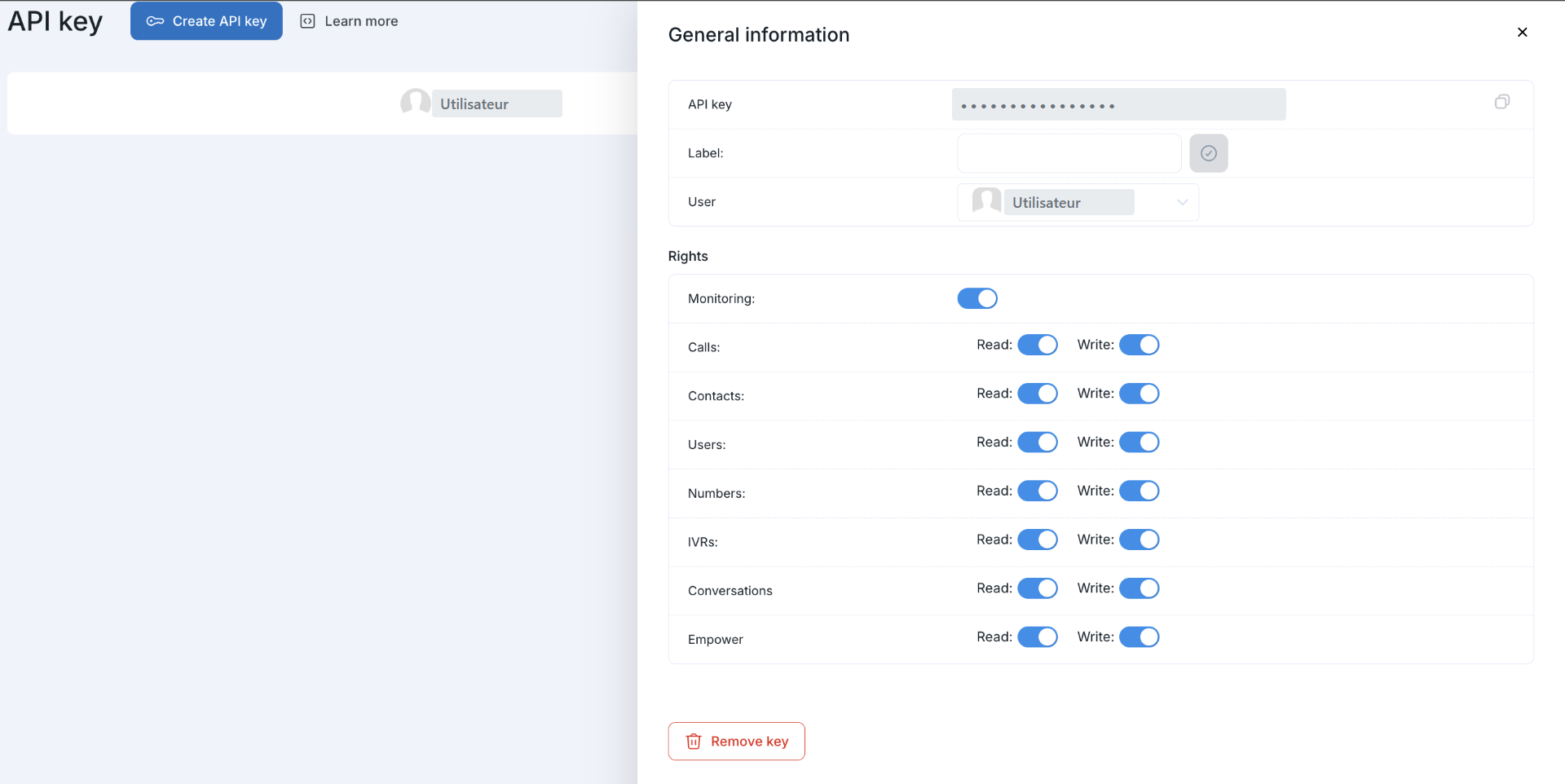
- Cliquez sur Create API key, sélectionnez un utilisateur dans la liste et ajoutez un libellé (par exemple « Nicoka »).
- Dans la section Rights, activez Read et Write pour Monitoring, Calls, Contacts, Users, Numbers, IVRs, Conversations et Empower.
- Copiez la clé affichée dans API key.
3. Créer les webhooks dans Ringover
Les webhooks permettent à Ringover de prévenir Nicoka de chaque appel. Ils utilisent tous la même adresse, propre à votre espace Nicoka :
https://votre-instance.nicoka.com/api/application/services/ringover/notification
Elle est affichée dans Nicoka, en haut de la fenêtre de paramétrage du service (étape 4).
- Ouvrez https://dashboard.ringover.com/webhooks.
- Dans la section Call Event, activez Activate webhook, puis collez l'adresse sur chaque ligne d'événement : appel qui sonne, appel décroché, appel terminé, appel manqué, ainsi que les lignes de fin d'appel (enregistrement, transcription, résumé, commentaire).
- Copiez la Key de la section Call Event.
- Faites de même dans la section Contact Event (identification de l'appelant), puis copiez sa Key.
- Si vous souhaitez rechercher vos candidats et contacts Nicoka depuis Ringover, activez aussi le webhook de recherche de contacts avec la même adresse, puis copiez sa Key.
- Enregistrez vos modifications.
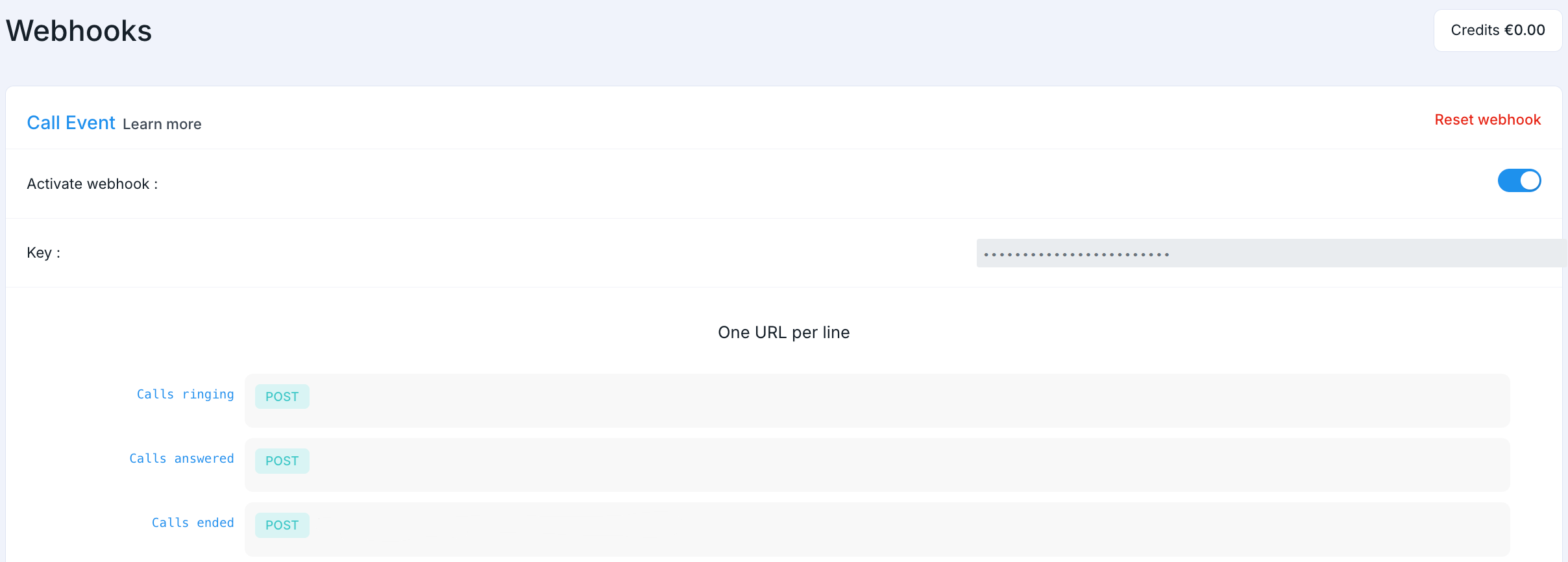
Chaque section a sa propre clé. Si vous cliquez sur Reset webhook, la clé change : il faut alors la recopier dans Nicoka.
Les écrans de Ringover appartiennent à Ringover et peuvent évoluer. En cas de doute, consultez l'aide de Ringover.
4. Renseigner les clés dans Nicoka
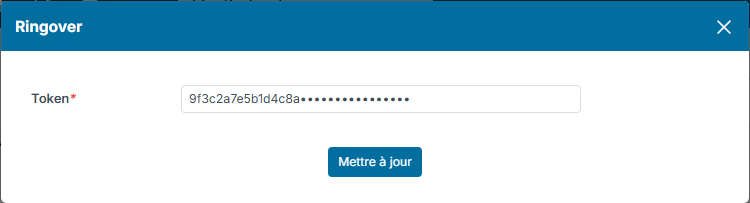
- Dans la liste des services, cliquez sur le cadenas de la ligne Ringover (colonne Mdp), collez la clé API dans Token, puis cliquez sur Mettre à jour.
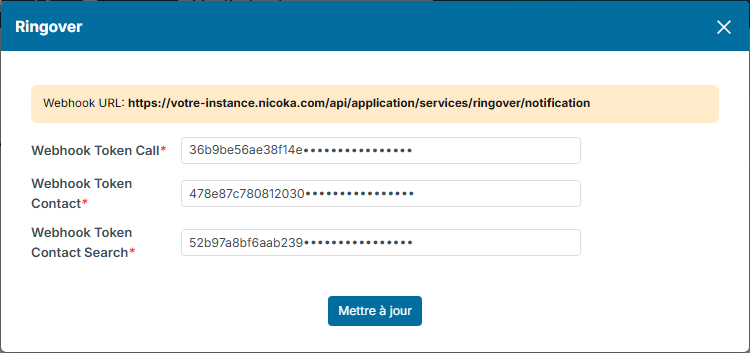
- Cliquez sur l'icône engrenages (colonne Paramétrer). La fenêtre rappelle l'adresse des webhooks. Collez les clés copiées dans Ringover :
- Webhook Token Call : la clé de la section Call Event ;
- Webhook Token Contact : la clé de la section Contact Event ;
- Webhook Token Contact Search : la clé du webhook de recherche de contacts.
- Cliquez sur Mettre à jour.
5. Activer le service
Dans la liste des services, cliquez dans la colonne Actif de la ligne Ringover. L'activation n'est possible qu'une fois le Token, la clé Call et la clé Contact renseignés.
Pour vérifier, passez un appel vers un candidat ou un contact présent dans Nicoka : l'activité apparaît sur sa fiche dès le début de l'appel, puis se complète à la fin.
Ce que Nicoka enregistre
Nicoka cherche le numéro de votre interlocuteur parmi vos candidats et vos contacts. S'il le trouve, il crée une seule activité Appel sur sa fiche, attribuée au collaborateur qui a passé ou reçu l'appel, et la complète au fil des informations envoyées par Ringover :
- la date, le sens de l'appel (effectué ou reçu) et son statut : Abouti à la fin d'un appel décroché, NRP pour un appel manqué, avec la raison donnée par Ringover ;
- à la fin de l'appel, sa durée et un lien Écouter vers l'enregistrement ;
- le résumé de l'appel produit par Ringover, en tête de l'activité ;
- le commentaire saisi par le collaborateur dans Ringover après l'appel, en fin d'activité ;
- la transcription de la conversation, accessible depuis le menu … de l'activité, avec Voir le transcript complet.
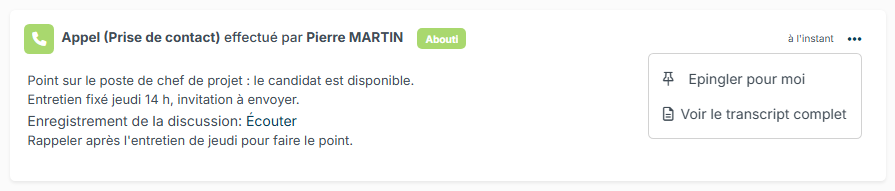
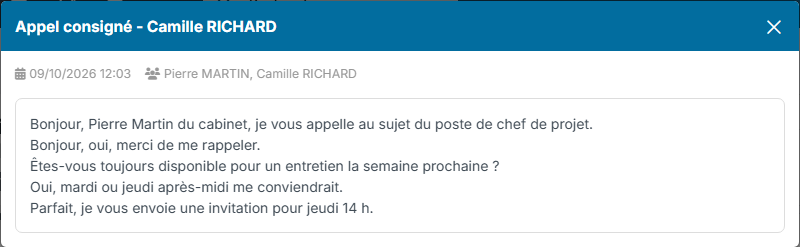
Sur la fiche d'un contact, l'activité se présente de la même façon :

Au début d'un appel, Ringover affiche aussi le nom de l'interlocuteur tel que Nicoka le connaît.
Un appel avec un numéro inconnu de Nicoka n'est pas enregistré : vérifiez que le numéro de téléphone du candidat ou du contact est bien renseigné sur sa fiche.
En cas de problème
- Aucun appel n'apparaît : vérifiez que le service est actif dans Nicoka, que l'adresse est collée sur les lignes de la section Call Event et que le numéro de l'interlocuteur est bien sur sa fiche.
- L'appel apparaît mais reste en NRP, sans enregistrement ni résumé : la clé de la section Call Event ne correspond pas au champ Webhook Token Call de Nicoka (souvent après un Reset webhook), ou l'adresse manque sur la ligne de l'appel terminé. Recopiez la clé et vérifiez chaque ligne.
- Pas de résumé ni de transcription : ces fonctions dépendent de votre abonnement Ringover.
- L'appel est attribué à la mauvaise personne : l'email du compte Ringover du collaborateur ne correspond pas à celui de sa fiche dans Nicoka. Sans correspondance, l'appel est attribué au collaborateur qui a créé le service.