
Connecter votre propre IA à Ada (Mon IA)
Par défaut, Ada utilise l'intelligence artificielle fournie par Nicoka. Avec Mon IA, vous la faites fonctionner avec votre propre compte chez un fournisseur d'IA, OpenAI (GPT) ou Anthropic (Claude) : les requêtes d'Ada partent avec votre clé API et sont décomptées sur votre compte chez ce fournisseur.
Prérequis
- Une clé API créée dans la console de votre fournisseur d'IA, avec du crédit disponible.
- L'accès au menu Paramétrage > Intégrations.
La connexion vaut pour toute l'instance : une fois Mon IA connectée, tous les utilisateurs d'Ada passent par votre fournisseur. La clé est stockée chiffrée et n'est jamais réaffichée. Ne la transmettez pas par email ou dans un ticket : saisissez-la vous-même dans Nicoka.
1. Connecter votre IA
- Ouvrez Paramétrage > Intégrations, puis cliquez sur Configurer dans la carte Mon IA (filtre Intelligence artificielle).
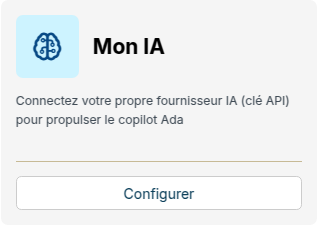
- Cliquez sur Configurer mon IA.
- Dans la fenêtre Connecter votre IA, choisissez le Modèle dans la liste et collez votre Clé API.
- Cliquez sur Sauvegarder.
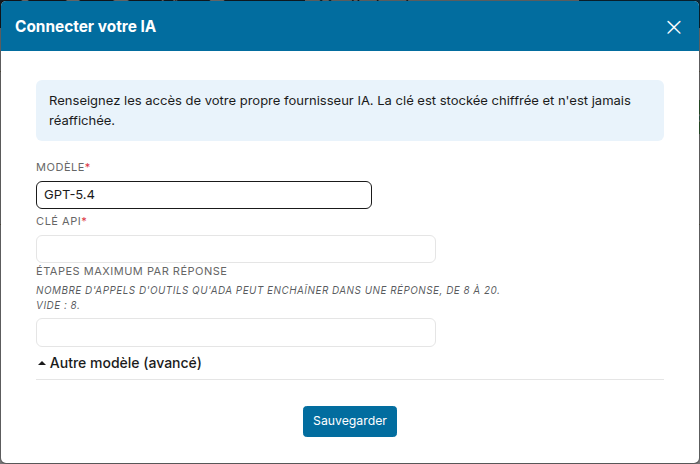
Avant d'enregistrer, Nicoka vérifie auprès d'OpenAI ou d'Anthropic que la clé est acceptée et qu'elle donne accès au modèle choisi. Sinon, la fenêtre reste ouverte et affiche le motif, par exemple « La clé API a été refusée par le fournisseur » ou « Le fournisseur ne reconnaît pas le modèle ».
Le champ Étapes maximum par réponse est facultatif : il fixe le nombre d'outils qu'Ada peut enchaîner dans une même réponse, de 8 à 20 (8 si vous le laissez vide).
2. Vérifier la connexion
La carte de votre IA apparaît sur la page, avec le modèle choisi et l'état Connecté. Ada répond désormais avec votre modèle.

3. Changer de modèle ou remplacer la clé
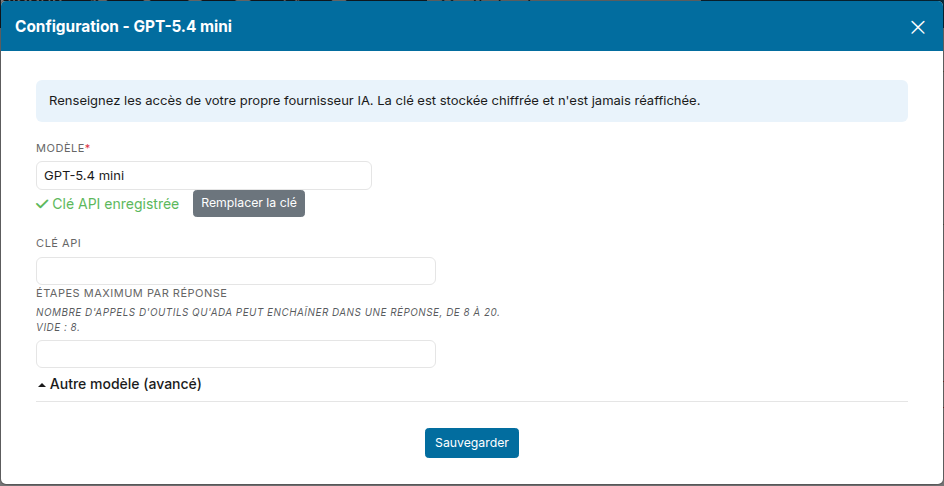
- Cliquez sur Configurer mon IA en haut de la page, ou sur Configurer dans la carte.
- Pour changer de modèle, choisissez-en un autre dans la liste Modèle.
- Pour changer de clé, cliquez sur Remplacer la clé et collez la nouvelle. La mention Clé API enregistrée indique qu'une clé est déjà en place : si vous ne changez que le modèle, ne touchez pas à la clé, elle est conservée.
- Cliquez sur Sauvegarder.
4. Utiliser un modèle absent de la liste
Choisissez Autre modèle ou fournisseur compatible OpenAI dans la liste Modèle, puis renseignez la section Autre modèle (avancé) :
- Type de fournisseur : OpenAI, Anthropic, ou un fournisseur compatible OpenAI (API Chat Completions).
- Identifiant du modèle : l'identifiant technique attendu par l'API du fournisseur, par exemple
gpt-5.4-mini, et non le nom commercial affiché dans son interface (« GPT-5.4 mini »). - URL de l'API : l'adresse de votre fournisseur compatible OpenAI. Pour OpenAI et Anthropic, elle est renseignée automatiquement.
5. Si Ada ne répond plus
Quand votre fournisseur refuse la clé ou le modèle, Ada l'indique dans sa réponse : « Votre fournisseur d'IA ne reconnaît pas le modèle … renseigné dans « Mon IA » » ou « Votre fournisseur d'IA a refusé la clé API renseignée dans « Mon IA » (expirée ou invalide) ». La carte de votre IA passe à l'état Erreur de synchro, et le même message s'affiche en haut de la fenêtre de configuration.
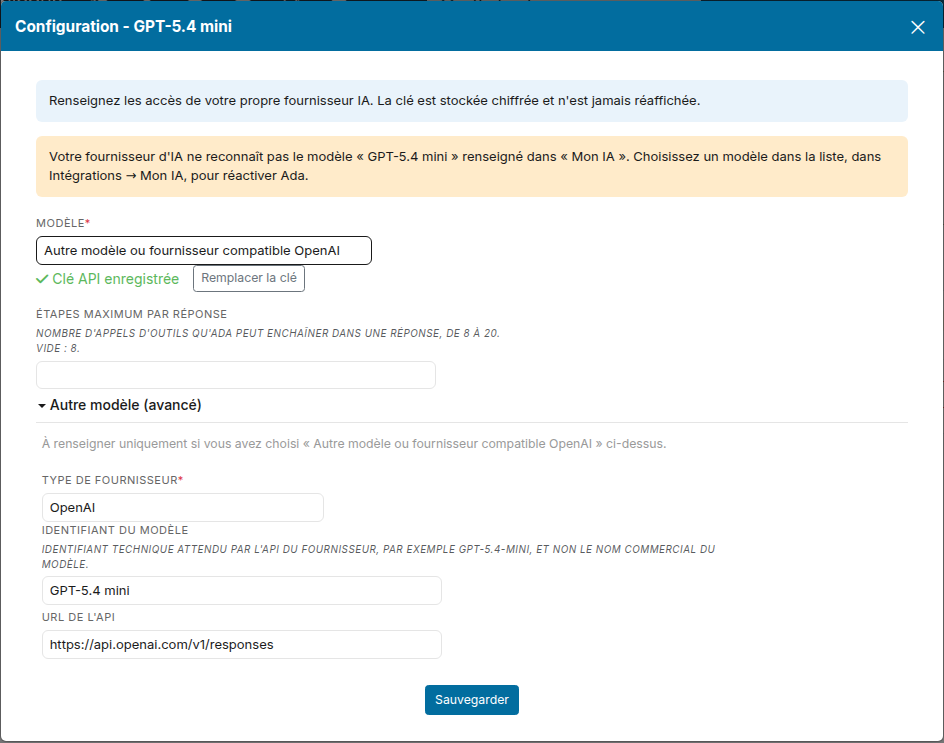
- Modèle non reconnu : choisissez un modèle dans la liste Modèle, sans toucher à la clé, et sauvegardez.
- Clé refusée : créez une nouvelle clé chez votre fournisseur, cliquez sur Remplacer la clé, collez-la et sauvegardez.
Une fois la configuration enregistrée, la carte repasse à l'état Connecté (rechargez la page si elle affiche encore l'ancien état).
6. Revenir à l'IA de Nicoka
Cliquez sur Retirer dans la carte de votre IA : Ada utilise de nouveau l'intelligence artificielle fournie par Nicoka. Seul l'utilisateur qui a connecté Mon IA peut la retirer.