
Le contrat intérim du candidat
Le contrat intérim formalise la demande de contrat d'un intérimaire : le consultant la saisit à partir du candidat, puis l'équipe contrats la valide. Chaque contrat est rattaché à un candidat et le plus souvent à un compte client ; il porte une référence unique (ex. CT-2026-XXXXX) et un statut qui évolue le long d'un circuit de validation.
Où trouver les contrats intérim
- la fiche candidat a un onglet Contrats intérim, avec un compteur ;
- la fiche client a le même onglet, qui liste les contrats de ce client ;
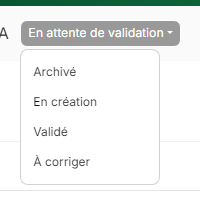
- la liste des contrats propose un onglet par statut : Tous, En création, En attente de validation, À corriger, Validé, Archivé.
Les champs du contrat (taux facturé, poste à risque, SFAC…) peuvent être ajoutés aux colonnes et aux filtres de ces listes.
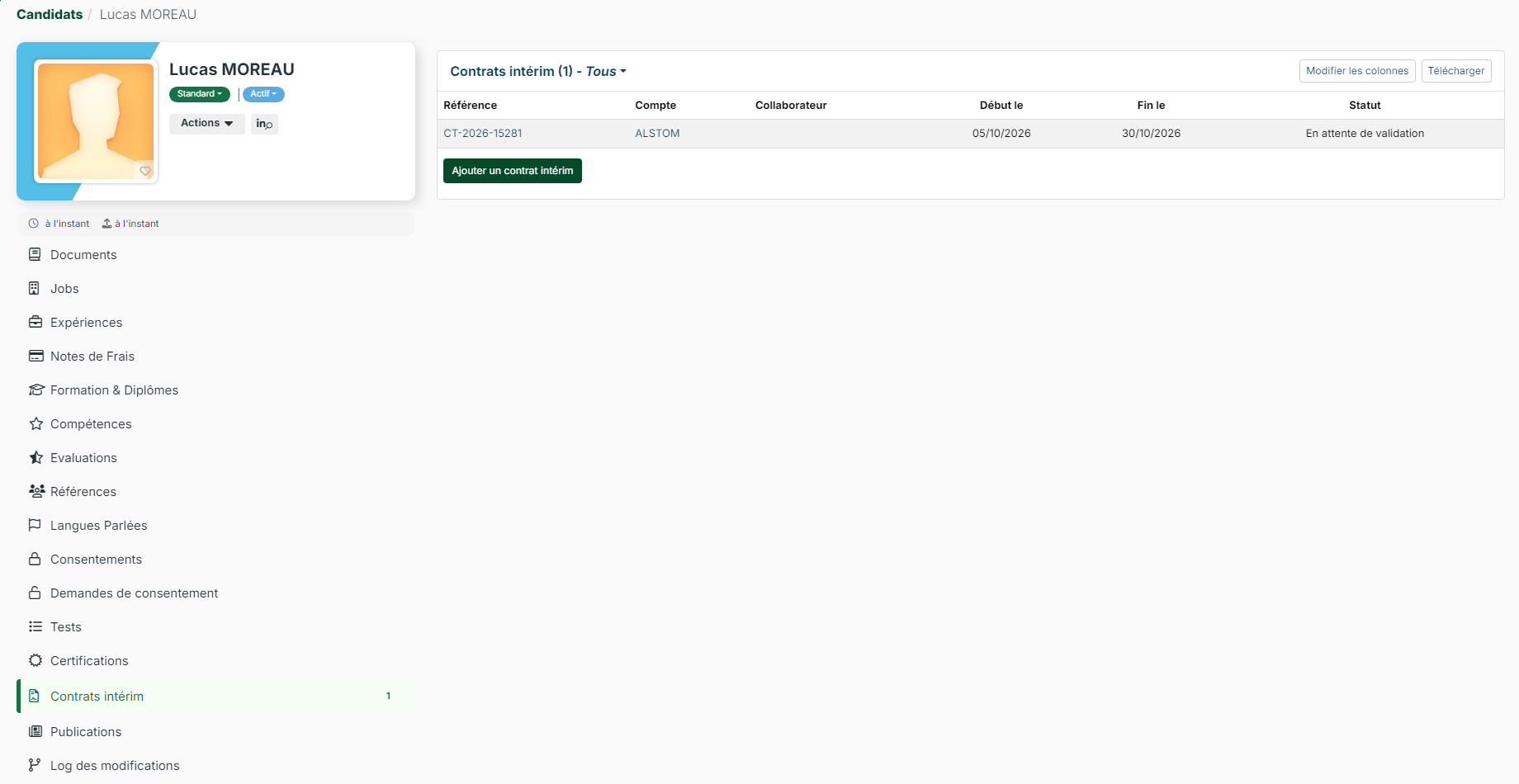
Créer une demande de contrat
- Depuis l'onglet Contrats intérim de la fiche candidat, créez un nouveau contrat.
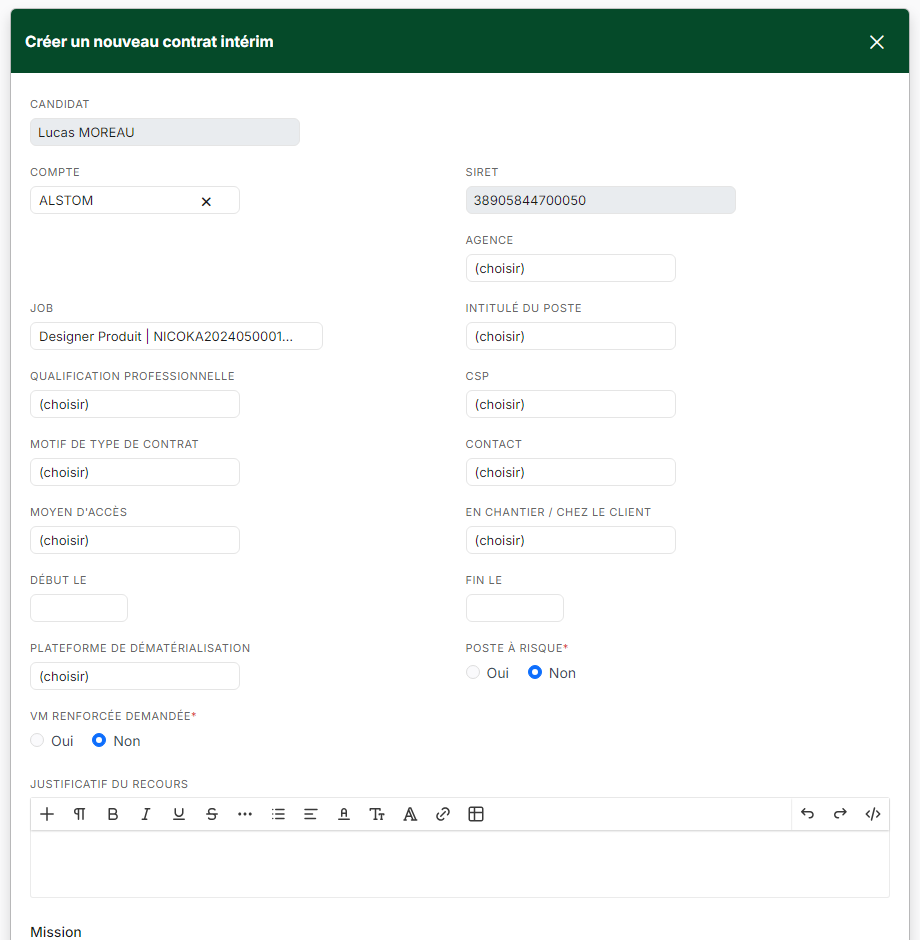
- Choisissez le Compte : le SIRET se remplit, et la liste Job ne propose plus que les jobs de ce client.
- Choisissez le Job : l'intitulé du poste, la caractéristique du poste et l'adresse de la mission sont repris de la fiche du job.
- La Société et l'Agence sont préremplies avec celles du consultant qui saisit.
- Complétez l'en-tête : dates, motif de recours et justificatif, contact (limité aux contacts du client), moyen d'accès, chantier ou client, plateforme de dématérialisation, poste à risque, visite médicale renforcée.
- Cliquez sur Enregistrer et envoyer en validation : le contrat part directement en attente de validation.
La référence est attribuée automatiquement à l'enregistrement.
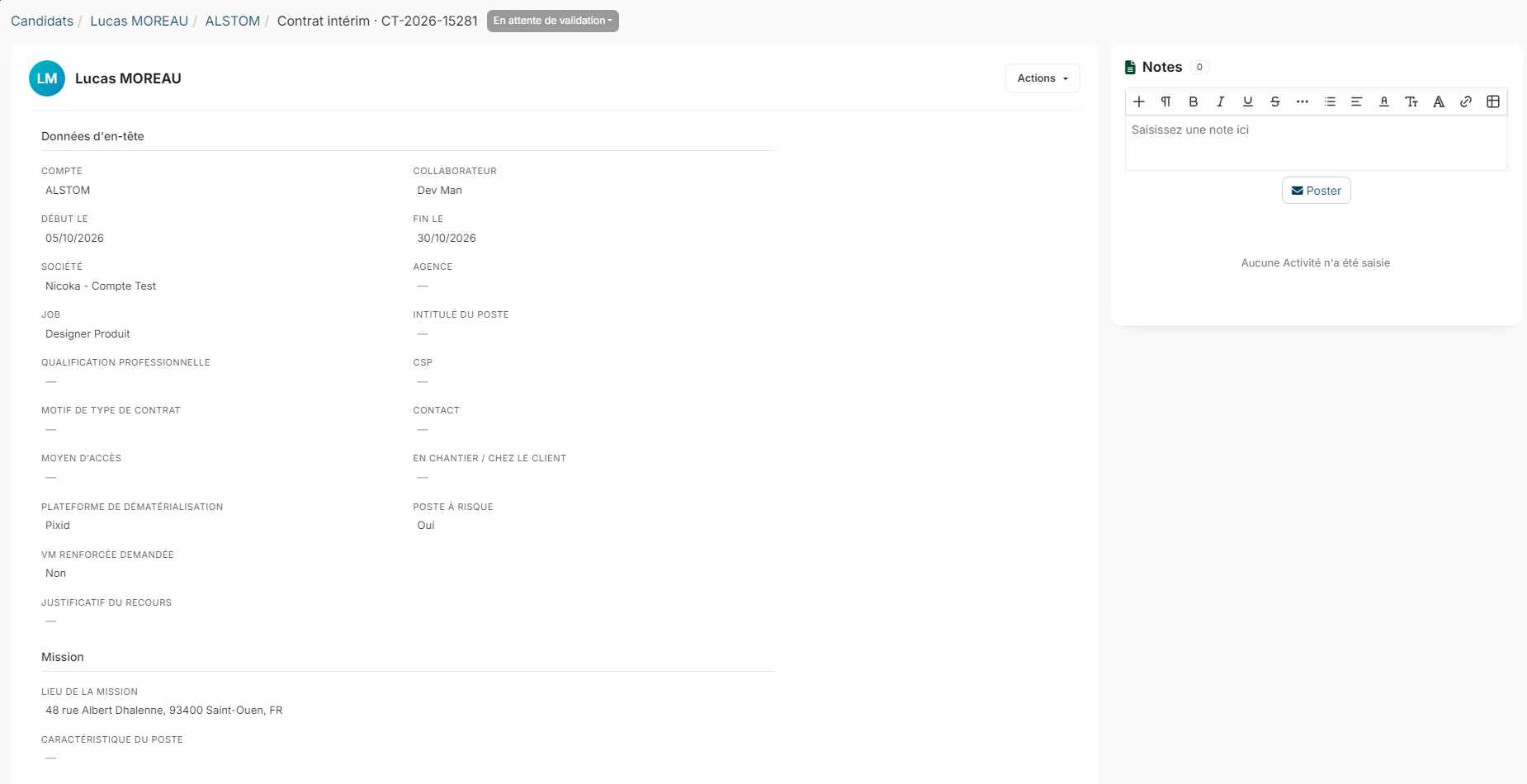
Les rubriques du contrat
- Mission : adresse, code postal, ville et pays de la mission, caractéristique du poste.
- Horaires : horaire hebdomadaire, heure de démarrage, horaires de référence du matin et de l'après-midi, jours travaillés (du lundi au vendredi par défaut), détails horaires.
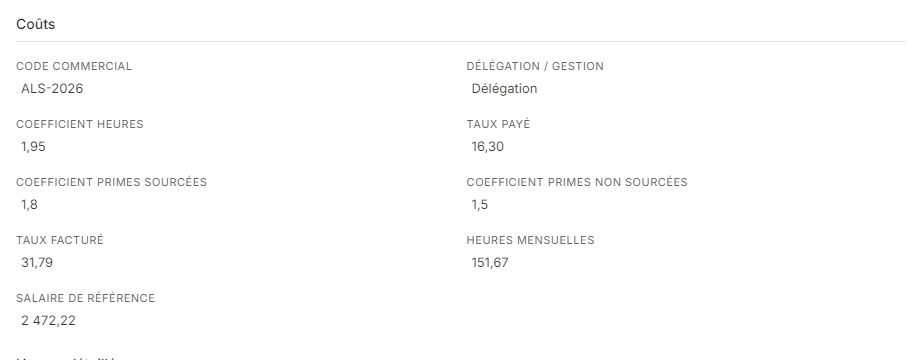
- Coûts : code commercial, délégation ou gestion, coefficient heures, taux payé, coefficients des primes sourcées et non sourcées, et les montants calculés.
- Heures détaillées : heures normales, supplémentaires et RTT, heure de pause, pause payée, majoration de nuit.
- Consignes : EPI, risques, fermetures non travaillées, autres consignes, particularités de versement des primes.
- Pénibilité et documents : facteurs de pénibilité, documents nécessaires, habilitations et SFAC. La date de la SFAC ne s'affiche que si elle est valide, le motif que si elle ne l'est pas.
Les primes
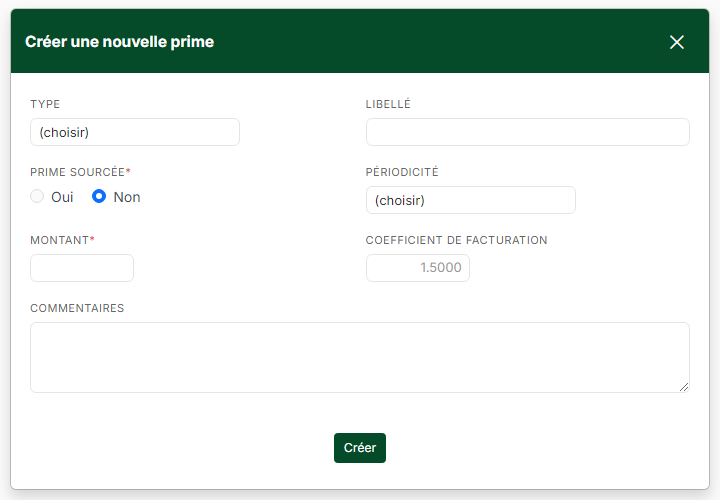
Le bloc Primes de la fiche contrat liste les primes ligne par ligne. Pour en ajouter une, cliquez sur Ajouter et renseignez :
- le type de prime et un libellé ;
- si la prime est sourcée (versée par le client à ses propres salariés) ou non ;
- sa périodicité : par heure, par jour, par mois, forfait mission ou à l'occurrence ;
- son montant et ses conditions d'attribution.
Laissé vide, le coefficient de la prime reprend celui du contrat (primes sourcées ou non sourcées) et suit ses modifications. Un coefficient saisi sur la prime est conservé tel quel ; il est marqué d'un astérisque dans le tableau.

Les calculs automatiques
Ces montants sont recalculés à chaque enregistrement et s'affichent en lecture seule dans la rubrique Coûts.
| Montant | Calcul |
|---|---|
| Heures mensuelles | horaire hebdomadaire × 52 ÷ 12 |
| Taux facturé | taux payé × coefficient heures |
| Salaire de référence | heures mensuelles × taux payé |
| Montant facturé d'une prime | montant × coefficient de la prime |
Exemple : pour 35 heures par semaine, un taux payé de 16,30 et un coefficient heures de 1,95, le contrat affiche 151,67 heures mensuelles, un taux facturé de 31,79 et un salaire de référence de 2 472,22.
Le circuit de validation
| Statut | Étape suivante possible |
|---|---|
| En création | En attente de validation |
| En attente de validation | Validé ou À corriger |
| À corriger | En attente de validation |
| Validé | Archivé |
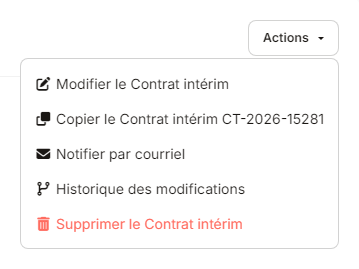
Les boutons d'étape s'affichent sous la fiche du contrat. Un contrat à corriger revient au demandeur, qui le modifie par Actions → Modifier le contrat intérim puis le renvoie en validation. La personne assignée à chaque étape se règle dans le paramétrage des workflows ATS.
Dupliquer un contrat
Pour un renouvellement, ouvrez un contrat existant et choisissez Actions → Copier. La nouvelle demande reprend le client, la mission, les conditions, les coûts et les consignes ; les dates, la référence, le statut et la SFAC repartent à zéro. Les primes du contrat d'origine sont recopiées à l'enregistrement.
Paramétrage
- Droits : l'accès se règle dans les profils, sur l'entité « Contrat intérim ». Vous pouvez par exemple réserver la validation et la suppression à l'équipe contrats.
- Listes de référence : moyens d'accès, chantier ou client, plateformes de dématérialisation et types de primes se complètent directement depuis le formulaire, avec le bouton + à côté de la liste. Cinq plateformes sont livrées : Pixid, Peopulse, Armado, DirectSkills et ClickStaff.
- Qualifications et habilitations : elles viennent du paramétrage RH. Si vos qualifications sont rattachées à des CSP, le formulaire ne propose que celles de la CSP choisie.
- Champs spécifiques : un champ propre à votre activité peut s'ajouter comme champ spécifique ; il s'affiche en bas du formulaire.