
Convoquer un candidat par email depuis la fenêtre d'un événement
Lorsqu'un candidat fait partie des participants d'un événement, il reçoit une invitation d'agenda. Avec un agenda Outlook ou Google connecté, cette invitation porte les boutons Accepter / Refuser. Pour une convocation (entretien, visite médicale, test), vous pouvez la remplacer par un simple email : le candidat reçoit votre modèle d'email et vos documents, sans invitation d'agenda, et l'événement reste dans votre agenda et sur sa fiche.
Convoquer le candidat
- Depuis la fiche du candidat, planifiez un événement : le candidat est ajouté aux participants. Laissez-le dans la liste.
- Ouvrez l'onglet Invitation. Choisissez votre modèle d'email et, dans Attacher des documents existants, les documents à joindre (un document du candidat ou un modèle de document, par exemple la convocation en PDF).
- Cochez Convoquer le candidat par email, sans invitation d'agenda.
- Ajoutez si besoin des personnes en copie dans le champ Cc, puis cliquez sur Créer et inviter.
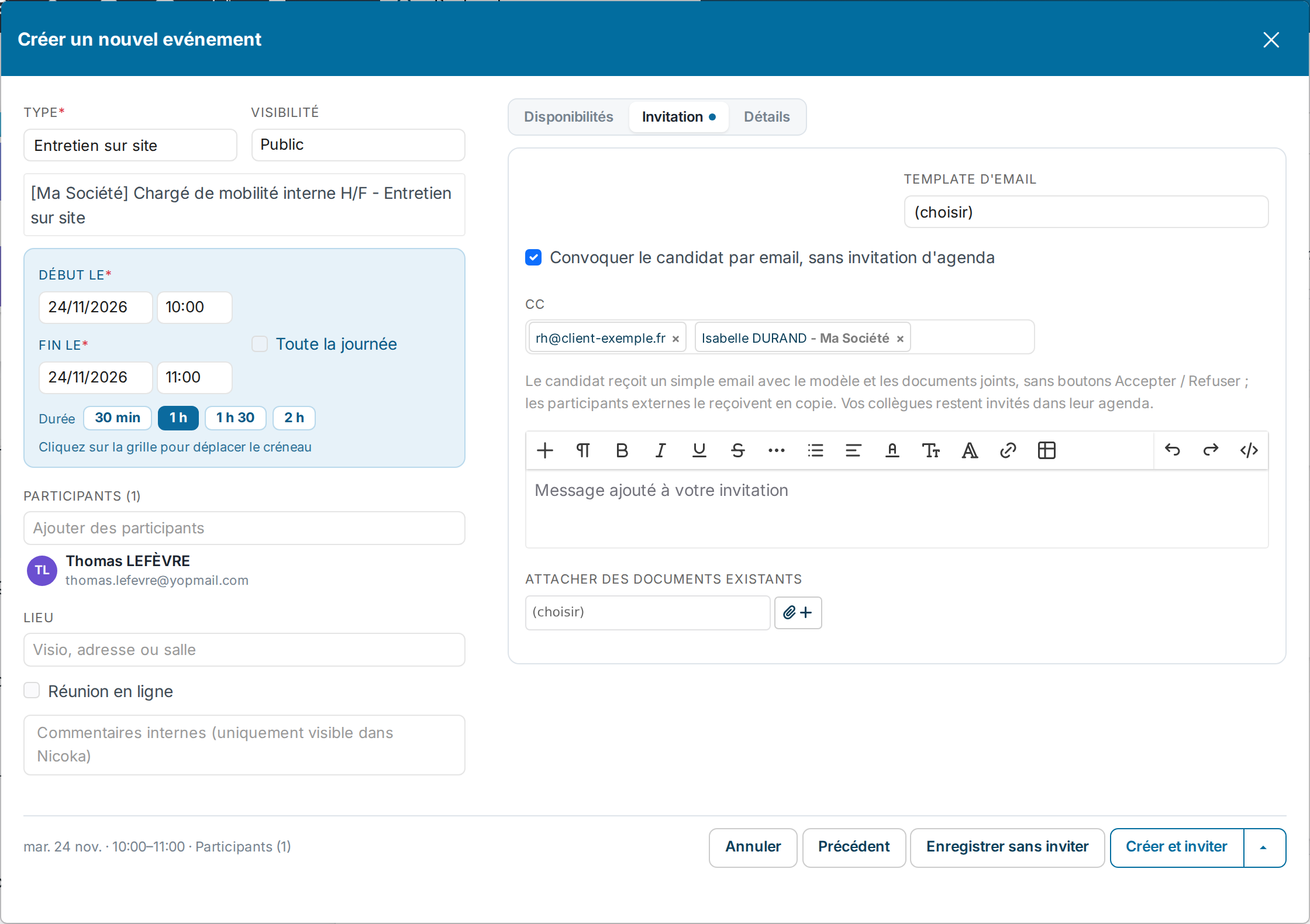
La case apparaît lorsqu'un candidat fait partie des participants et qu'une invitation part. Avec un agenda connecté, la ligne « Notifier » n'est plus affichée une fois la case cochée : le candidat est le destinataire de la convocation.
Qui reçoit quoi
- Le candidat : un simple email avec votre modèle et les documents joints, sans invitation d'agenda ni boutons Accepter / Refuser. L'email part de la boîte mail de l'organisateur lorsqu'elle est connectée à Nicoka.
- Les personnes en copie : le même email, en copie.
- Vos collègues participants : l'invitation dans leur agenda, comme d'habitude.
- Les participants extérieurs à votre société (un contact client, par exemple) : le même email que le candidat, en copie, à la place de l'invitation d'agenda.
Mettre des personnes en copie
Le champ Cc accepte un contact, un collègue ou une adresse saisie librement (tapez l'adresse puis Entrée). Ces personnes ne deviennent pas des participants : elles ne reçoivent pas d'invitation d'agenda, ne sont pas comptées dans l'événement, et l'agenda d'un collègue mis en copie n'est pas occupé.
En rouvrant l'événement, vous retrouvez les personnes en copie dans le champ Cc. Retirez-en une avec sa croix, ajoutez-en d'autres, puis enregistrez.
Déplacer ou annuler le rendez-vous
- Déplacer : modifiez la date dans la fenêtre de l'événement et cliquez sur Enregistrer et inviter. Le candidat et les personnes en copie reçoivent un nouvel email. Un document généré depuis un modèle de document est généré à nouveau à la nouvelle date. Le texte de l'email reste celui affiché dans l'onglet Invitation : relisez-le si vous y aviez saisi la date à la main.
- Annuler : à la suppression de l'événement, le candidat et les personnes en copie reçoivent un email d'annulation.
- Enregistrer sans inviter : aucun email ne part, les personnes en copie sont conservées.
- Décocher la case : le candidat est de nouveau invité par l'agenda et les personnes en copie sont retirées.
Cocher la case par défaut
Si votre équipe convoque toujours ses candidats par email, un administrateur peut faire arriver la case déjà cochée sur chaque nouvel événement.
- Ouvrez Paramétrage > Administration, rubrique Agenda > Points de paramétrage.
- Cochez Convoquer les candidats par email par défaut.
- Enregistrez.
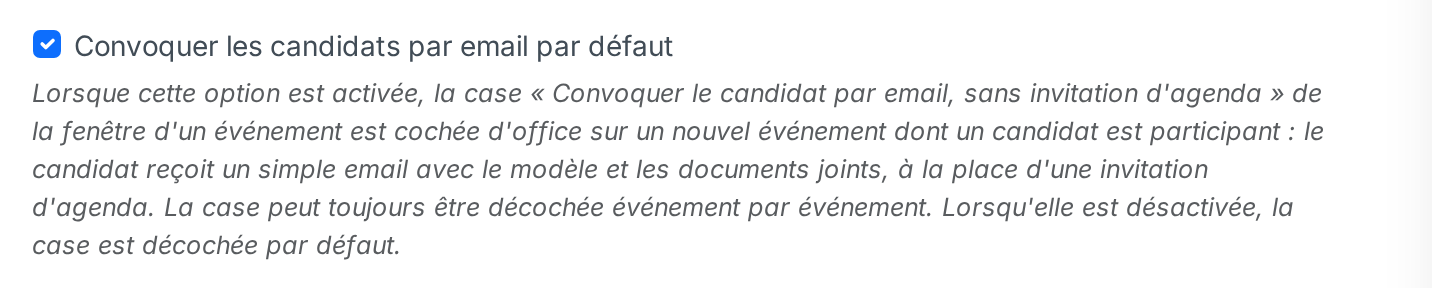
Le réglage vaut pour toute l'instance et pour les nouveaux événements. La case reste décochable événement par événement.