
De la commande à la facture : le flux Projet et Feuilles de temps
Pour aboutir à une facture, Nicoka enchaîne cinq étapes : le devis, la commande (votre contrat), le projet et ses activités, les feuilles de temps, puis la facture. Chaque étape transmet ses informations à la suivante. C'est pourquoi une facture générée depuis un projet retrouve toute seule le bon prix, la bonne quantité et la bonne ligne de commande à consommer. Cet article décrit ce que chaque étape apporte, et ce qu'il faut y renseigner pour que la suivante fonctionne.
Toutes les étapes ne sont pas obligatoires : vous pouvez démarrer directement à la commande, ou même au projet. Mais plus vous entrez tôt dans le flux, moins vous avez d'informations à ressaisir.
1. Le devis
Le devis (menu Ventes > Devis) chiffre la prestation. Chacune de ses lignes porte déjà les informations qui vont voyager jusqu'à la facture :
- le libellé et la référence de la prestation ;
- l'unité (par jour, par heure, par unité, forfait…) ;
- le prix unitaire et la devise ;
- la quantité prévue ;
- éventuellement l'intervenant pressenti.
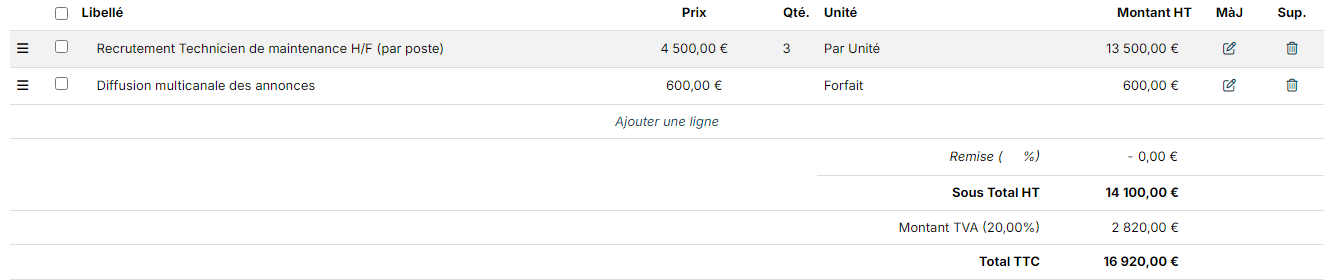
Depuis le menu Actions du devis, vous pouvez notamment Générer une Commande, Générer une Facture, Créer un échéancier de facturation ou Créer un nouveau projet.
Nous vous conseillons de passer par la commande : elle correspond au bon de commande que votre client vous adresse, et elle sert de référence contractuelle tout au long du projet.
2. La commande, votre contrat
La commande matérialise l'engagement du client. Elle porte le montant contractuel, la période et, le cas échéant, l'échéancier de facturation. Chaque ligne peut être assignée à l'intervenant qui réalisera la prestation.

Son rôle dans la suite du flux est central : ce sont les factures qui la consomment. Nicoka suit son reste à facturer, c'est-à-dire le montant total moins le montant déjà facturé. Tant qu'il reste un montant à facturer et que la commande n'est pas close, elle reste candidate.
3. Le projet et ses activités
Depuis un devis ou une commande, l'action Créer un nouveau projet crée le projet et, surtout, une activité par ligne facturable du document. Chaque activité reprend automatiquement :
- le libellé, la référence et la description de la ligne ;
- l'unité, le prix unitaire et la devise ;
- l'autorisation de saisie des temps ;
- l'intervenant : il est ajouté aux intervenants du projet, et l'activité lui est réservée.
Retrouvez-les sur la fiche du projet, onglet Activités.
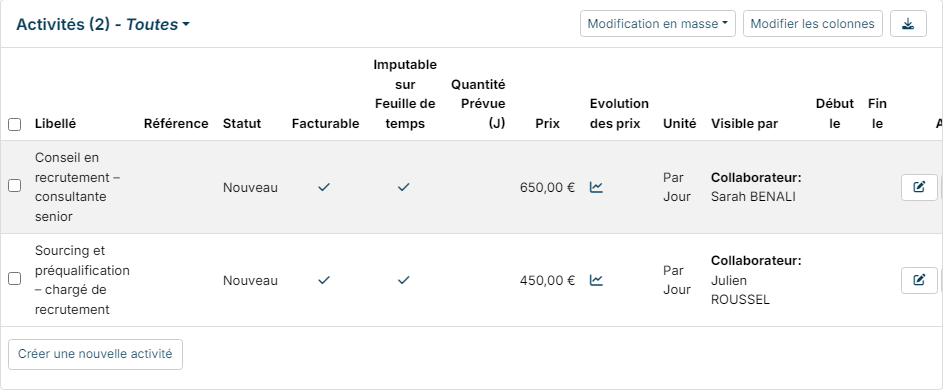
Le lien entre la ligne de commande et l'activité du projet est conservé. C'est lui qui permet, au moment de facturer, de consommer la bonne ligne de commande et d'en reprendre la référence et l'imputation comptable.
Le projet reprend aussi le compte du document et son contact : celui-ci devient le Contact Principal du projet (onglet Info, bloc Relié à). C'est lui qui est proposé par défaut quand vous saisissez un email, un rendez-vous ou une note depuis le projet. Vous pouvez le changer à tout moment.
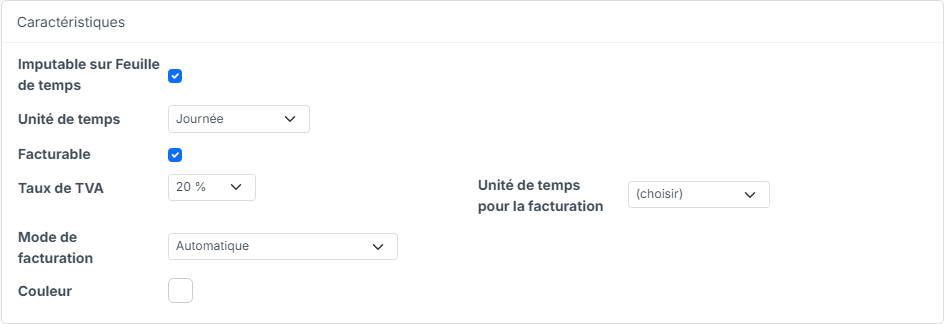
Sur la fiche du projet, onglet Info, le bloc Caractéristiques pilote la facturation :
- Facturable : un projet non facturable est ignoré par le processus de facturation.
- Mode de facturation : Automatique (les éléments consommés sont facturés au réel), Sur échéancier - Multi-ligne et Sur échéancier - Une seule ligne (l'échéance de la commande fait foi, en détaillant ou non les lignes), ou Manuel (le projet est exclu du processus automatique : vous facturez à la main).
- Taux de TVA : le taux appliqué aux lignes de facture.
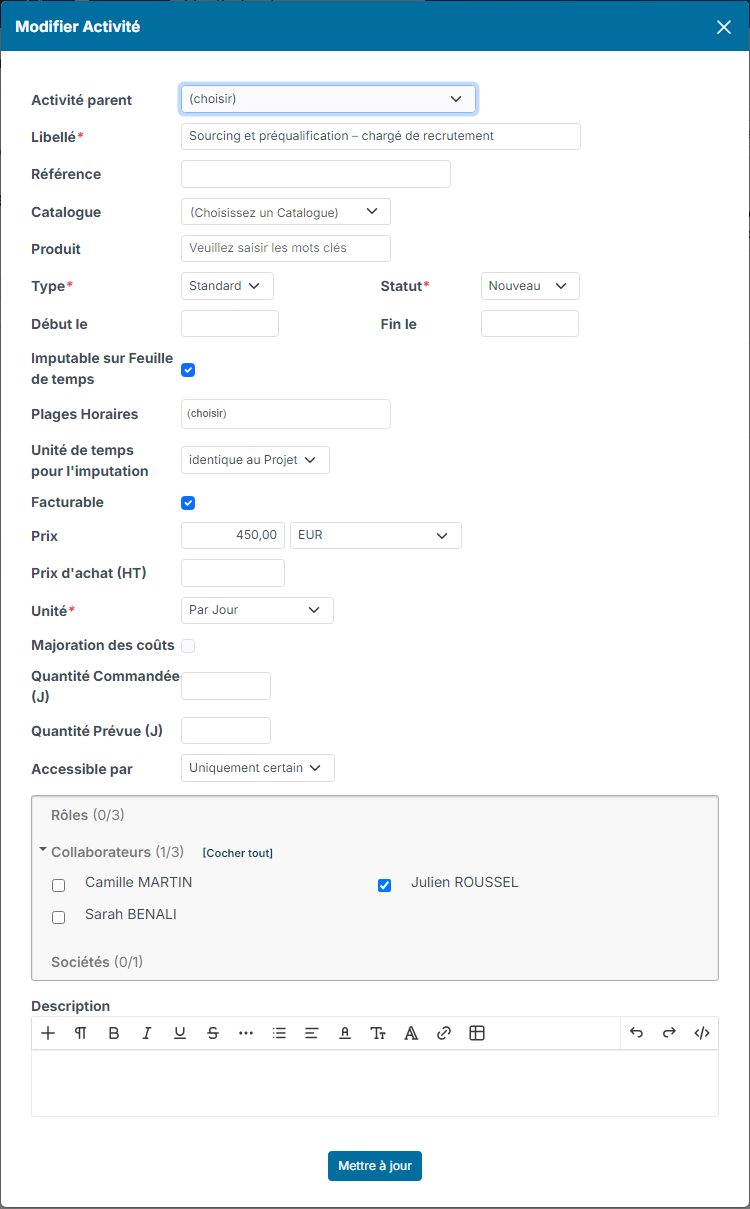
Sur chaque activité (bouton de modification dans l'onglet Activités) :
- Facturable : seules les activités facturables produisent des lignes de facture.
- Unité : elle doit être basée sur une quantité (par jour, par heure, par unité, par mois…). Une activité au forfait ne se facture pas au temps passé : un forfait se facture par un échéancier posé sur la commande. Décochez alors Imputable sur Feuille de temps : des temps imputés sur une activité au forfait facturable sont écartés de la facturation et signalés.
- Prix : c'est lui qui est repris sur la ligne de facture. L'icône de la colonne Evolution des prix conserve l'historique daté des tarifs ; la facturation applique le prix courant de l'activité.
- Imputable sur Feuille de temps, ainsi que les collaborateurs autorisés à imputer dessus (Accessible par).
4. Les feuilles de temps
Les intervenants imputent leur temps sur les activités du projet. Deux conditions transforment une imputation en élément facturable :
- la feuille de temps est validée (ou auto-validée) par le circuit de validation ;
- l'imputation n'est pas marquée non facturable. Ce marquage est définitif : la ligne ne repartira jamais en facturation.
Les majorations : le temps passé est valorisé au taux majoré correspondant, sur une ligne de facture distincte qui porte le taux appliqué. Trois réglages du projet (onglet Paramétrage) se combinent :
- Majorations par plage horaire : un taux par plage horaire (la nuit, par exemple), appliqué à toutes les lignes saisies sur cette plage.
- Heures supplémentaires (majoration) : un taux pour le samedi, le dimanche, les autres jours non ouvrés et les jours fériés. Les dates concernées sont détaillées sur la ligne de facture.
- Cumuler les majorations : coché, le taux du jour s'ajoute à celui de la plage (une nuit de dimanche à 125 % et 150 % est facturée à 187,5 %). Décoché, seul le taux de la plage s'applique.
Un jour férié n'est majoré que si le projet a aussi des Heures d'ouvertures et un Calendrier pour les jours fériés : le jour doit être ouvré, et le pays du collaborateur doit être celui du calendrier. Sans réglage sur le projet, ce sont les réglages généraux qui s'appliquent.
5. La facturation
Le processus de facturation se lance depuis trois endroits : l'onglet Factures du projet, l'onglet Factures du compte client, ou le menu Ventes > Factures pour traiter tous les clients d'un coup. Le bouton s'appelle toujours Lancer le processus de facturation ; le détail de la fenêtre est décrit dans Facturation sur TimeSheet.
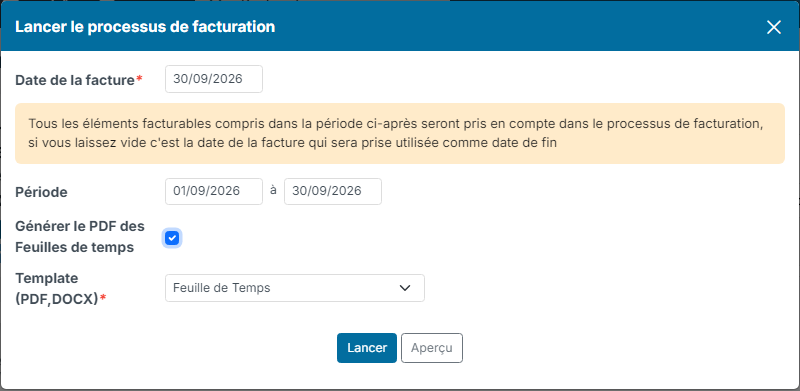
Voici ce que fait Nicoka :
- Il collecte les imputations validées, non facturées et non marquées non facturables, sur la période demandée.
- Il produit une ligne de facture par intervenant et par activité, plus une ligne par taux de majoration. La quantité découle de l'unité de l'activité, le prix unitaire est celui de l'activité. L'option Regrouper les lignes de facture d'une activité au même tarif (onglet Paramétrage du projet, rubrique Facturation) regroupe en une seule ligne les temps d'une même activité facturés au même tarif.
- Il rapproche chaque ligne de la ligne de commande qui porte la même activité, sur la commande ouverte la plus ancienne, et en reprend la référence ainsi que l'imputation comptable.
- Il marque les imputations consommées avec le numéro de la facture : elles ne seront jamais facturées une deuxième fois.
Depuis le projet ou le compte client, deux options sont utiles dans la fenêtre : le bouton Aperçu, qui affiche ce qui serait facturé sans rien créer, et la case Générer le PDF des Feuilles de temps, qui joint à chaque facture un PDF des feuilles de temps facturées.
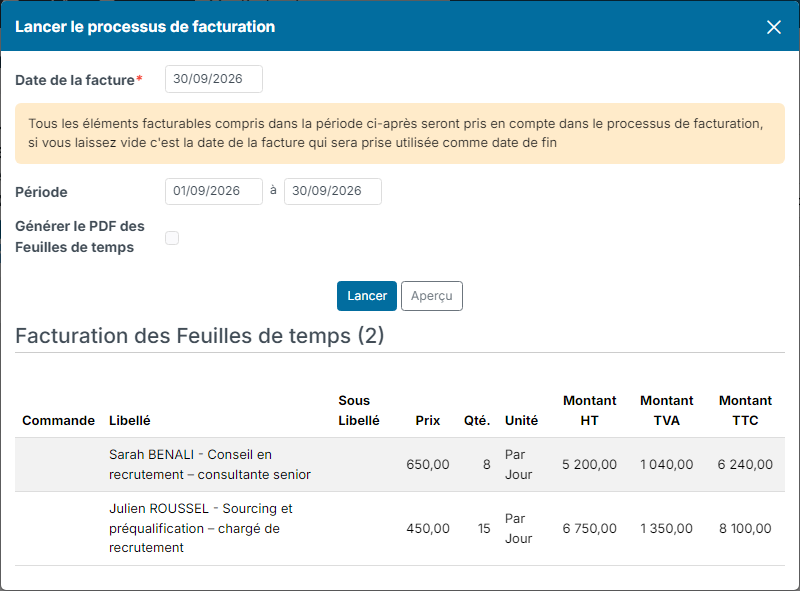
Les dépenses refacturables (notes de frais) et, sur les projets qui fonctionnent au ticket, les tickets suivent le même chemin et peuvent être facturés dans la même opération.
Rattacher une facture à un job
Sur une facture, le champ Job propose les jobs de tout le groupe du client, et pas seulement ceux du compte.
- Ouvrez la facture, onglet Détail.
- Dans le champ Job, saisissez quelques lettres du poste.
- Sélectionnez le job concerné dans la liste.
- Renseignez la répartition des revenus, dans l'onglet Répartition des revenus.
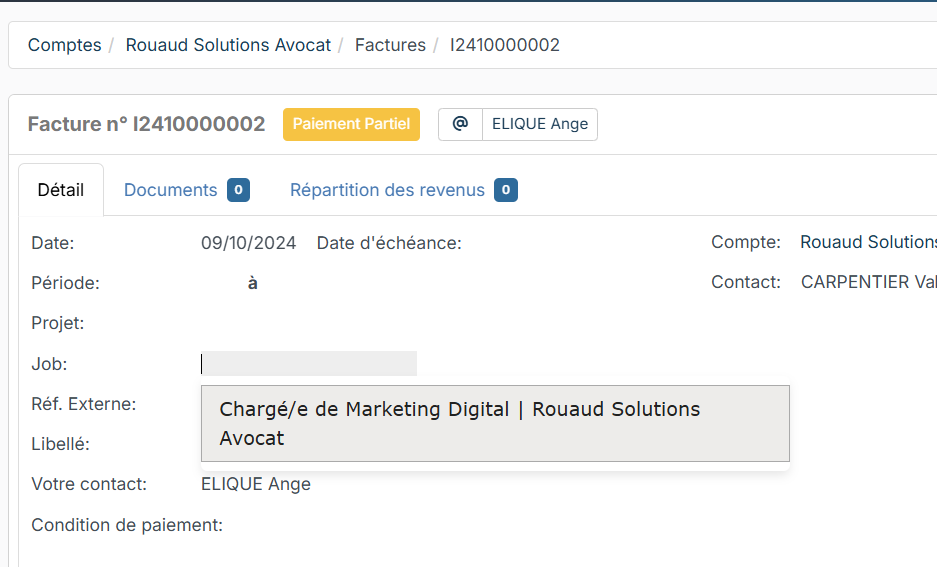
Selon le type de facture, le job et la répartition des revenus sont obligatoires. Un contrat créé depuis un poste reprend ses champs spécifiques et son contact.
Pourquoi ma facture ne se génère pas ?
Nicoka signale lui-même deux causes : une activité facturable dont l'unité n'est pas basée sur une quantité (le reste du projet est facturé), et un projet terminé plus d'un mois avant la date de la facture qui garde des temps de la période, quand une période est saisie. La raison s'affiche dans la fenêtre depuis un projet ou un client, et dans l'email de fin de traitement quand vous facturez tous les clients.
Si Nicoka répond « Aucun élément facturable n'a été trouvé. », reprenez cette liste dans l'ordre :
- Le projet est-il coché Facturable, et son Mode de facturation est-il différent de Manuel ?
- Le projet s'est-il terminé plus d'un mois avant la date de la facture ? Au-delà, il n'est plus repris : modifiez sa date de fin si nécessaire.
- L'activité est-elle cochée Facturable ?
- L'activité a-t-elle une unité basée sur une quantité et un prix ?
- Les imputations sont-elles validées, et tombent-elles bien dans la période demandée ?
- Ces imputations n'ont-elles pas déjà été facturées, ou marquées non facturables ?
Pour aller plus loin
- Facturation sur TimeSheet : les trois façons de lancer le processus de facturation et le détail de sa fenêtre.
- Créer un échéancier de facturation : facturer au forfait, à l'avancement ou par périodes.
- 6 étapes essentielles dans la configuration de la facturation : le paramétrage préalable.