
Gestion des consentements des candidats
Le Règlement Général sur la Protection des Données (RGPD) s'applique à toute entreprise qui traite des données personnelles, et donc aux candidats que vous gérez dans Nicoka. Cet article explique comment suivre et gérer au quotidien le consentement de vos candidats dans Nicoka ATS. Pour le cadre réglementaire et les réglages (durée de validité, relances, anonymisation ou suppression), voir Recrutement et Gestion du RGPD.
Les données personnelles et le consentement
Une donnée personnelle permet d'identifier une personne, directement (nom, prénom) ou indirectement (numéro de téléphone, adresse email, photo). Le croisement de plusieurs informations peut aussi suffire à identifier quelqu'un.
Pour respecter les données de vos candidats, vous devez :
- vous assurer que vous disposez de leur consentement pour conserver leurs données, et qu'il n'est pas échu ;
- effacer leurs données personnelles s'ils le demandent ;
- pouvoir fournir une preuve de cette suppression ;
- pouvoir leur communiquer les données que vous détenez sur eux.
Selon la façon dont le candidat est arrivé dans votre vivier, le consentement est déjà acquis ou reste à obtenir :
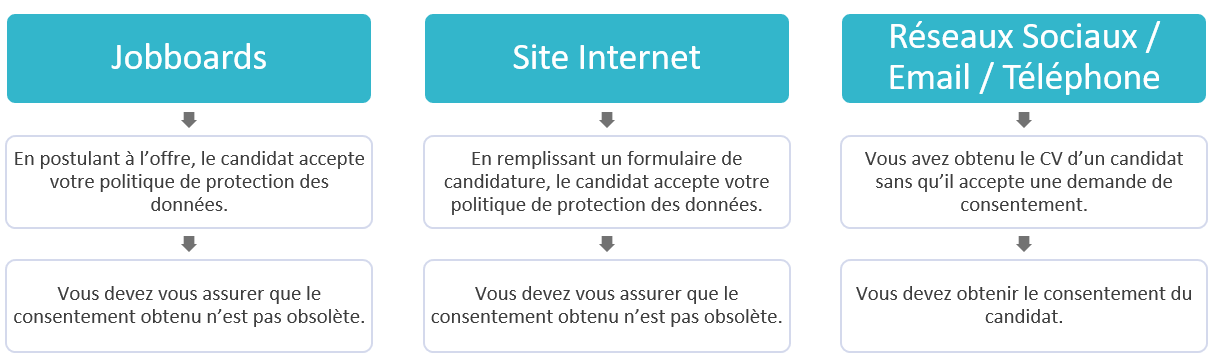
Ce que Nicoka ATS vous permet de faire
- repérer les candidats dont le consentement est à demander ou à renouveler, et leur envoyer des demandes de consentement, un par un ou en masse ;
- laisser chaque candidat accepter ou refuser le traitement de ses données depuis une page dédiée ;
- supprimer les candidats concernés ;
- générer une preuve de suppression ;
- exporter les données d'un candidat ;
- partager des candidats avec vos clients sans leur envoyer de documents par email.
Gérer les consentements en masse
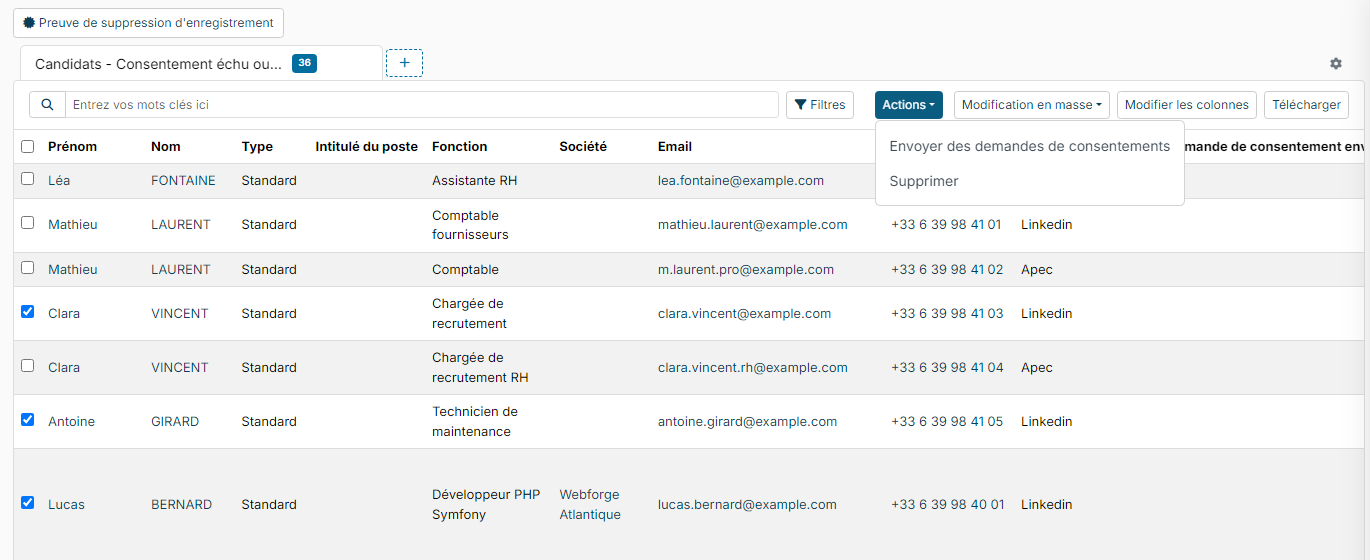
- Dans Tous les Candidats, cliquez sur le bouton Gestion des Consentements, en haut de la liste.

- La page liste les candidats dont le consentement est échu ou inexistant. Le bouton +, à droite des onglets, affiche d'autres variantes (première demande à envoyer, demandes sans réponse, consentements refusés…).
- Cochez les candidats à traiter, puis ouvrez le menu Actions :
- Envoyer des demandes de consentements : une fenêtre d'envoi s'ouvre. Chaque candidat reçoit un email avec le lien vers sa page de consentement. La fenêtre signale les candidats écartés : sans adresse email, qui ont déjà refusé ou qui ont une demande récente en attente ;
- Supprimer : supprime les candidats cochés, après confirmation.
Attention au statut « A supprimer ». Ce statut n'est pas une simple étiquette. Quand la suppression automatique est en place sur votre compte, un candidat qui porte ce statut depuis plus que le Delai avant suppression effective (en jours) (7 jours par défaut) est supprimé définitivement, documents compris. Il en va de même pour le statut A anonymiser, qui efface ses données personnelles. Pour trier ou repérer des candidats, utilisez plutôt des tags. Le délai se règle dans la section Demandes de consentement (RGPD) des points de paramétrage : voir Recrutement et Gestion du RGPD.
Suivre le consentement d'un candidat
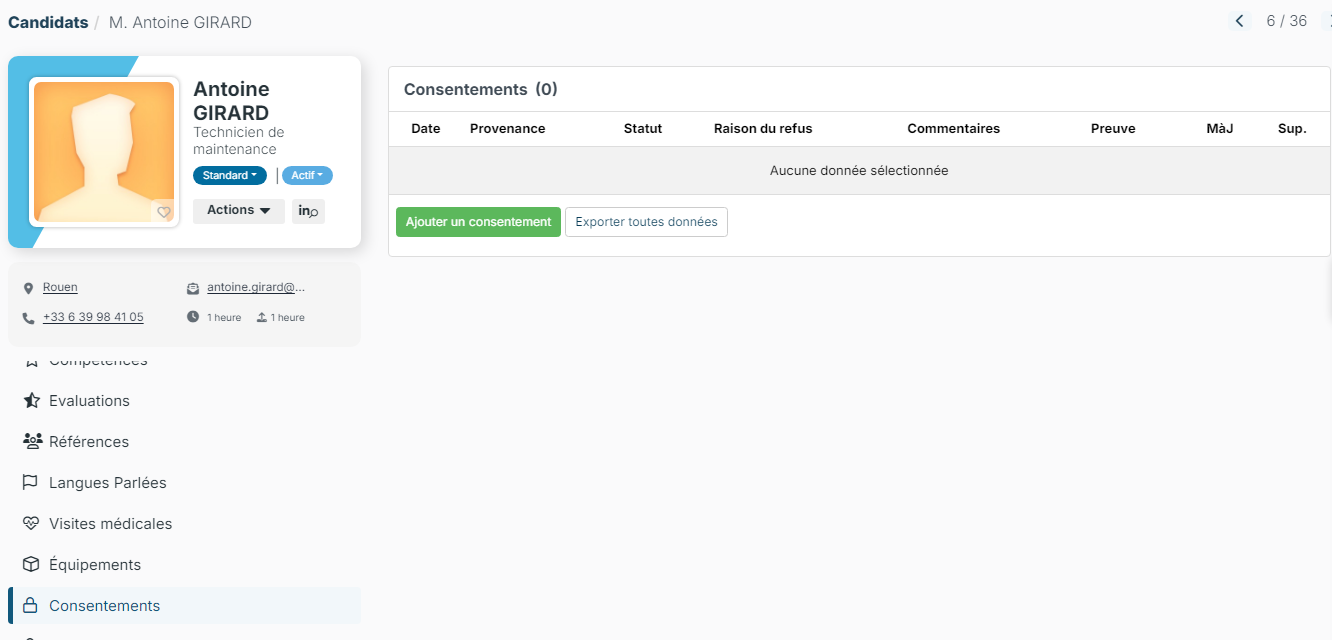
Sur la fiche d'un candidat, deux onglets retracent son consentement :
- Consentements : les consentements enregistrés, avec leur date, leur provenance, leur statut et, en cas de refus, la raison donnée par le candidat. Le bouton Ajouter un consentement permet d'enregistrer un consentement obtenu en dehors de Nicoka (par exemple par écrit), avec sa preuve. Le bouton Exporter toutes données produit un fichier Excel des données du candidat, que vous pouvez lui transmettre s'il vous en fait la demande.
- Demandes de consentement : les demandes envoyées et leur statut. Le bouton Envoyer une demande de consentement lui envoie une nouvelle demande.
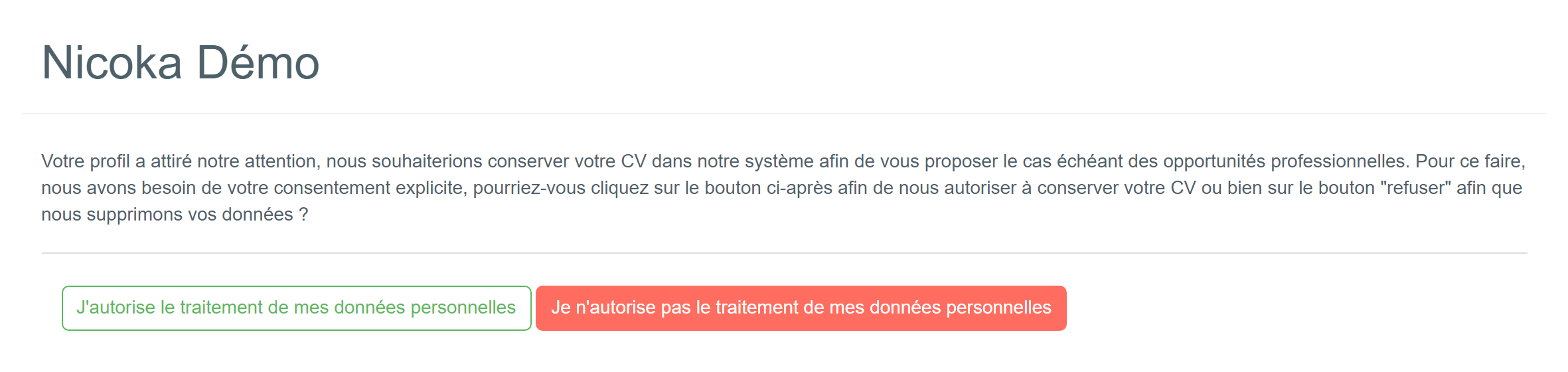
La page de consentement du candidat
L'email de demande contient un lien vers une page à votre nom. Le candidat y choisit J'autorise le traitement de mes données personnelles ou Je n'autorise pas le traitement de mes données personnelles. S'il a déjà répondu, la page lui rappelle sa réponse et lui permet de changer d'avis.
Sa réponse est enregistrée sur sa fiche. En cas de refus, Nicoka applique le traitement prévu dans vos réglages (anonymisation ou suppression) : voir Recrutement et Gestion du RGPD.
Générer une preuve de suppression
Quand un candidat vous demande de supprimer ses données, vous pouvez lui remettre une attestation une fois la suppression faite :
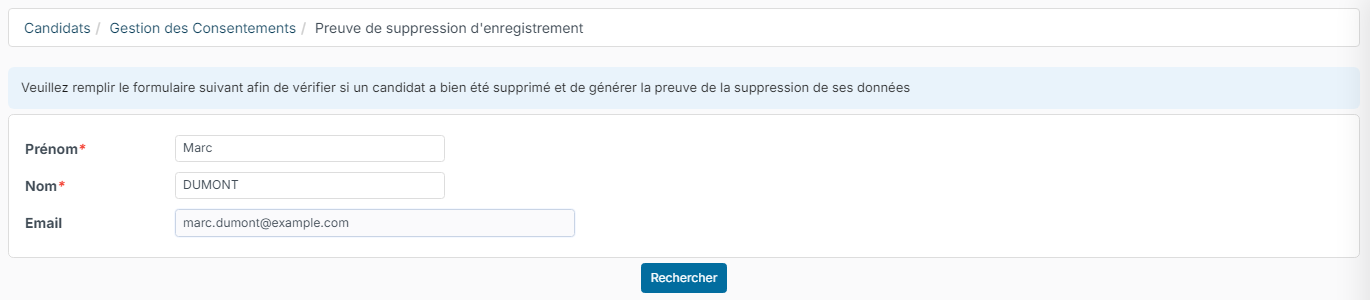
- Sur la page Gestion des Consentements, cliquez sur Preuve de suppression d'enregistrement.
- Saisissez le Prénom et le Nom du candidat, et si possible son Email.
- Cliquez sur Rechercher.
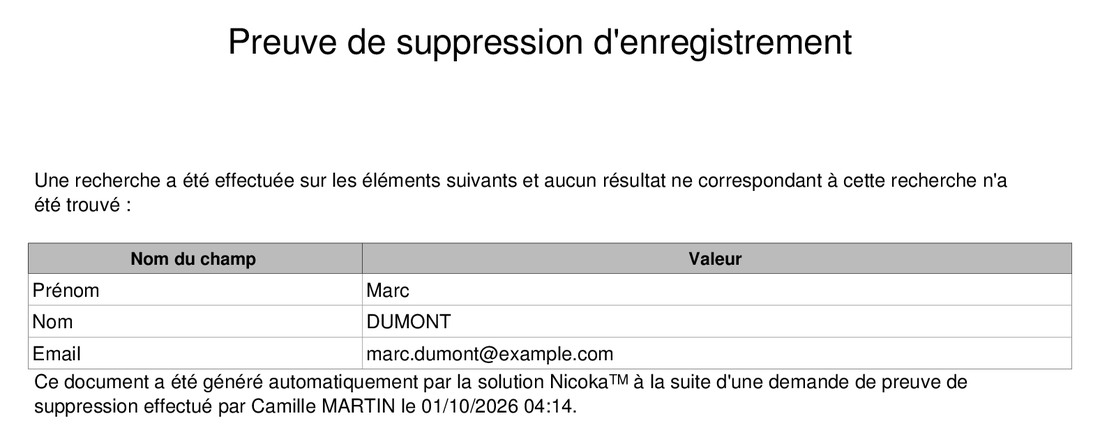
Si aucun candidat ne correspond, Nicoka génère un document PDF qui atteste qu'aucune donnée correspondant à ces critères n'a été trouvée. Si un candidat correspond encore, aucune preuve n'est générée : Nicoka affiche les candidats trouvés pour que vous puissiez les vérifier.
Partager des candidats sans envoyer leurs documents
Plutôt que d'envoyer des CV par email à vos clients, vous pouvez leur donner accès aux candidats d'un job sur le portail de partage. Les documents restent dans Nicoka, et vous pouvez retirer l'accès à tout moment. Voir Portail de partage des candidats.