
Importer les bulletins de paie
Chaque mois, votre logiciel de paie produit un seul PDF qui contient tous les bulletins. Nicoka découpe ce fichier page par page, reconnaît le collaborateur de chaque page et crée une fiche de paie par personne, consultable dans son espace. Cet article décrit l'import, la correction des pages non reconnues, la génération des fiches et les notifications.
Avant le premier import
- Le droit d'importer : l'import est réservé aux profils qui ont le droit de création sur l'entité Import Fiches de paie. Sans ce droit, l'entrée n'apparaît pas dans le menu.
- Des fiches collaborateur à jour : Nicoka reconnaît une page d'abord par le numéro de sécurité sociale. À défaut, il s'appuie sur le nom et le prénom, le matricule, le code postal et l'IBAN. Renseignez le numéro de sécurité sociale dans les données personnelles de chaque collaborateur : c'est le critère le plus fiable.
- Les modèles de notification : ouvrez Paramétrage > Modules, cliquez sur Paramétrage sur la carte Ressources, puis sur Points de paramétrage et dépliez le bloc Fiches de paie. Le Modèle de notification pour la génération des fiches de paies sert à la notification dans l'application, envoyée automatiquement à la génération. Le Modèle de courriel pour la génération des fiches de paies est obligatoire pour prévenir les collaborateurs par email. Laissez le modèle de notification vide pour ne rien envoyer dans l'application.

1. Importer le fichier de paie
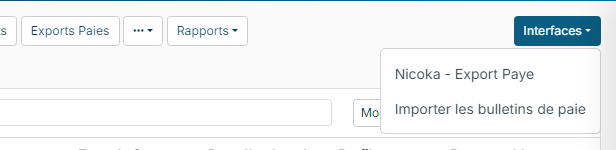
- Ouvrez le menu Collaborateurs. En haut à droite de la liste, ouvrez le bouton Interfaces et cliquez sur Importer les bulletins de paie.
- Choisissez la Société et le mois concerné dans le champ Date. Vérifiez bien le mois : il donne son nom aux fiches de paie générées.
- Déposez le fichier avec Choisir un fichier. Seul le format PDF est accepté.
- Cliquez sur Suivant. Le fichier est téléchargé et l'écran d'intégration s'ouvre : il rappelle la Société et le Mois.
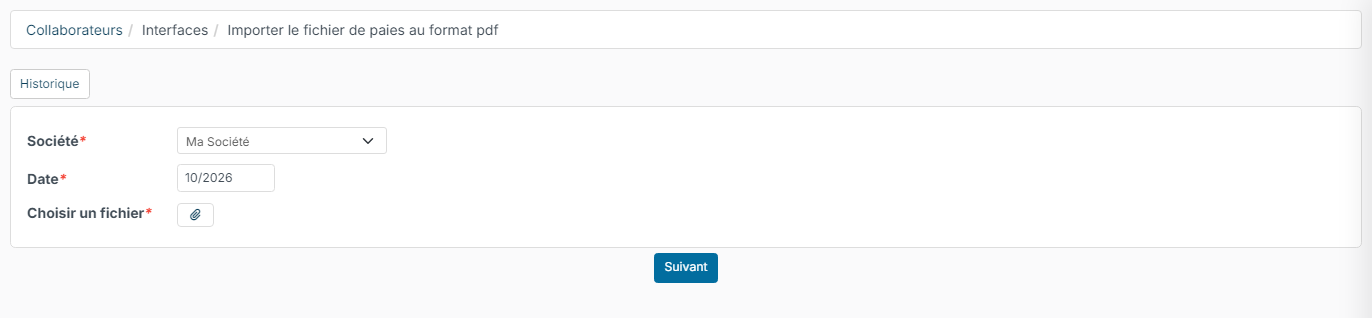
Le bouton Historique de cet écran ouvre la liste Imports Fiches de paie : chaque import y est conservé avec son statut, son auteur et sa date. Cliquez sur un import pour rouvrir son écran d'analyse.
Vous vous êtes trompé de mois ou de fichier ? Avant la génération, le bouton Supprimer de l'écran d'intégration supprime l'import : recommencez avec le bon mois.
Nicoka refuse un fichier déjà traité : si un import validé existe pour la même société et le même mois, ou si ce même fichier a déjà été traité, le message Ce fichier a déjà été traité pour la société … période … le … par … s'affiche. Un import du même mois qui n'a pas encore été généré est remplacé par le nouveau fichier.
2. Vérifier l'analyse du fichier
Sur l'écran d'intégration, cliquez sur Lancer l'analyse. Pour chaque page du PDF, Nicoka cherche le numéro de sécurité sociale d'un collaborateur, puis son nom, son matricule, son code postal ou son IBAN. Les pages d'un même collaborateur sont regroupées : un bulletin sur deux pages donne une seule fiche de paie.
L'écran présente deux tableaux :
- Erreurs : les pages non reconnues, avec le numéro de page et le motif. Aucun Collaborateur trouvé signifie qu'aucune information de la page ne correspond à une fiche, par exemple un nom orthographié différemment dans Nicoka. Plusieurs Collaborateur trouvé, suivi des noms en cause, signifie que la page peut appartenir à plusieurs personnes : un récapitulatif qui cite tous les salariés, ou deux homonymes sans numéro de sécurité sociale.
- Fiches de paies : les pages reconnues, avec le collaborateur, les numéros de page et un aperçu.
Dans l'exemple ci-dessous, la page 7 est le bulletin d'un collaborateur dont le nom est mal orthographié dans Nicoka, et la page 9 le récapitulatif des virements de la paie. Le bulletin de Marc MENUISIER, sur deux pages, est bien regroupé (pages 4 et 5).
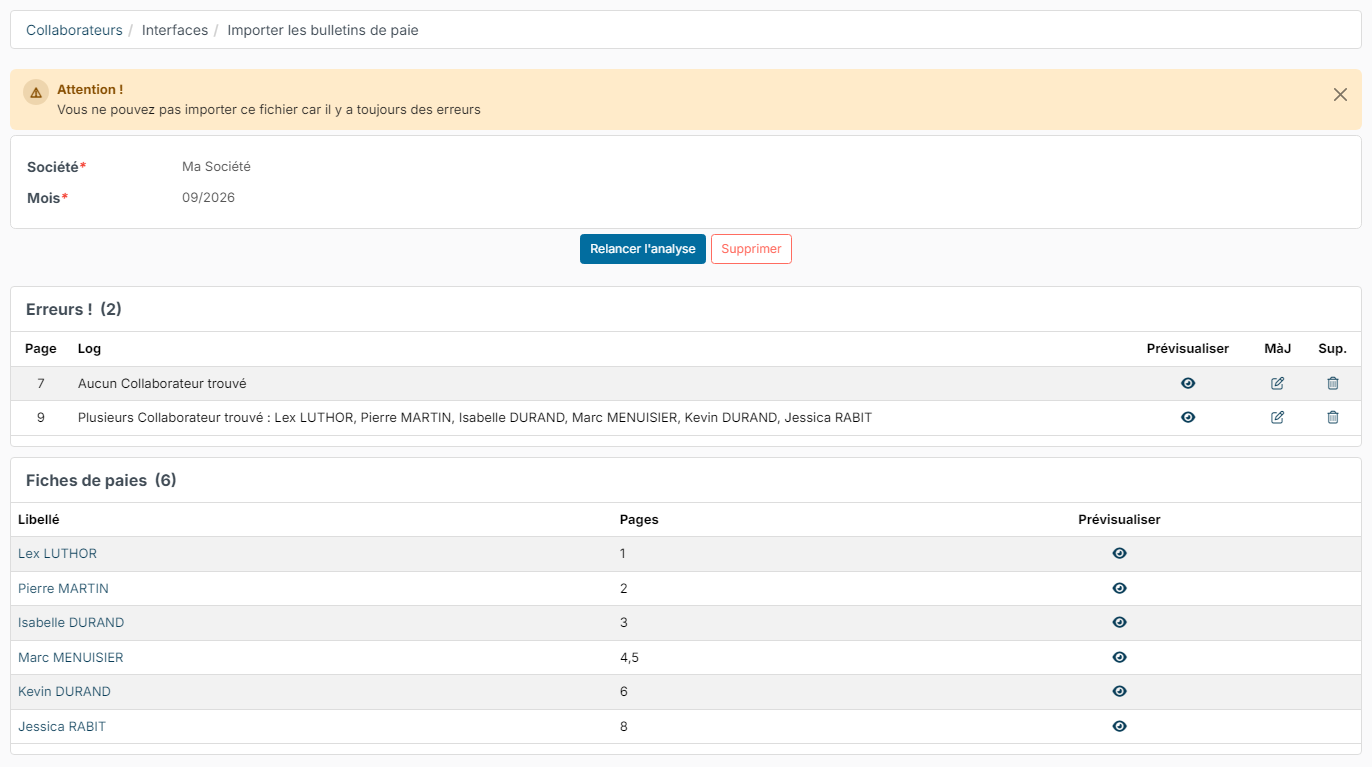
Tant qu'il reste des erreurs, le message Vous ne pouvez pas importer ce fichier car il y a toujours des erreurs s'affiche et la génération n'est pas proposée. Pour chaque ligne en erreur, vous disposez de trois actions :
- L'œil (colonne Prévisualiser) affiche la page pour l'identifier.
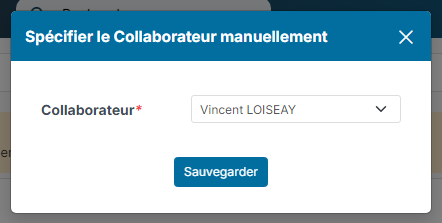
- Le crayon (colonne MàJ) ouvre la fenêtre Spécifier le Collaborateur manuellement. La liste est pré-remplie avec le premier collaborateur par ordre alphabétique : choisissez la bonne personne, puis cliquez sur Sauvegarder. La page rejoint le tableau des fiches de paie.
- La corbeille (colonne Sup.) retire la page de l'import, par exemple un récapitulatif, une page blanche ou un intercalaire. Confirmez avec Oui dans la fenêtre Supprimer la Page.
Si l'erreur vient d'une fiche collaborateur incomplète, complétez-la (numéro de sécurité sociale, matricule) puis cliquez sur Relancer l'analyse. Les affectations faites à la main sont conservées.
Si l'analyse s'arrête avec le message Aucun collaborateur trouvé pour la période sélectionnée ou bien ils n'ont pas d'information clé, aucun collaborateur actif sur le mois n'a de numéro de sécurité sociale, de matricule, de nom ou d'IBAN exploitable : complétez les fiches avant de relancer.
3. Générer les fiches de paie
Quand toutes les pages sont affectées ou retirées, le tableau Erreurs disparaît et le bouton devient Générer les documents.
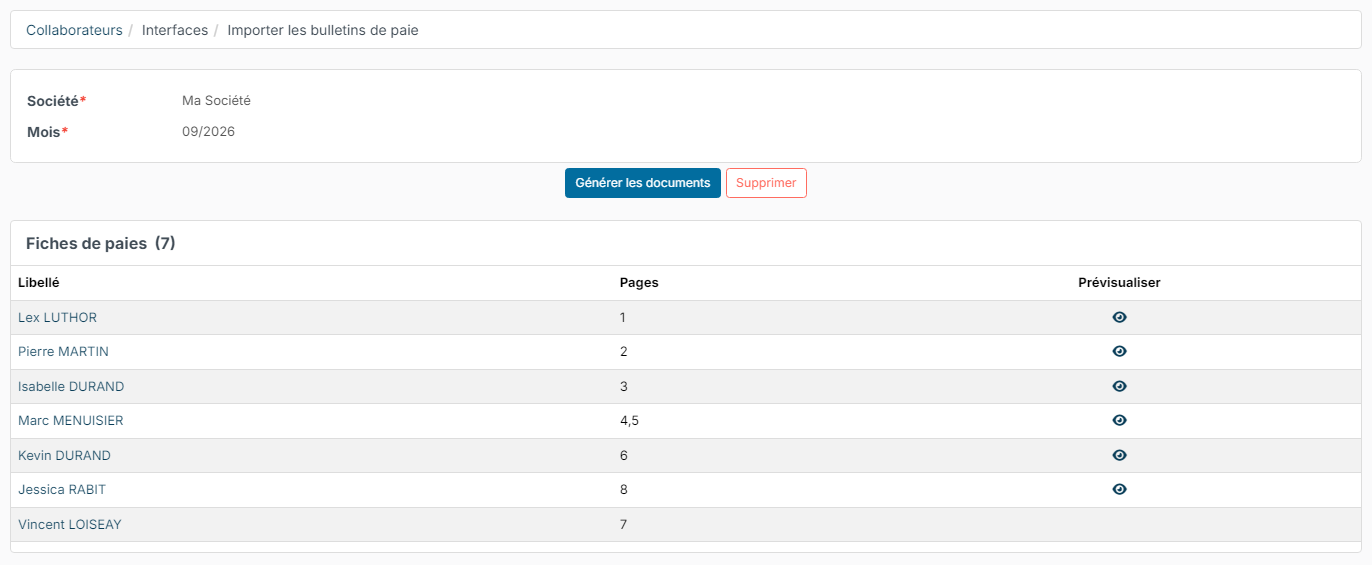
Cliquez dessus : Nicoka crée, pour chaque collaborateur, un PDF qui ne contient que ses pages, puis confirme avec le message N documents ont été générés.
Pour chaque collaborateur :
- une Fiche de paie du mois est créée, visible dans son espace (voir ci-dessous) ;
- le PDF, nommé d'après l'année et le mois (par exemple 2026-9.pdf), est rangé dans les documents de sa fiche collaborateur, sous le type Fiches de paie ;
- s'il avait déjà une fiche de paie pour ce mois, issue d'un import précédent, le document est remplacé.
L'import passe au statut Validé. Il ne peut plus être relancé : un nouveau fichier pour la même société et le même mois est refusé.
4. Prévenir les collaborateurs
Dans l'application : à la génération, les collaborateurs qui ont un accès à Nicoka reçoivent automatiquement une notification, construite sur le Modèle de notification pour la génération des fiches de paies. La notification ouvre directement le bulletin. Si ce point de paramétrage est vide, aucune notification n'est envoyée.
Par courriel : une fois les documents générés, le bouton Notifier par courriel apparaît sur l'écran de l'import.
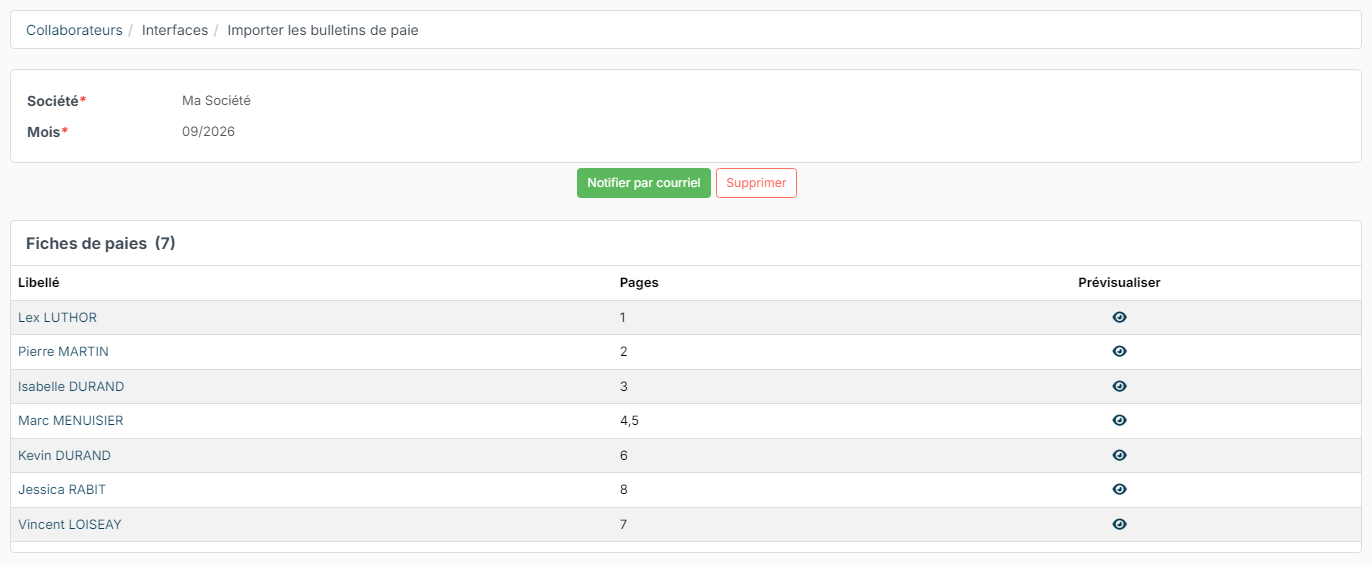
Nicoka affiche le nombre de collaborateurs destinataires et demande confirmation avec Oui ou Non, puis envoie les courriels en tâche de fond à l'adresse de chaque collaborateur, à partir du Modèle de courriel pour la génération des fiches de paies. Le bulletin n'est pas joint au courriel : le message invite le collaborateur à le consulter dans Nicoka. Si le modèle de courriel n'est pas paramétré, Nicoka le signale et n'envoie rien.
5. Ce que voit le collaborateur
La notification ouvre directement le bulletin. Dans Mon Espace RH > Ma Rémunération, l'onglet Contrats et bulletins affiche ses Derniers bulletins de paie. Le bouton Tous mes bulletins ouvre la liste Fiches de paie, mois par mois, avec un aperçu. Un clic sur un bulletin l'ouvre dans la visionneuse de documents.
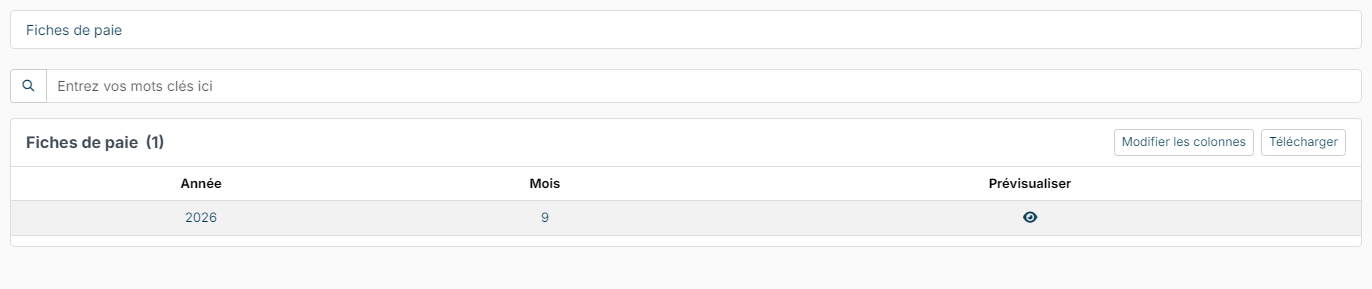
Chaque collaborateur ne voit que ses propres bulletins. L'équipe RH les retrouve dans les documents de la fiche du collaborateur.
Questions fréquentes
Un collaborateur parti le mois dernier n'est pas reconnu ?
Les collaborateurs sans date de départ, et ceux partis pendant le mois précédent ou le mois importé, sont pris en compte. Un collaborateur parti plus tôt ne l'est plus : affectez sa page à la main avec le crayon.
Toutes les pages sortent en erreur ?
Vérifiez que le PDF contient du texte sélectionnable. Un fichier scanné, composé d'images, ne peut pas être analysé : demandez à votre logiciel de paie un export PDF texte.
Deux collaborateurs ont le même nom ?
Renseignez leur numéro de sécurité sociale ou leur matricule : Nicoka tranche grâce à ces informations. Sinon, la page ressort avec le motif Plusieurs collaborateurs trouvés et vous choisissez le bon collaborateur avec le crayon.
Peut-on importer un autre format que le PDF ?
Non. Seul un fichier PDF est accepté, un fichier par société et par mois.