
Modifier en masse les tickets d'un projet Desk
Depuis l'onglet Tickets d'un projet, vous pouvez modifier plusieurs tickets à la fois : les assigner, changer leur statut, leur type, leur priorité ou leur sous-phase, et leur ajouter des participants. Le projet et le ticket peuvent porter un autre nom sur votre instance, par exemple Contrat.
Avant de commencer
- Votre profil doit avoir les droits de modification et de modification en masse sur les tickets.
- Pour ajouter des participants, vous devez aussi être administrateur du projet, ou avoir le droit de création sur les participants de ticket.
- Les personnes proposées sont les intervenants actifs du projet (onglet Intervenants).
Modifier une sélection de tickets
- Ouvrez le projet, puis son onglet Tickets.
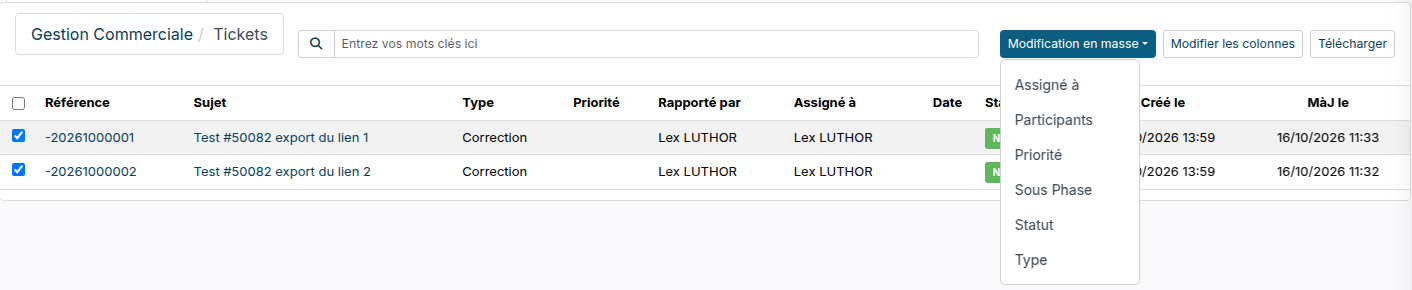
- Cochez les tickets à modifier.
- Cliquez sur Modification en masse et choisissez le champ : Assigné à, Participants, Priorité, Sous Phase, Statut ou Type. Vos champs personnalisés sont regroupés dans un sous-menu.
- Choisissez la valeur, puis cliquez sur Mettre à jour.
Ajouter des participants à plusieurs tickets
Choisissez Participants, puis sélectionnez une ou plusieurs personnes dans Ajouter des participants.
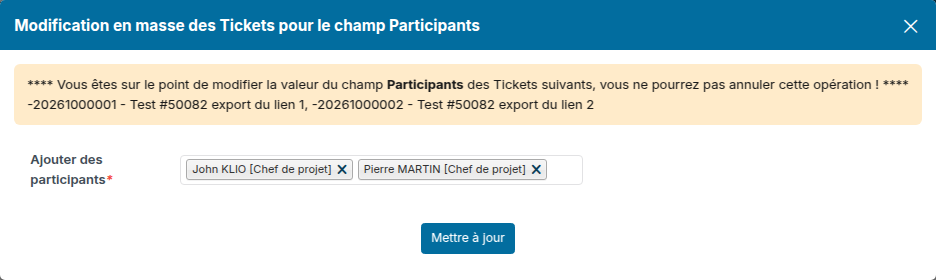
- Les personnes choisies s'ajoutent aux participants déjà présents sur chaque ticket : personne n'est retiré.
- Un ticket qui a déjà toutes ces personnes n'est pas modifié. Le message de fin indique combien de tickets ont été modifiés et combien ne l'ont pas été.
- Les nouveaux participants ne reçoivent pas d'email au moment de l'ajout. Ils recevront les notifications que votre workflow envoie aux participants. Pour prévenir une personne au moment où vous l'ajoutez, utilisez Ajouter des participants depuis la fiche du ticket.
- Pour retirer un participant, passez par la fiche du ticket.
Ces informations vous ont-elles été utiles ?