
Le module E-learning : créer une formation en ligne et suivre les participants
Le module E-learning complète le module Formation : les RH écrivent eux-mêmes un support de formation en ligne (leçons, vidéos, documents, quiz final), y inscrivent des collaborateurs, puis suivent leur avancement et leurs résultats. Le collaborateur suit la formation depuis son espace, sur ordinateur comme sur smartphone, et reçoit une attestation à la réussite.
Avant de commencer
- Le module E-learning s'ajoute au module Formation. S'il n'apparaît pas dans votre menu, demandez son activation à votre interlocuteur Nicoka.
- Les supports se gèrent dans Mon Equipe > E-learning, avec le droit de modifier le catalogue des formations.
- Un support est attaché à une formation du catalogue : toutes les sessions de cette formation réutilisent le même support.
Créer un support
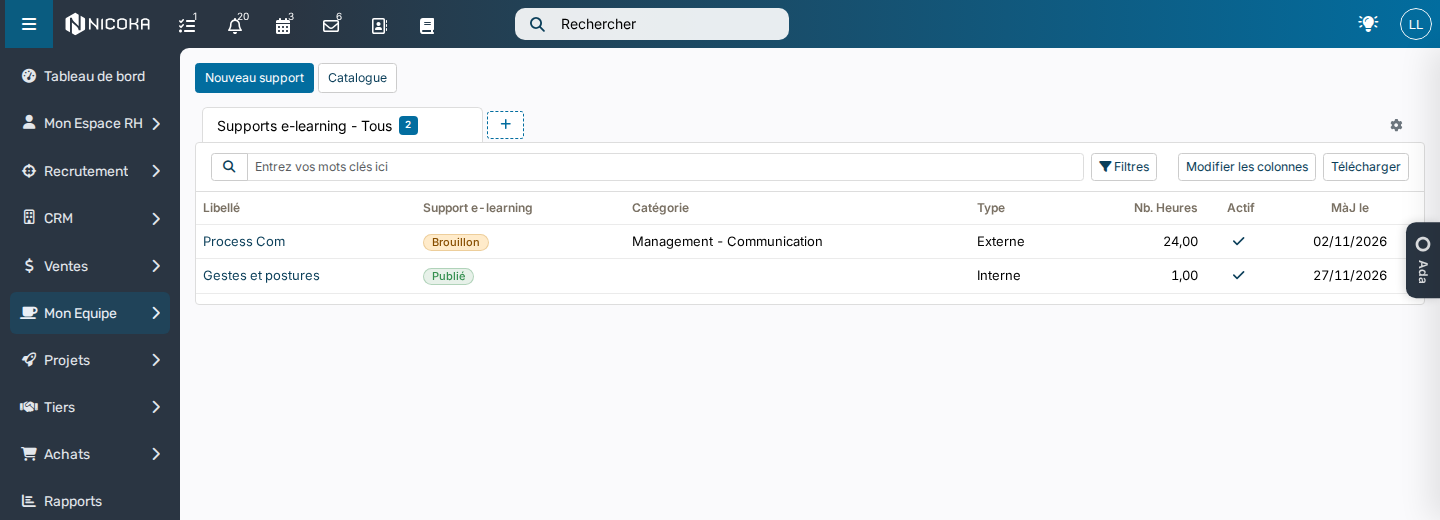
- Ouvrez Mon Equipe > E-learning, puis cliquez sur Nouveau support et choisissez la formation du catalogue. Depuis la fiche d'une formation du catalogue, le bouton Support e-learning ouvre aussi l'éditeur.
- Cliquez sur Ajouter un chapitre pour structurer le parcours, puis ajoutez les leçons avec les tuiles Page, Vidéo, Document ou Quiz.
- Pour chaque leçon, saisissez le Titre de la leçon, sa Durée estimée (min) et cochez Leçon obligatoire si elle compte dans la progression. Les flèches Monter et Descendre changent l'ordre de lecture.
Les quatre types de leçon :
- Page : un texte mis en forme, avec titres, listes à puces, tableaux, images, et le choix de la couleur, de la taille et de la police du texte. Ada peut reformuler le texte.
- Vidéo : collez le Lien de la vidéo. Les vidéos YouTube, Vimeo et Dailymotion se lisent dans la leçon ; tout autre lien (SharePoint, Stream…) s'ouvre dans un nouvel onglet.
- Document : un fichier, par exemple une fiche mémo PDF que le collaborateur peut télécharger.
- Quiz : un quiz d'entraînement au fil du parcours. Choisissez un Questionnaire du quiz noté : ses questions à choix sont posées dans la leçon, et la correction s'affiche dès que le collaborateur clique sur Vérifier mes réponses, sans note ni tentative. La leçon est terminée une fois le quiz répondu.
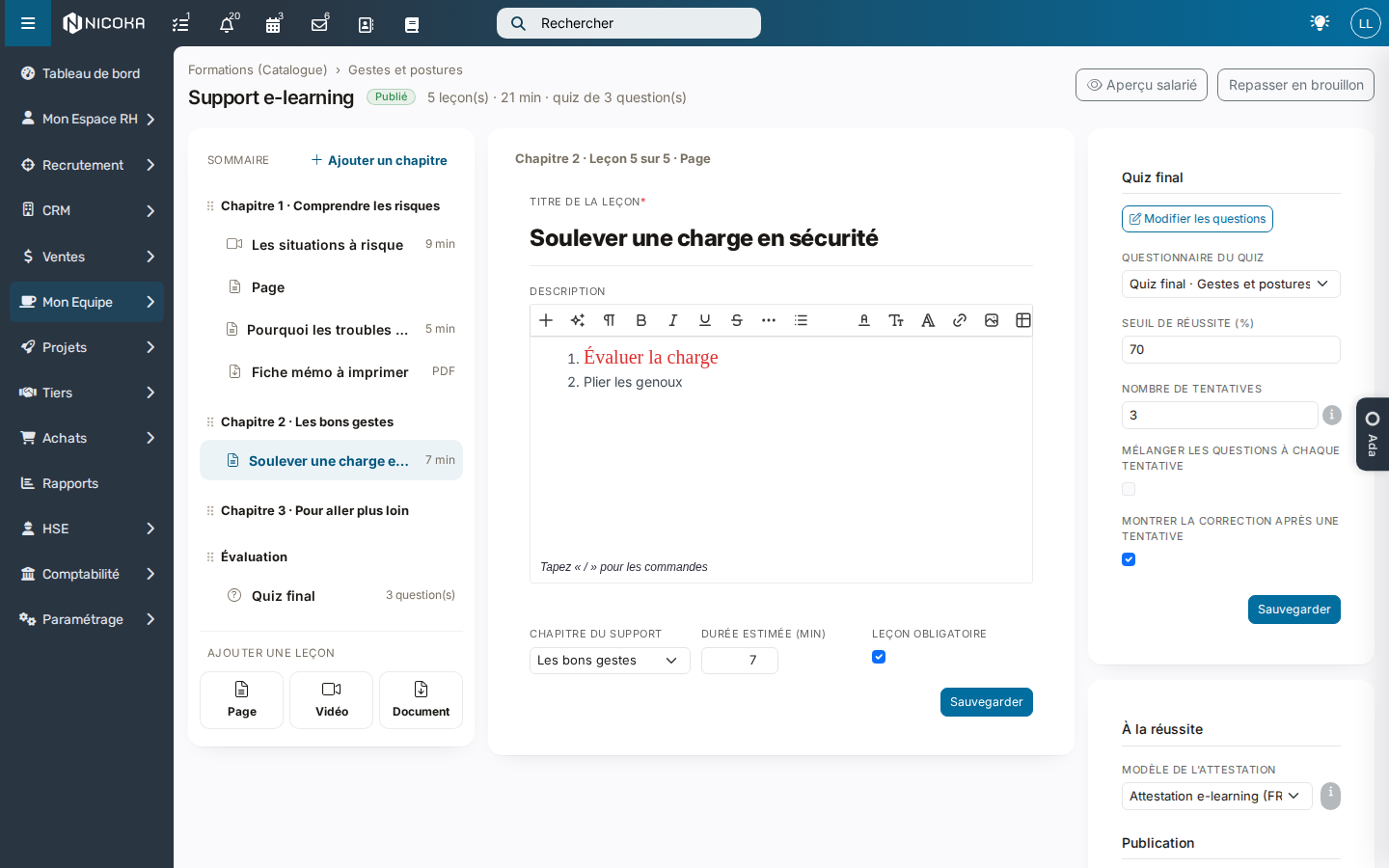
Ajouter le quiz final
Le quiz final est facultatif. Sans quiz, la formation est validée à la dernière leçon.
- Dans la section Évaluation de l'éditeur, cliquez sur Créer le quiz, puis sur Modifier les questions : l'éditeur de questionnaires s'ouvre dans un nouvel onglet. Vous pouvez aussi choisir un questionnaire noté existant dans Questionnaire du quiz.
- Rédigez des questions à choix unique, à choix multiple ou oui / non, en indiquant la ou les bonnes réponses : seules ces questions sont retenues dans le quiz.
- Réglez le Seuil de réussite (%) (70 % par défaut), le Nombre de tentatives (vide pour des tentatives illimitées), Mélanger les questions à chaque tentative et Montrer la correction après une tentative.
Écrire les questions demande le droit de modifier les questionnaires.
Attestation et publication
- À la réussite : choisissez le Modèle de l'attestation. L'attestation PDF est générée à la réussite et rangée dans les documents du participant. Le recyclage suit celui de la formation du catalogue.
- Compétences acquises : Ajouter une compétence choisit une compétence du référentiel et son Niveau Cible. À la réussite, chaque compétence rejoint le profil du salarié à ce niveau, ou y est relevée s'il la possède à un niveau inférieur ; un niveau plus élevé n'est jamais baissé. L'animateur de la formation est indiqué comme évaluateur.
- Publication : Visible dans le catalogue et Inscription libre depuis le catalogue. Avec l'inscription libre, un collaborateur rejoint lui-même la dernière session planifiée et non terminée de la formation, par le bouton Suivre en ligne du catalogue.
- Leçons dans l'ordre : une leçon ne s'ouvre que lorsque les leçons obligatoires qui la précèdent sont terminées. Sans cette case, le collaborateur suit les leçons dans l'ordre qu'il veut.
- Aperçu salarié montre le support tel que le collaborateur le verra, sans rien enregistrer.
- Cliquez sur Publier : il faut au moins une leçon, et une bonne réponse par question du quiz. Repasser en brouillon retire le support aux participants.
Inscrire les collaborateurs
- Dans Mon Equipe > Formations, créez une formation sur cette formation du catalogue (Planifer/Saisir une formation), avec la Modalité pédagogique Distanciel (ou Mixte) et un statut planifié. Sa date de fin sert d'échéance.
- Ajoutez les participants dans l'onglet Participants.
- Cliquez sur Notifier les participants de leur inscription : un e-mail s'ouvre, dont vous pouvez modifier l'objet et le texte avant l'envoi.
Côté collaborateur
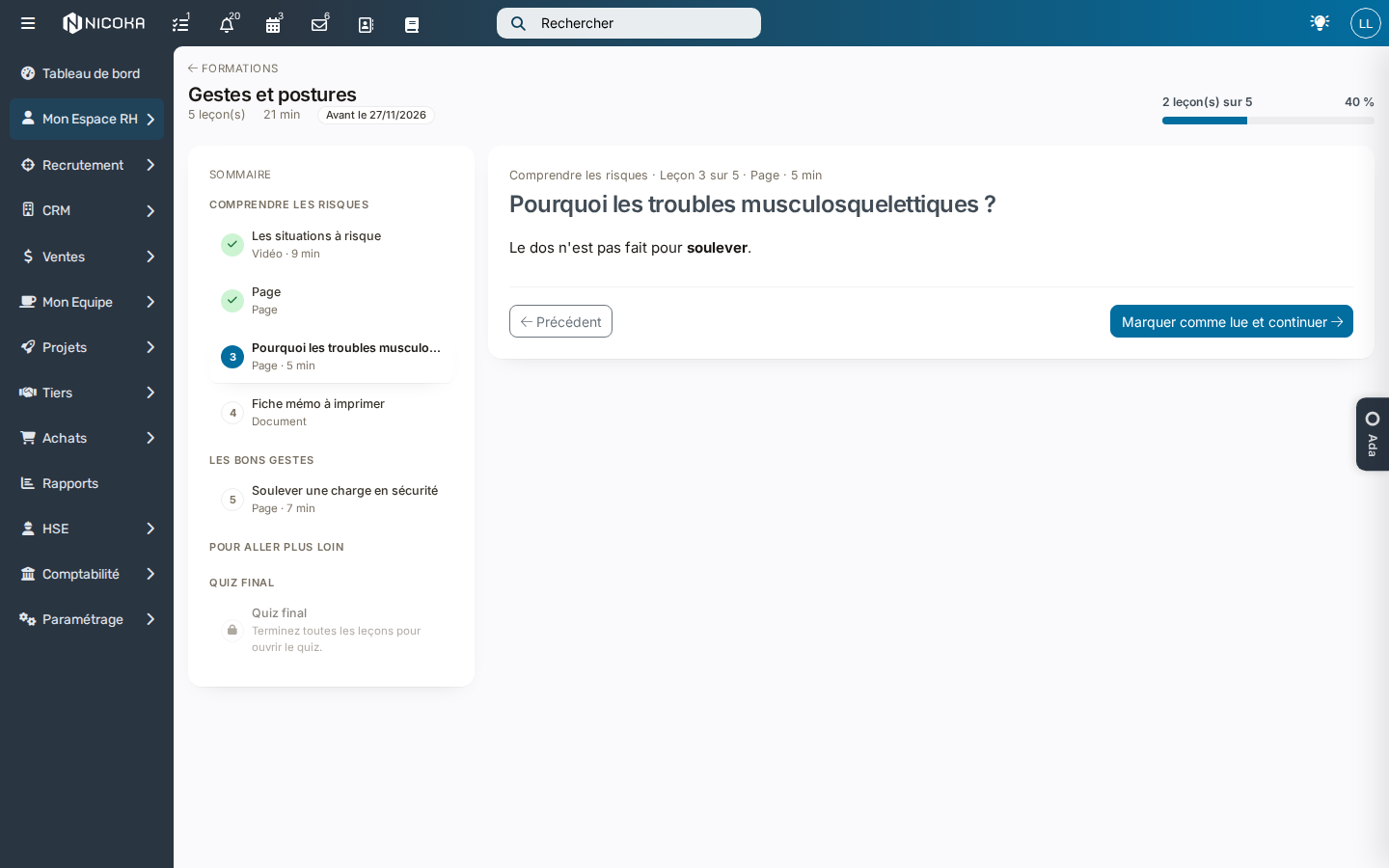
Dans Mon Espace RH > Mes Formations, le bloc Formations en ligne à suivre affiche chaque formation en cours, avec sa progression, son échéance et le bouton Commencer ou Continuer.

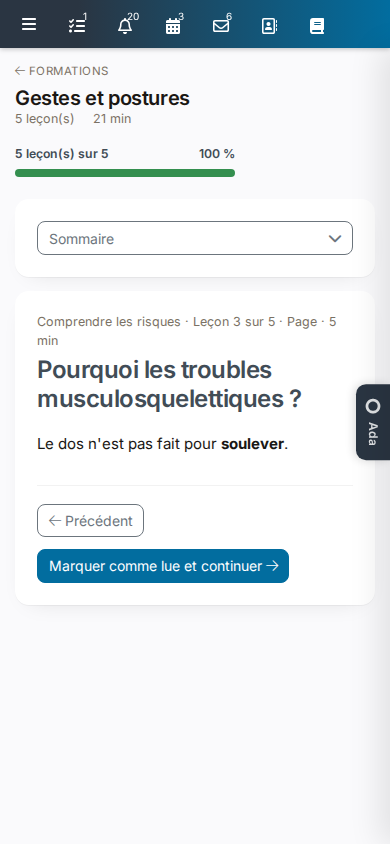
Le collaborateur lit les leçons dans l'ordre du Sommaire et passe à la suivante avec Marquer comme lue et continuer. Il reprend là où il s'est arrêté. Avec les leçons dans l'ordre, les leçons suivantes portent un cadenas jusqu'à ce que les précédentes soient terminées. Le quiz final s'ouvre quand toutes les leçons obligatoires sont lues.
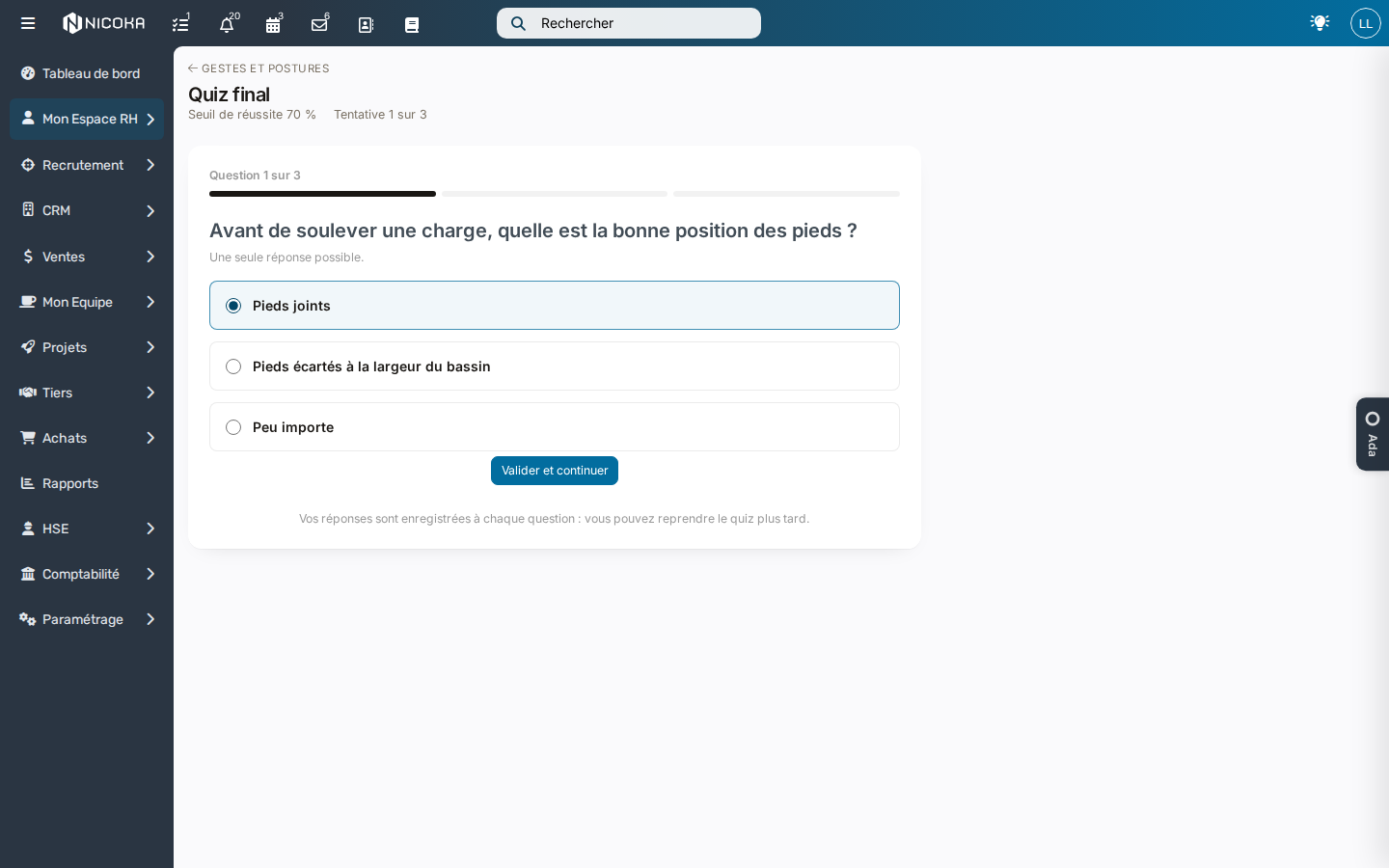
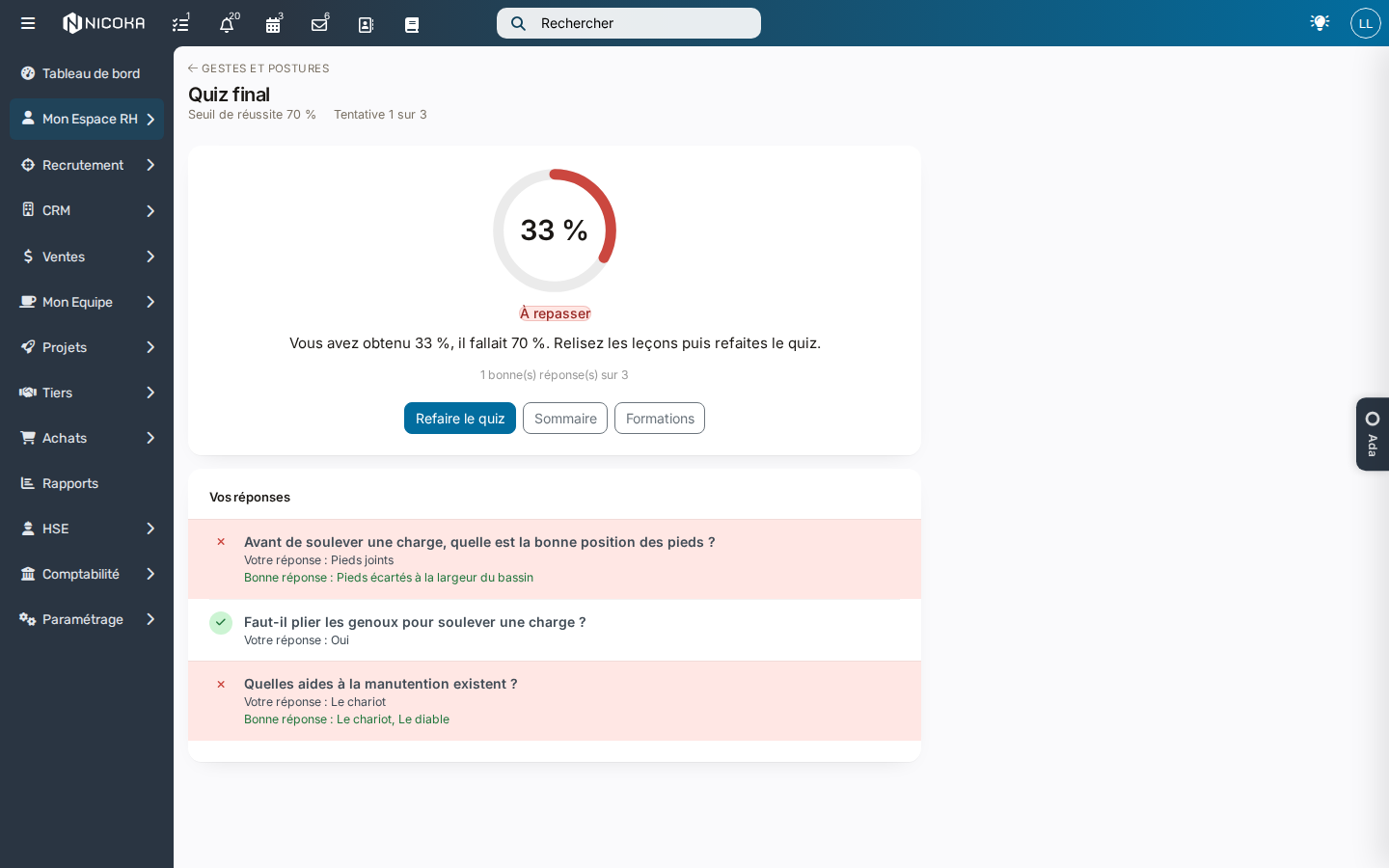
Le quiz présente une question par écran. Les réponses sont enregistrées à chaque question : le collaborateur peut reprendre le quiz plus tard.
À la fin, le score s'affiche avec la correction (bonne réponse pour chaque question manquée) si elle est activée, et le bouton Refaire le quiz tant qu'il reste des tentatives.
À la réussite, le participant est marqué présent avec les heures de la formation, la session passe Effectuée dans Sessions suivies, et le collaborateur peut Télécharger mon attestation et Revoir la formation depuis le volet de la session.
Sur smartphone, la formation se suit dans le navigateur : le sommaire se replie derrière son titre pour laisser la place à la leçon.
Suivre les participants
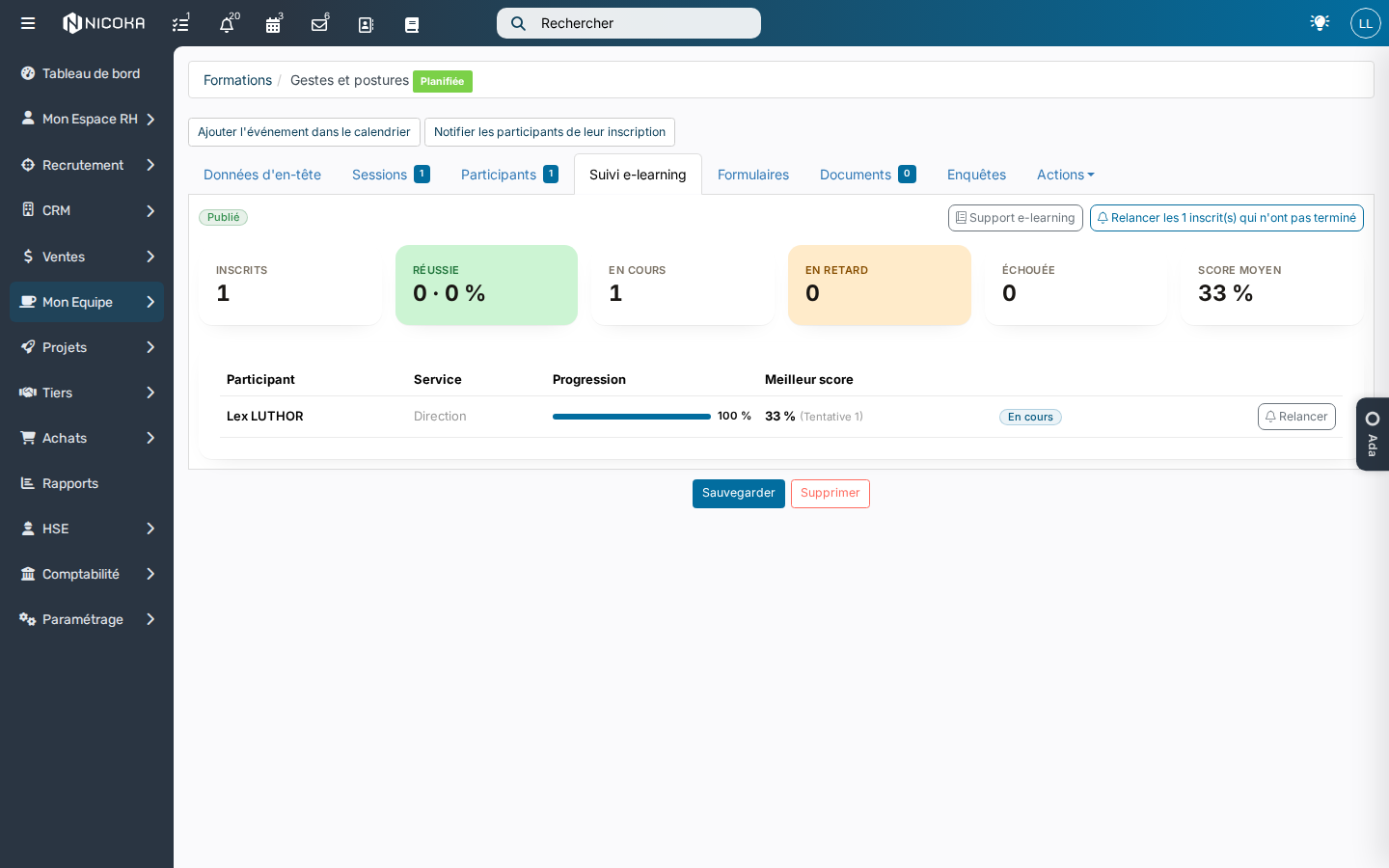
Sur la fiche de la formation, l'onglet Suivi e-learning donne les inscrits, les réussites, les formations en cours, en retard ou échouées, le score moyen et, à partir de deux services, l'avancement par service. Le tableau détaille la progression, le meilleur score et le temps passé de chaque participant.
- Relancer envoie un e-mail de relance à un participant ; le bouton du haut relance tous ceux qui n'ont pas terminé.
- Accorder une tentative redonne un essai à un participant qui a échoué au quiz.
- L'attestation d'un participant qui a réussi se télécharge depuis sa ligne.
L'onglet Participants de la formation reprend ces informations pour chaque participant (Suivi e-learning, Progression, Meilleur score, Temps passé (min), Terminé le) : son bouton Télécharger les exporte dans un fichier Excel, avec les heures réalisées et les coûts.
Des relances partent aussi automatiquement, chaque matin, aux participants qui n'ont pas terminé : 7 jours et 1 jour avant la date de fin de la formation, puis 1 jour et 7 jours après.
Paramétrer le module
Dans Paramétrage > Modules, le bouton Configurer de la carte E-learning regroupe trois onglets : Modèles d'attestation, E-mails de relance et Questionnaires notés (quiz).