
Le module Formation : plan, demandes, sessions et suivi
Le module Formation de Nicoka couvre tout le cycle : le plan de formation, les demandes des collaborateurs, l'organisation des formations en sessions avec leurs participants, puis le suivi des formations réalisées et de leurs renouvellements.
Où trouver le module
- Mon Equipe > Formations : la liste des formations, pour les responsables et les chargés de formation. Les boutons en haut de la liste donnent accès à Planifer/Saisir une formation, Formations par personne, Demandes de formation, Plans de formation, Catalogue, Planning et Rapports.
- Mon Espace RH > Mes Formations : l'espace de chaque collaborateur.

Construire le plan de formation
- Dans Formations, cliquez sur Plans de formation, puis sur Créer un nouveau plan de formation. Saisissez son Libellé et sa Date, puis cliquez sur Créer.
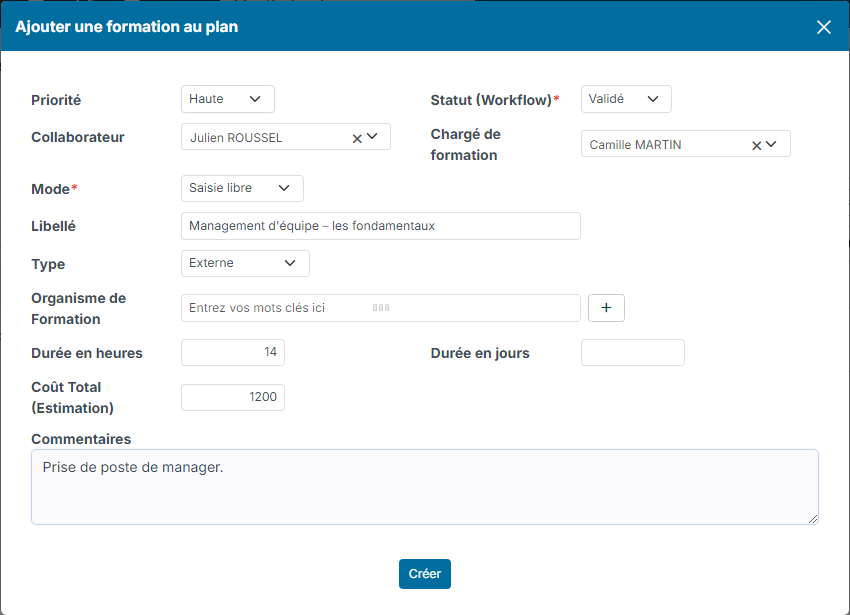
- Dans le plan, cliquez sur Ajouter une ligne pour chaque formation prévue.
Une ligne de plan précise la Priorité, le Statut (Workflow), le Collaborateur concerné, le Chargé de formation, la formation (choisie Sur Catalogue ou en Saisie libre), son Type (interne, externe ou auto-formation), l'Organisme de Formation, la durée en heures ou en jours et le Coût Total (Estimation).
Le plan s'affiche sous forme de liste, avec un total calculé sur l'ensemble des lignes, et non page par page.
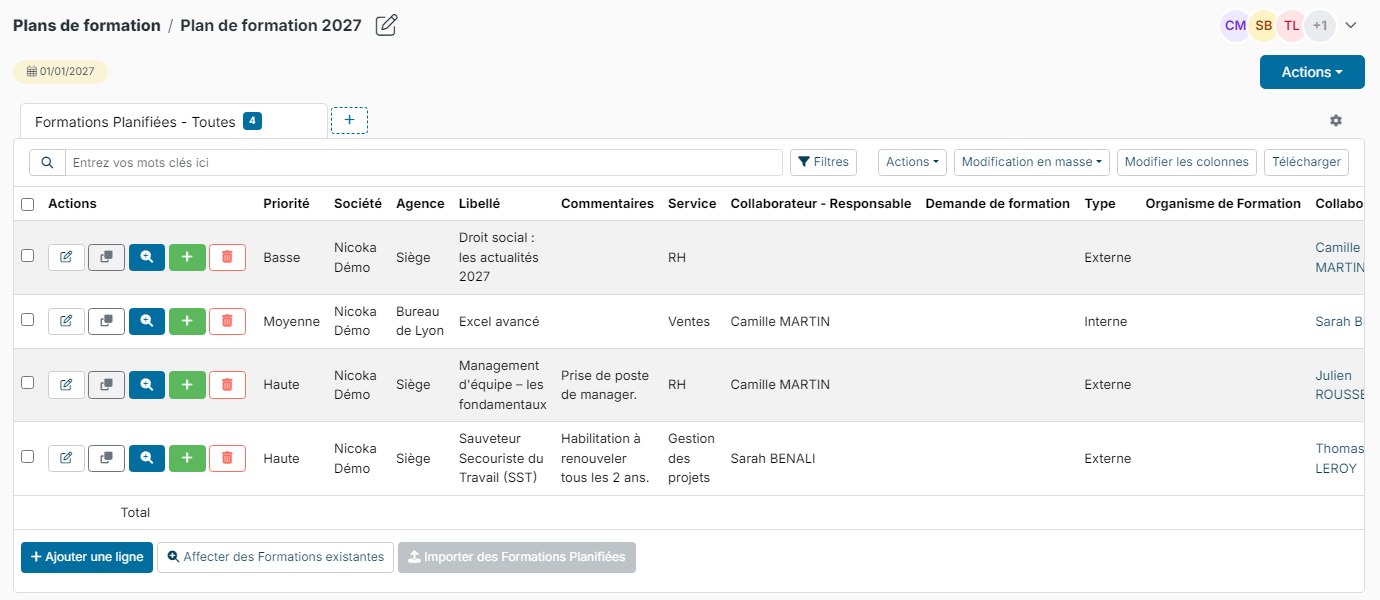
Pour gagner du temps :
- Dupliquer la ligne (bouton de copie d'une ligne) ouvre la fenêtre de création préremplie avec la ligne d'origine ;
- Modification en masse modifie en une fois le chargé de formation, l'organisme, les commentaires ou le type des lignes cochées ; le menu Actions permet aussi de reporter des lignes sur un autre plan ;
- Affecter des Formations existantes rattache au plan des formations déjà saisies ;
- Importer des Formations Planifiées charge des lignes depuis un fichier (selon vos droits d'import).
Les heures prévues et les coûts sont totalisés sur le plan. Le coût salarial d'une ligne est repris du coût salarial renseigné sur la fiche du collaborateur.
Faire valider le plan et les demandes
Chaque ligne du plan porte un Statut (Workflow) (Nouveau, Soumis, Validé, Refusé, Reporté…) que le responsable met à jour au fil des arbitrages.
Les collaborateurs peuvent aussi demander une formation depuis Mes Formations, avec le bouton Demander une formation. Ces Demandes de formation suivent le circuit de validation (workflow) défini dans le paramétrage du module, sur le même principe que les demandes de congés. Sans circuit défini, une demande est validée automatiquement.
Organiser une formation
Depuis une ligne du plan, Générer la formation crée la formation à partir des informations de la ligne. Vous pouvez aussi utiliser Planifer/Saisir une formation depuis la liste. La fiche d'une formation comporte plusieurs onglets :
- Sessions : une formation peut se dérouler en une ou plusieurs sessions (dates, horaires, durée) ; cliquez sur Ajouter une session. Une vue Planning les affiche dans un calendrier.
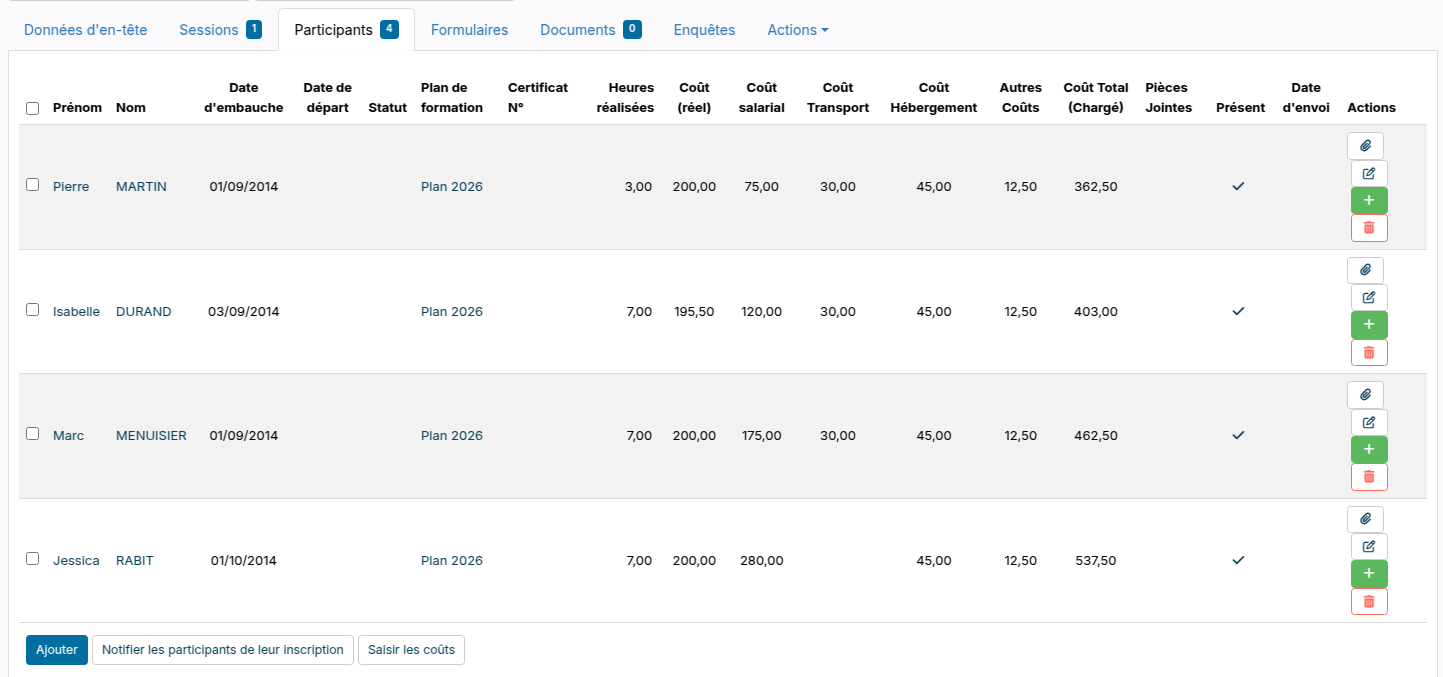
- Participants : cliquez sur Ajouter pour inscrire des collaborateurs, puis sur Notifier les participants de leur inscription pour leur envoyer un email. La colonne Présent indique qui a suivi la formation (une colonne par session si la formation en compte plusieurs) ; les Heures réalisées et les Pièces Jointes (attestation par exemple) se renseignent par participant. Les coûts aussi : Coût (réel), Coût salarial, Coût Transport, Coût Hébergement et Autres Coûts se saisissent directement dans la grille, dans la fenêtre du participant (crayon), ou pour plusieurs participants cochés avec Saisir les coûts (un montant par participant, ou un total à répartir à parts égales). Le coût salarial est calculé à partir du coût salarial de la fiche du collaborateur et des heures réalisées (0 pour un absent) ; un montant saisi le remplace, vider la cellule le recalcule.
- Documents : les pièces jointes de la formation, que vous pouvez prévisualiser.
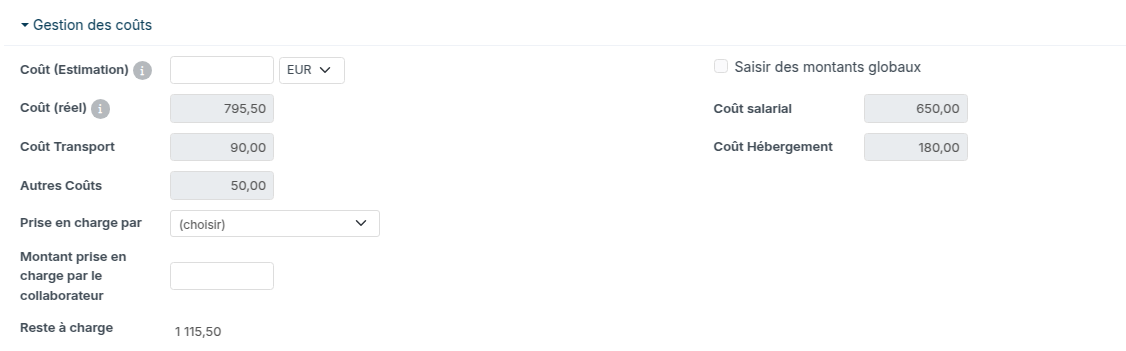
Dans l'onglet Données d'en-tête, le bloc Gestion des coûts affiche, pour chaque coût qu'au moins un participant renseigne, la somme des participants (champ grisé) ; les autres montants restent saisissables. Pour saisir des montants pour l'ensemble du groupe, cochez Saisir des montants globaux : la formation garde alors vos montants et les saisies par participant restent visibles dans l'onglet Participants. Un montant saisi avant que les participants n'aient de coût n'est jamais écrasé : la case se coche d'elle-même, décochez-la pour reprendre les sommes.
Les lignes du plan de formation alimentent les participants à la génération ou au rattachement d'une formation (le Coût Formation de la ligne devient le Coût (réel) du participant), puis chaque fiche évolue librement : le plan reste le prévisionnel, la formation le réalisé.
Le menu Actions de la fiche propose Copier, pour reproposer une formation sans tout ressaisir, et Renouveler.
Suivre les renouvellements
Une formation peut avoir une date d'expiration (Expire le), calculée selon le point de paramétrage Date d'expiration mode de calcul. Pour une habilitation à recycler, utilisez l'action Renouveler sur la formation : Nicoka crée une nouvelle formation à partir de la précédente, dont vous pouvez changer le libellé et la formation du catalogue. Des Alertes peuvent prévenir des échéances.
L'espace Mes Formations
Chaque collaborateur retrouve dans Mes Formations ses chiffres clés (formations suivies, prochaine session, demandes en cours) et les onglets Mon planning, Sessions suivies, Sessions que j'anime et Mes demandes. Le statut de chaque session s'affiche sous forme d'étiquette (à venir, effectuée, recyclée, expirée). Pour les habilitations, l'onglet de validité n'affiche qu'une ligne par habilitation : la plus récente.

Paramétrer le module
Dans Paramétrage, ouvrez Formation : Points de paramétrage (mode de calcul de la date d'expiration, feuille de temps cochée par défaut, modèles d'emails…), Workflows (circuit de validation des demandes de formation), Champs Spécifiques, Domaines, Catégories, Priorités, Statuts, Tiers (financeurs), Alertes, Evènements, Templates (PDF,DOCX) et Questionnaires (évaluations de fin de formation).