
Pages de réservation : laissez candidats et contacts prendre rendez-vous
Une page de réservation publie vos créneaux libres : la personne qui reçoit le lien choisit un jour et une heure, laisse ses coordonnées, et le rendez-vous arrive directement dans votre agenda Nicoka. Plus besoin d'échanger trois emails pour caler un entretien ou un premier échange.
Nicoka ne propose que les créneaux où vous êtes libre : il tient compte de vos événements, des réunions de votre agenda Outlook ou Google synchronisé (réunions récurrentes comprises), de vos congés, même en attente de validation, et des jours fériés. Le visiteur ne voit jamais le contenu de votre agenda, seulement les horaires proposés.
Les pages de réservation demandent le droit de créer des événements dans l'agenda. Chacun crée et gère ses propres pages.
Créer une page de réservation
- En haut à droite, cliquez sur vos initiales, puis sur Pages de réservation.
- Cliquez sur Nouvelle page de réservation.
- Renseignez le Libellé, affiché en titre de la page (par exemple « Entretien découverte »), et la Durée du rendez-vous.
- Cochez Réunion en ligne pour un rendez-vous en visio, ou indiquez un Lieu.
- Dans Disponibilités, cochez les jours où vous recevez et réglez les plages horaires. Le + ajoute une plage dans la journée (le matin et l'après-midi, par exemple), l'icône de copie reporte les plages d'un jour sur les autres.
- Cliquez sur Sauvegarder.
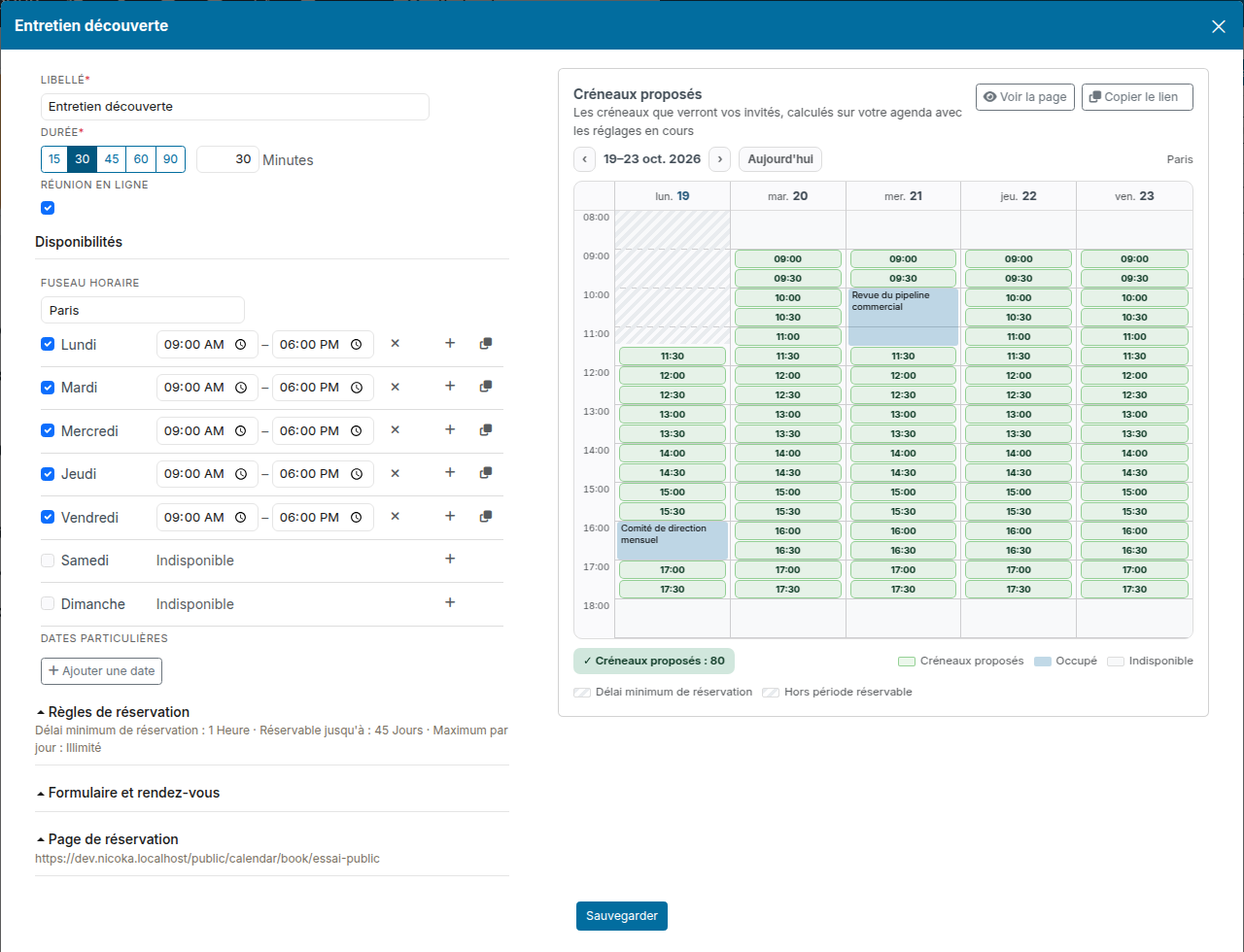
À droite, Créneaux proposés montre la semaine telle que vos invités la verront, recalculée à chaque changement : en vert les créneaux proposés, en bleu vos rendez-vous déjà pris, en hachuré ce qui tombe avant le délai minimum ou au-delà de la période réservable. Les flèches font défiler les semaines.
Les autres réglages
- Fuseau horaire : celui dans lequel vos plages horaires sont lues. Le visiteur, lui, voit les créneaux dans son propre fuseau.
- Dates particulières : un jour fermé (salon, formation…) ou des horaires différents ce jour-là.
- Règles de réservation : Délai minimum de réservation (4 heures par défaut, pour ne pas découvrir un rendez-vous pris au dernier moment), Réservable jusqu'à (60 jours par défaut), Temps libre avant et Temps libre après chaque rendez-vous, Un créneau toutes les (par défaut, la durée du rendez-vous) et Maximum par jour.
- Formulaire et rendez-vous : le Type d'évènement créé dans votre agenda, Téléphone obligatoire, et Invité inconnu : créer un candidat, un contact ou rien quand la personne n'existe pas encore dans Nicoka.
- Page de réservation : la fin de l'adresse de la page, le texte d'accueil affiché au visiteur (Description) et la case Actif.
Pour éviter les doubles réservations, connectez votre agenda Outlook ou Google dans vos intégrations : ses réunions sont alors prises en compte, et un rendez-vous en visio reçoit son lien Teams ou Google Meet.
Partager vos pages
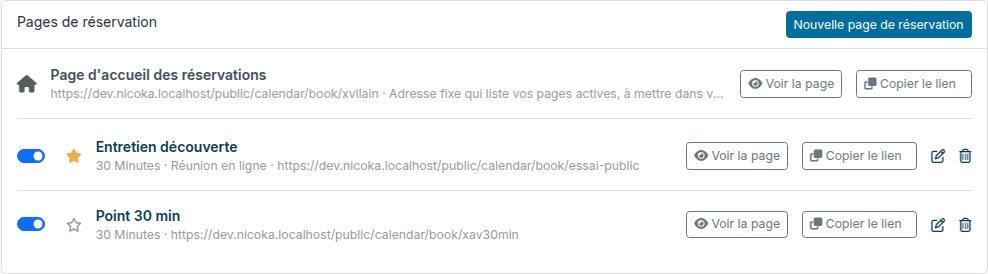
L'onglet Pages de réservation liste vos pages avec leur adresse. Voir la page l'ouvre telle que la verra votre invité, Copier le lien copie son adresse, à coller dans un email, une annonce ou un message LinkedIn. L'interrupteur à gauche met une page en pause sans la supprimer : son lien affiche alors que la page n'est plus disponible.
Votre page d'accueil des réservations
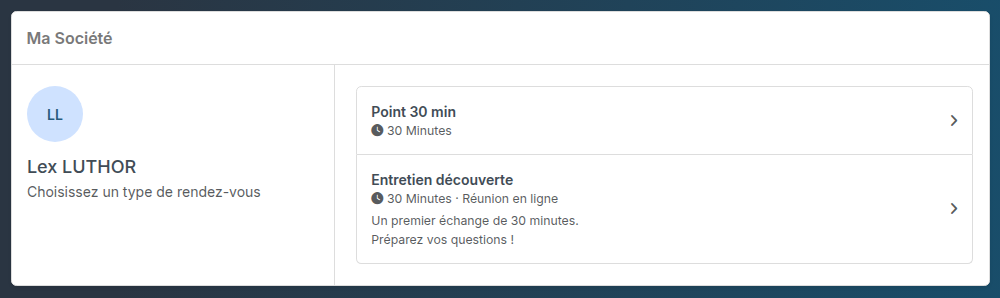
En tête de liste, la Page d'accueil des réservations a une adresse fixe, construite à partir de votre identifiant de connexion : …/public/calendar/book/jdupont pour jdupont@votre-societe.com. Elle liste toutes vos pages actives ; le visiteur choisit le type de rendez-vous, puis son créneau. Cette adresse ne change pas quand vous renommez, ajoutez ou supprimez des pages : c'est celle à mettre dans votre signature d'email.
Votre page favorite
Cliquez sur l'étoile d'une page pour en faire votre page favorite : c'est elle qu'envoie la variable « Mon lien de réservation » des modèles d'email (voir ci-dessous). Une seule page peut être favorite ; cliquez de nouveau sur l'étoile pour la retirer. Sans page favorite, la variable envoie votre page d'accueil.
Envoyer votre lien par email
Depuis un nouveau message
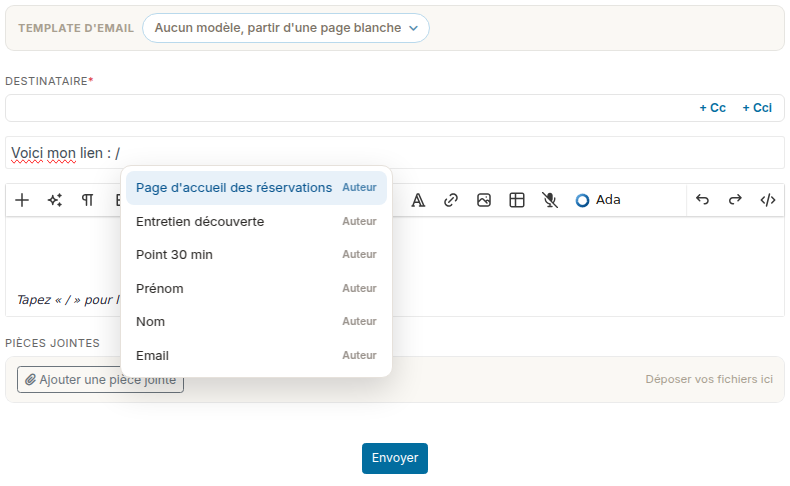
Dans le corps du message, tapez / : votre page d'accueil et vos pages actives apparaissent en tête de la liste. Choisissez-en une pour insérer son adresse.
Dans un modèle d'email
Dans un modèle envoyé à un candidat, une candidature ou un contact, ajoutez la variable Pages de réservation : Mon lien de réservation. À l'envoi, elle devient un bouton « Choisir un créneau » qui ouvre la page favorite de l'expéditeur, ou à défaut sa page d'accueil.
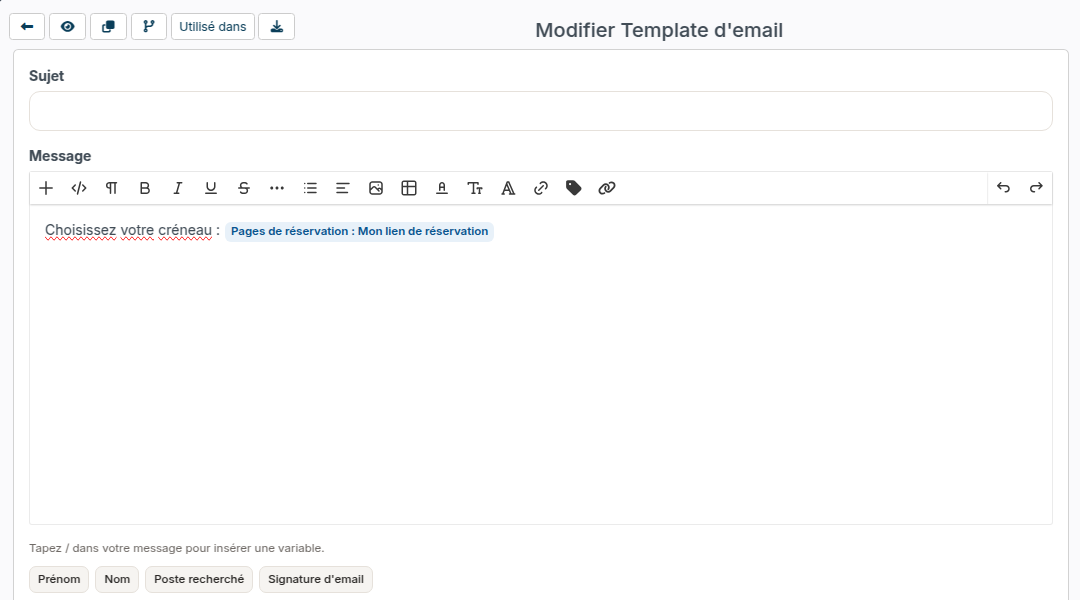
- Le lien est personnel : il préremplit le nom et l'email du destinataire, et le rendez-vous est rattaché à sa fiche même s'il saisit une autre adresse. Envoyé depuis une mission, l'entretien est classé dans la candidature.
- La variable suit l'expéditeur : un même modèle, utilisé par plusieurs recruteurs, envoie la page de chacun.
- Si l'expéditeur n'a aucune page active, le bouton n'apparaît pas dans l'email.
Dans votre signature
Dans un modèle de signature, la variable Mon adresse de réservation insère l'adresse de votre page d'accueil. Vous pouvez aussi l'utiliser comme cible d'un lien : sélectionnez un texte comme « Prendre rendez-vous », cliquez sur l'icône de lien et choisissez Mon adresse de réservation. Dans une signature saisie à la main, collez simplement l'adresse copiée depuis l'onglet.
Côté invité
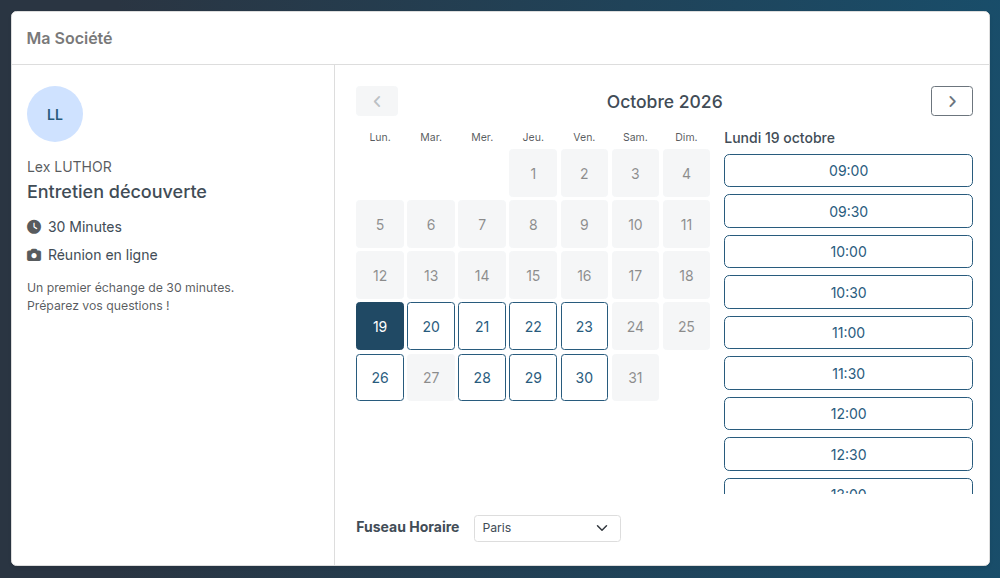
- Il ouvre le lien et choisit un jour, puis un horaire. Les créneaux s'affichent dans son fuseau horaire, qu'il peut changer en bas de la page.
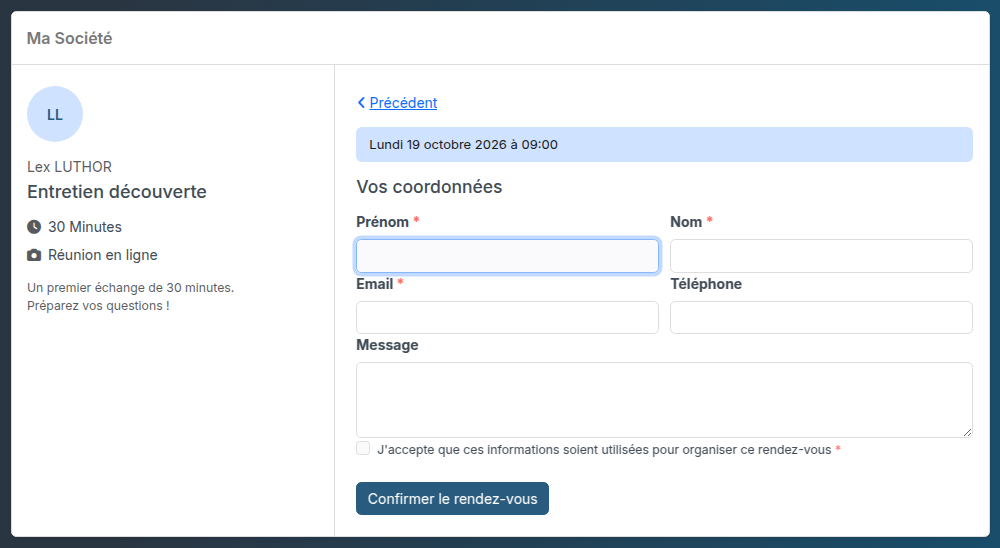
- Il renseigne son prénom, son nom, son email (et son téléphone si vous l'avez demandé), ajoute un message s'il le souhaite, accepte l'utilisation de ses informations et clique sur Confirmer le rendez-vous.
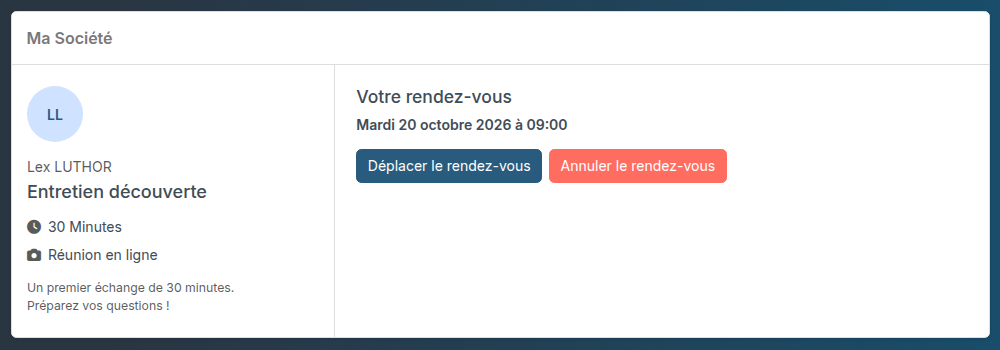
- Il reçoit un email « Rendez-vous confirmé » avec le récapitulatif et un bouton Déplacer ou annuler, ainsi qu'une invitation à ajouter à son agenda.
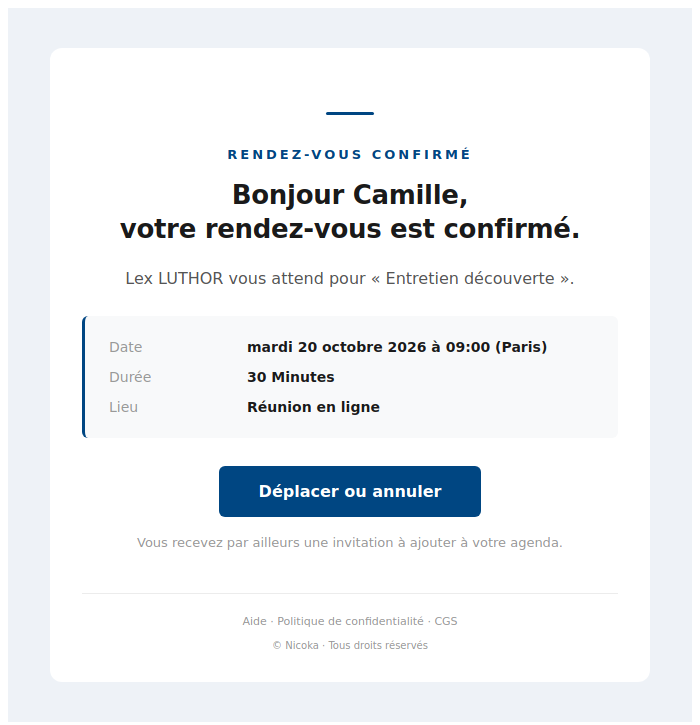
Le bouton Déplacer ou annuler le ramène sur la page : il choisit un autre créneau, ou annule en laissant un mot. Vous êtes prévenu dans les deux cas.
Si deux personnes visent le même créneau au même moment, la seconde est invitée à en choisir un autre : un créneau n'est jamais réservé deux fois.
Côté organisateur
- Le rendez-vous est créé dans votre agenda, avec la personne en participant, et part dans votre agenda Outlook ou Google s'il est synchronisé. Le téléphone et le message laissés par l'invité figurent dans la description de l'événement.
- Vous recevez une notification « … a réservé … », puis une autre si l'invité déplace ou annule le rendez-vous, avec son motif.
- La personne est retrouvée par son email parmi vos candidats et contacts ; si elle est inconnue, Nicoka crée la fiche choisie dans Invité inconnu : créer.
- Si vous déplacez ou supprimez l'événement dans votre agenda, la réservation suit.
- Un rendez-vous réservé est confirmé d'emblée : il ne passe par aucun circuit de validation des événements, même si votre instance en utilise un.