
Partager un candidat sur Slack
Connectez Slack à Nicoka pour partager des candidats avec votre équipe : dans un canal, ou directement à un collègue en message privé. La connexion se fait une fois, par un administrateur. Les consultants n'ont ensuite rien à configurer.
Ce qu'il vous faut
- Un espace de travail Slack.
- Le droit d'installer une application sur cet espace. Sur certains espaces, l'installation doit être approuvée par un administrateur Slack.
- Un accès à Paramétrage > Intégrations dans Nicoka.
Vous n'avez rien à créer du côté de Slack : l'application Nicoka existe déjà, vous l'autorisez simplement sur votre espace de travail.
Étape 1 : connecter votre espace de travail
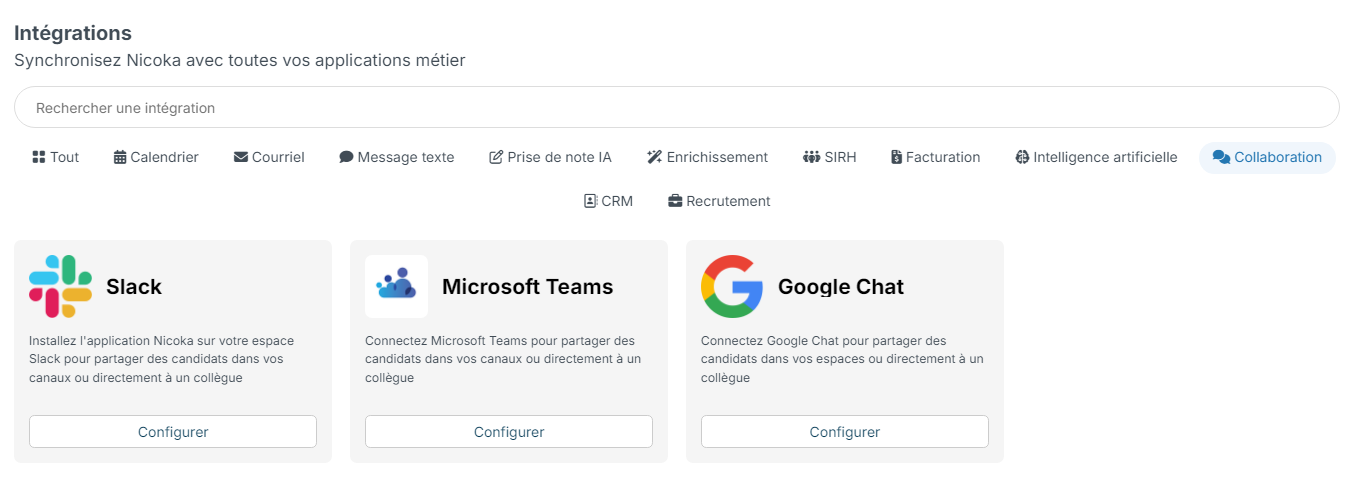
- Dans le menu latéral, ouvrez Paramétrage > Intégrations. Le filtre Collaboration affiche les messageries d'équipe disponibles.
- Sur la tuile Slack, cliquez sur Configurer.
- Cliquez sur Connecter Slack.

- Slack affiche un écran d'autorisation qui récapitule ce que l'application Nicoka pourra faire. Acceptez.
- Vous revenez dans Nicoka : votre espace de travail apparaît sur la page Slack.
Étape 2 : choisir les canaux
- Sur la carte de votre espace de travail, cliquez sur Configurer.
- Dans Canaux disponibles pour le partage, cochez les canaux que vos consultants pourront utiliser.
- Enregistrez.
Un canal privé n'apparaît dans la liste qu'une fois l'application Nicoka invitée dedans. Pour l'y ajouter, ouvrez le canal dans Slack et invitez l'application Nicoka (par exemple en tapant /invite @Nicoka).
La même fenêtre propose l'option Envoyer aussi un message direct aux collaborateurs mentionnés dans une note, activée à la connexion.
Partager un candidat
- Sur la fiche d'un candidat, ouvrez le menu …, puis cliquez sur Partager sur la messagerie d'équipe.
- Dans Envoyer à, choisissez la destination : un canal, ou directement un collègue.
- Ajoutez un Commentaire si vous le souhaitez, puis cliquez sur Envoyer.
Le message contient votre nom, le nom du candidat sous forme de lien vers sa fiche, le poste concerné et votre commentaire. Envoyé à un collègue, il arrive en message privé de la part de Nicoka.
Nicoka retient la dernière destination que vous avez utilisée pour chaque poste : si vous partagez toujours les candidats d'un poste dans le même canal, il vous est proposé automatiquement la fois suivante.
Mentionner un canal ou un collègue dans une note
Dans une note (candidat, contact ou collaborateur), tapez @ suivi des premières lettres : les canaux connectés apparaissent dans la liste, aux côtés de vos collègues, regroupés sous le nom de votre espace de travail.
Enregistrez la note : son contenu est publié dans les canaux mentionnés, avec le lien vers la fiche. Les collègues mentionnés reçoivent le même contenu en message privé Slack, si l'option de l'étape 2 est restée active.
Microsoft Teams et Google Chat
L'écran Intégrations propose aussi les tuiles Microsoft Teams et Google Chat. Une fois l'une de ces messageries connectée, le même menu Partager sur la messagerie d'équipe permet d'y partager vos candidats.
Questions fréquentes
Les consultants doivent-ils configurer quelque chose ?
Non. Une fois l'espace de travail connecté par un administrateur, toute l'équipe peut partager et mentionner.
Comment Nicoka sait-il à qui envoyer un message privé ?
Par l'adresse email : Nicoka cherche le compte Slack qui porte la même adresse que le collaborateur. Si un collègue utilise une autre adresse sur Slack, il ne peut pas être joint en message privé, et un message vous l'indique.
L'action de partage n'apparaît pas sur la fiche.
Elle n'est proposée que lorsqu'une messagerie d'équipe est connectée. Elle n'apparaît pas non plus sur un candidat anonymisé.
Un message n'arrive pas.
Vérifiez que le canal est bien coché dans la configuration de votre espace de travail, et que l'application Nicoka a été invitée dans le canal s'il est privé. Si le problème persiste, reconnectez Slack depuis la même page.