
Rechercher des candidats depuis un poste : critères et recherches enregistrées
Depuis un poste, le bouton Ajouter des candidats > Rechercher des candidats ouvre la recherche dans votre vivier. Vous y composez vos critères sous forme de pastilles, vous lancez la recherche quand vous êtes prêt, et vous pouvez enregistrer cette recherche pour la retrouver d'un clic sur n'importe quel poste.
Composer les critères
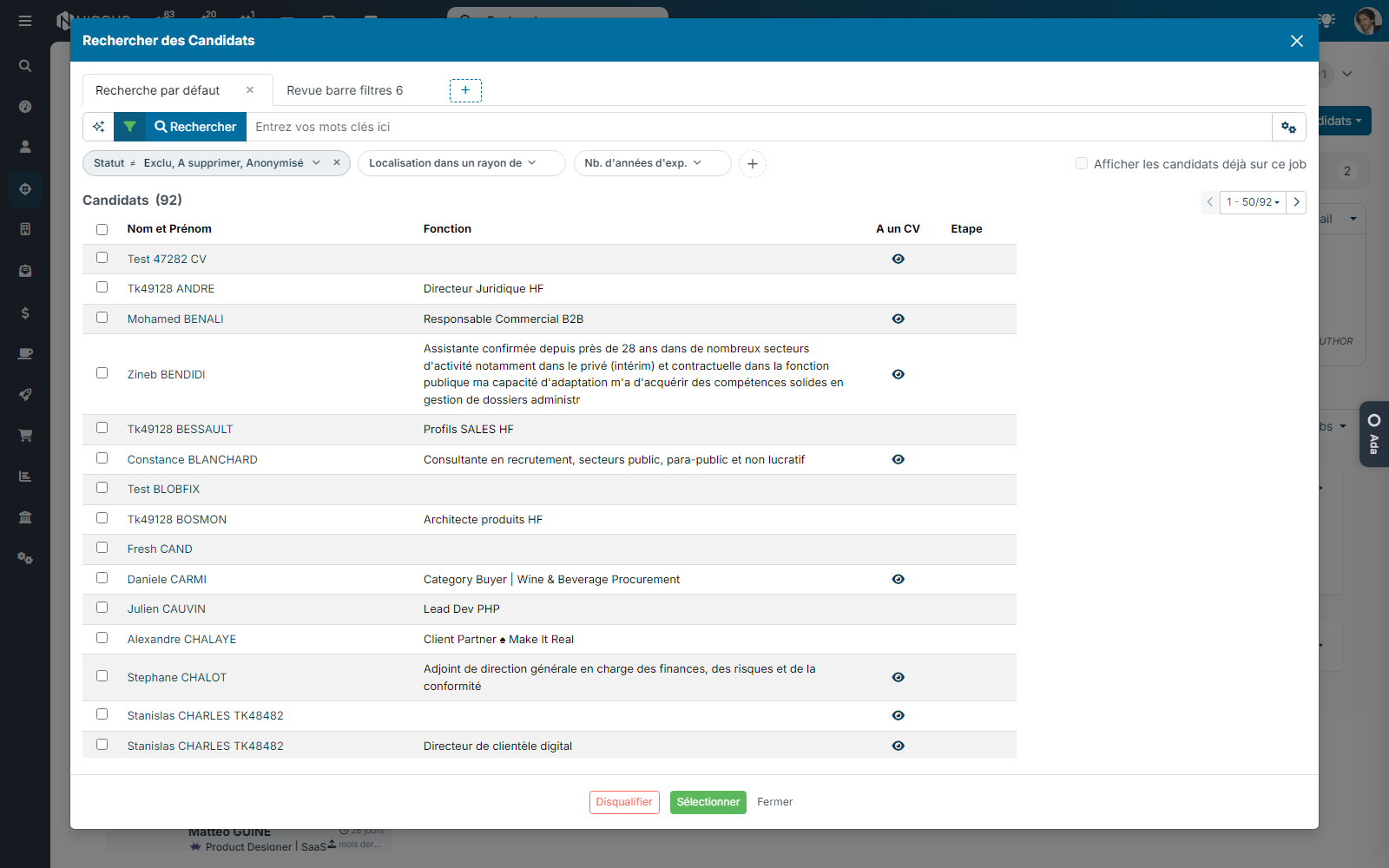
- Le bouton entonnoir, à gauche de Rechercher, affiche ou masque la ligne des critères. Il est vert dès qu'un critère porte une valeur. Les critères se replient d'eux-mêmes une fois la recherche lancée.
- Chaque critère est une pastille : son nom, puis la valeur retenue. Une pastille sans valeur (par exemple Localisation dans un rayon de) est affichée mais ne filtre rien tant que vous ne la remplissez pas.
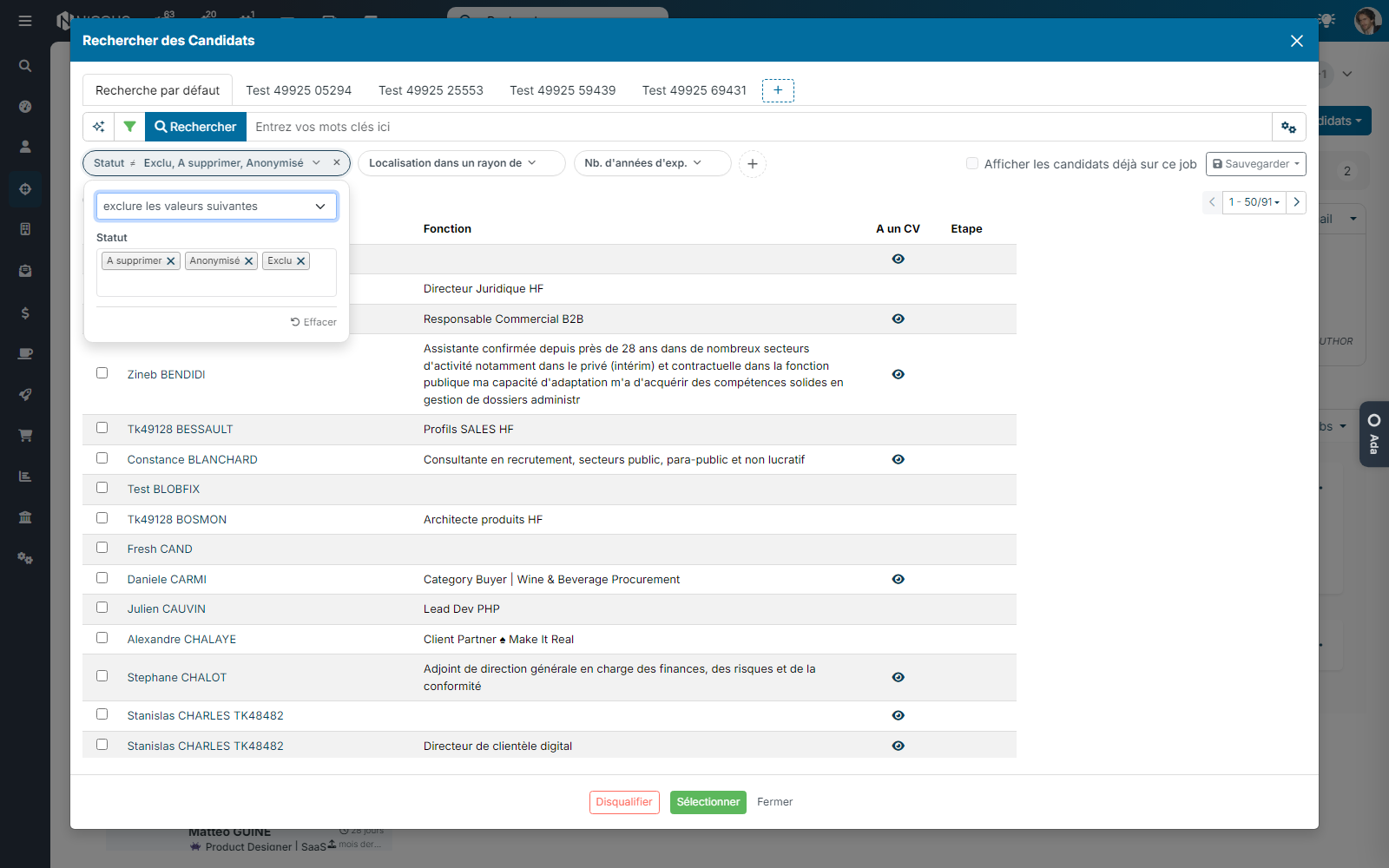
- Cliquez sur une pastille pour ouvrir son panneau : choisissez l'opérateur (inclure, exclure, supérieur à, entre…) et la valeur. Cliquez n'importe où ailleurs pour refermer le panneau : la valeur est retenue, la pastille se met à jour. La touche Échap referme sans retenir la modification.
- Le bouton + ajoute un critère sur n'importe quel champ de la fiche candidat, champs personnalisés compris. Tapez quelques lettres pour trouver le champ. Le critère ajouté reste affiché, même sans valeur, et il est retenu : il revient, vide, à la prochaine ouverture, sur tous vos postes. La touche Échap annule l'ajout.
- Pour la Localisation dans un rayon de, choisissez la ville dans la liste proposée et indiquez le rayon (30 km proposé) : le panneau reste ouvert tant que les deux ne sont pas renseignés.
- Effacer, en bas du panneau, vide la pastille sans la retirer ; la croix la retire. Retirer une pastille vide la retire aussi pour les prochaines fois, y compris un critère proposé par défaut : pour le retrouver, ajoutez-le de nouveau avec le +.
- Par défaut, la recherche exclut les candidats clos (exclus, à supprimer, anonymisés) : c'est la pastille Statut ≠, que vous pouvez modifier ou retirer.
Lancer la recherche
Saisissez éventuellement des mots-clés, puis cliquez sur Rechercher (ou appuyez sur Entrée). Rien ne se lance tant que vous n'avez pas demandé la recherche : vous pouvez ajuster plusieurs critères à la suite sans attendre. Les mots-clés acceptent les mêmes opérateurs que la liste des candidats (voir Rechercher des candidats par mots-clés).
Cochez Afficher les candidats déjà sur ce poste pour revoir les profils déjà dans le processus ; ils sont masqués par défaut.
Enregistrer une recherche
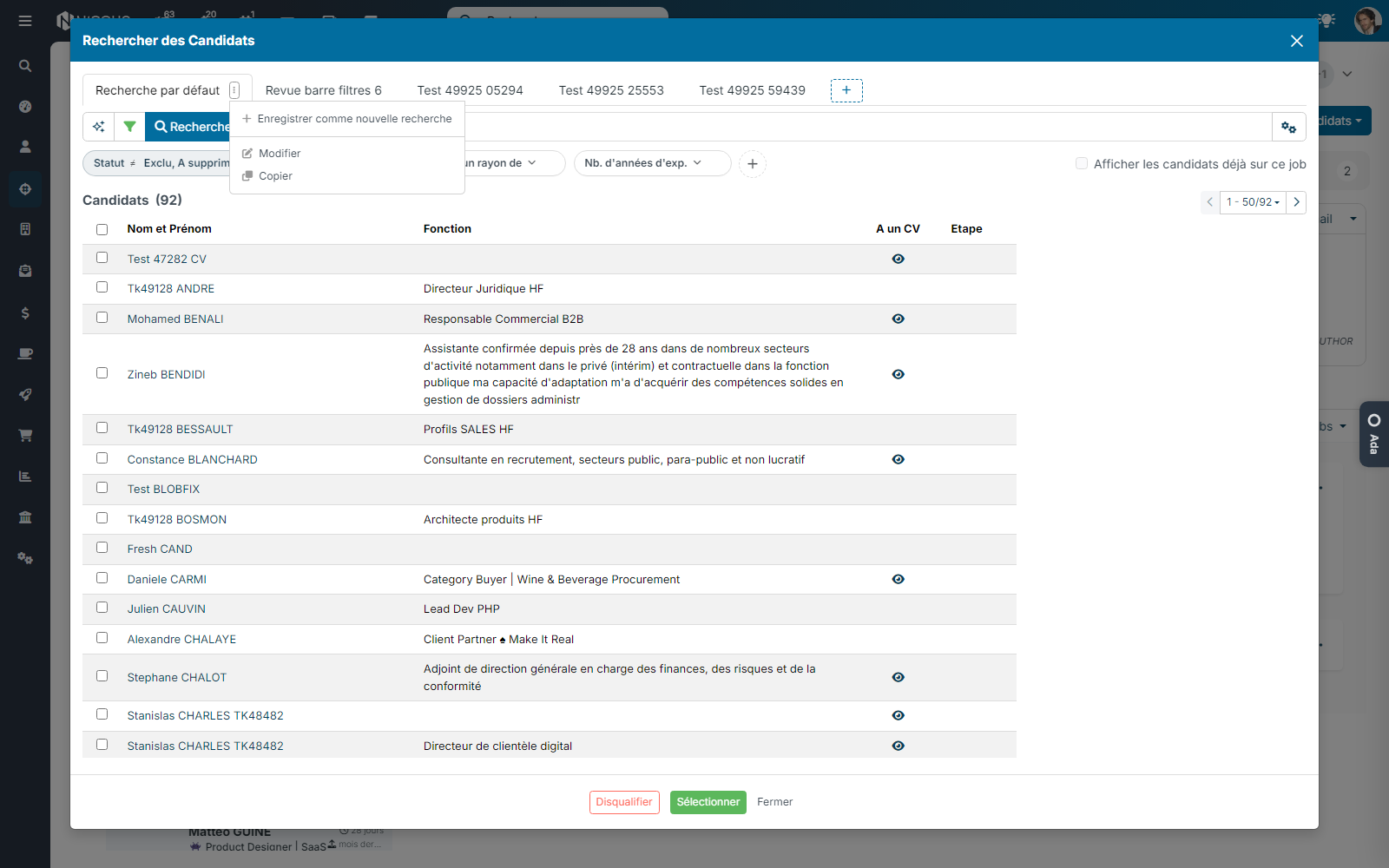
- Les recherches enregistrées apparaissent en onglets au-dessus des mots-clés, comme sur les listes : vous choisissez lesquelles y figurent. La croix d'un onglet le retire de la ligne sans supprimer la recherche ; le + à droite liste les recherches à remettre en onglet, puis Enregistrer comme nouvelle recherche. Cliquer sur un onglet charge ses critères et ses mots-clés et lance la recherche. La recherche choisie est retenue : la fenêtre se rouvre dessus la prochaine fois, sur tous vos postes.
- Dès que vous modifiez un critère ou les mots-clés d'une recherche enregistrée, un point apparaît sur son onglet.
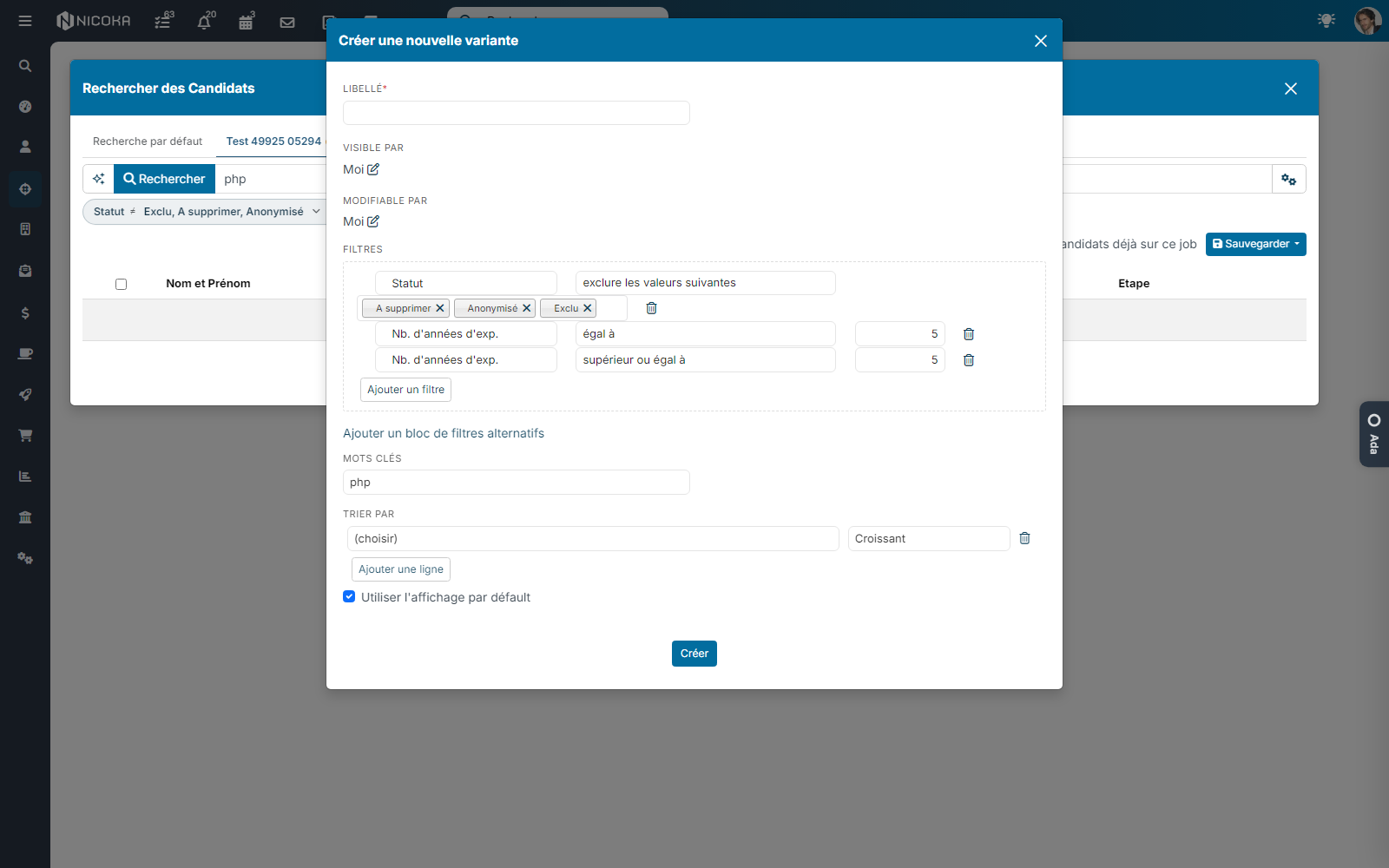
- Le menu ⋮ de l'onglet courant propose : Mettre à jour « … » (remplace les critères de la recherche par ceux affichés), Enregistrer comme nouvelle recherche (donnez-lui un nom, choisissez qui peut la voir et validez), Modifier (l'écran complet de la recherche : conditions alternatives, tri, colonnes affichées), Copier et Supprimer.
- La Recherche par défaut est fournie avec Nicoka : vous ne pouvez ni la modifier ni la supprimer, mais vous pouvez l'enregistrer sous un autre nom après l'avoir ajustée.
Bon à savoir
- Les recherches enregistrées sont des variantes Nicoka : vous les retrouvez, avec leurs droits de partage, comme sur les listes.
- Les critères proposés par défaut (rayon géographique, et ceux que votre administrateur a configurés dans Paramétrage > Recrutement) restent toujours affichés, vides, prêts à remplir.
- Pour retrouver un candidat déjà disqualifié ou déjà positionné sur le poste, cochez Afficher les candidats déjà sur ce poste.