
Retrouver un échange dans la chronologie d'un candidat
La chronologie d'un candidat rassemble tout ce qui s'est passé avec lui : notes, appels, emails envoyés et reçus, messages WhatsApp et LinkedIn, changements d'étape, évaluations. Sur un candidat suivi depuis longtemps, ses filtres vous font retrouver un échange en quelques clics.
Consigner un appel
Plutôt que de recopier un appel dans les commentaires du candidat, consignez-le dans sa chronologie : cliquez sur l'icône du téléphone (Consigner un appel) dans la barre d'actions de la chronologie, complétez la fenêtre qui s'ouvre, puis enregistrez. L'appel prend sa place, daté et signé, parmi les autres échanges.
Filtrer la chronologie
Les icônes en haut à droite de la chronologie filtrent ce qu'elle affiche :
- Rechercher (loupe) : les activités dont le texte contient les mots saisis.
- Auteurs (silhouette) : cochez un ou plusieurs utilisateurs, la chronologie ne garde que leurs activités. Les emails reçus du candidat suivent la boîte mail personnelle qui les a reçus : choisir un recruteur montre aussi les réponses du candidat à ses emails. Quand seul Moi est coché, Nicoka s'en souvient pour les prochains candidats que vous ouvrez.
- Période (calendrier) : une date de début, une date de fin, ou les deux. Les deux jours sont inclus.
- Types d'activité (entonnoir) : les types à masquer, par exemple les changements d'étape. Ce choix est mémorisé.
- Missions (immeuble) : les activités d'une ou plusieurs missions du candidat.
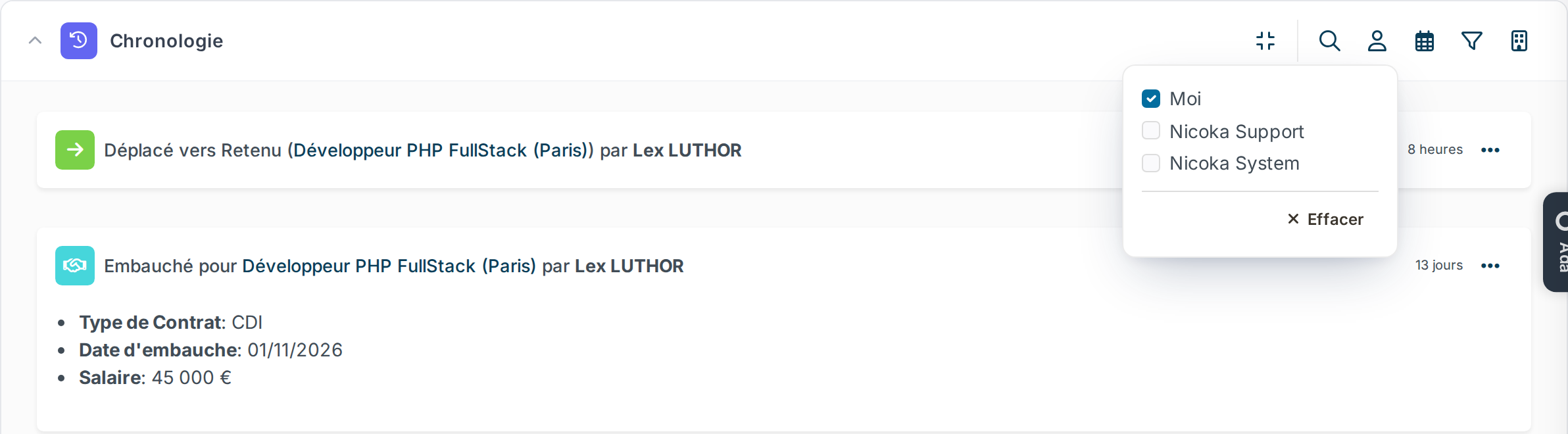
Un filtre s'applique quand vous refermez sa liste, et Effacer le vide d'un clic. Une icône colorée signale un filtre actif. Les filtres se cumulent, et le bouton … en bas de la chronologie charge la suite en les gardant.
Les mêmes filtres se trouvent dans la boîte Chronologie du résumé du candidat et dans son onglet Chronologie.