
Choisir les rubriques et l'en-tête du volet candidat du pipeline
Dans le pipeline d'une mission, chaque vue ouvre le candidat dans un volet : à côté de la liste en vue Colonnes, au clic sur une carte en vue Tuiles, dans le panneau d'aperçu en vue Tableau. Ce volet se compose d'un en-tête (nom, coordonnées, champs choisis, boutons d'action) et de rubriques (Chronologie, CV, Expériences, Compétences…), qui se règlent séparément.
Un affichage par vue
Les rubriques de chaque volet viennent d'un affichage. Allez dans Paramétrage → Modules, carte ATS → Paramétrage, puis, dans le menu de gauche, Candidats → Affichages. La colonne Pipeline indique la vue servie par chaque affichage :
- Colonnes → Fiche Candidature : le volet affiché à côté de la liste des candidats ;
- Tuiles → Aperçu Candidature : le volet ouvert au clic sur une carte ;
- Tableau → Aperçu Candidat : le panneau d'aperçu, aussi utilisé depuis les listes de candidats.
Ajouter, retirer ou ordonner les rubriques
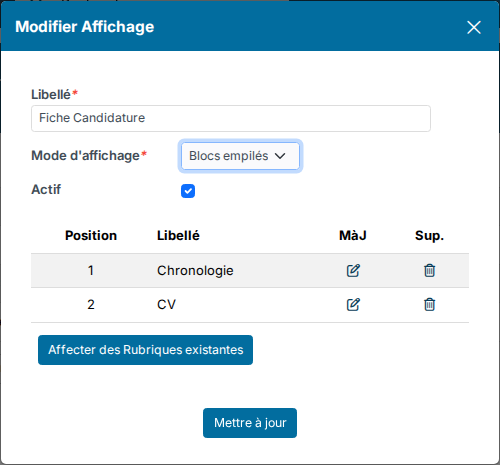
- Cliquez sur l'icône de modification de l'affichage de la vue concernée.
- Cliquez sur Affecter des Rubriques existantes, choisissez la rubrique (Informations, Expériences, Formations, Compétences, Documents, Évaluations…) et enregistrez. Pour retirer une rubrique, cliquez sur sa corbeille.
- Glissez les lignes pour ordonner les rubriques : l'ordre de la grille est celui du volet.
- Cliquez sur Mettre à jour.
Attention, vue Tuiles : tant que l'affichage Aperçu Candidature n'a aucune ligne, le volet montre quatre rubriques par défaut (Informations, Jobs, Compétences et Chronologie). Dès que vous en ajoutez une, il n'affiche plus que celles de la liste : ajoutez aussi ces quatre-là pour les garder.
En vue Tuiles, chaque rubrique apparaît sous forme de bloc fermé, dans l'ordre de l'affichage. Un clic sur son titre l'ouvre et charge son contenu ; le volet se souvient des blocs que vous laissez ouverts. Les boutons d'ajout ou de modification d'une rubrique (ajouter une expérience, par exemple) sont les mêmes que sur la fiche du candidat.
Afficher les rubriques en onglets (vue Colonnes)
Dans l'affichage Fiche Candidature, la liste Mode d'affichage propose deux présentations :
- Blocs empilés : les rubriques s'affichent l'une sous l'autre ;
- Onglets : chaque rubrique devient un onglet sous l'en-tête du candidat, et le volet rouvre l'onglet que vous avez consulté en dernier.
Choisissez le mode, puis cliquez sur Mettre à jour.
Régler l'en-tête du volet
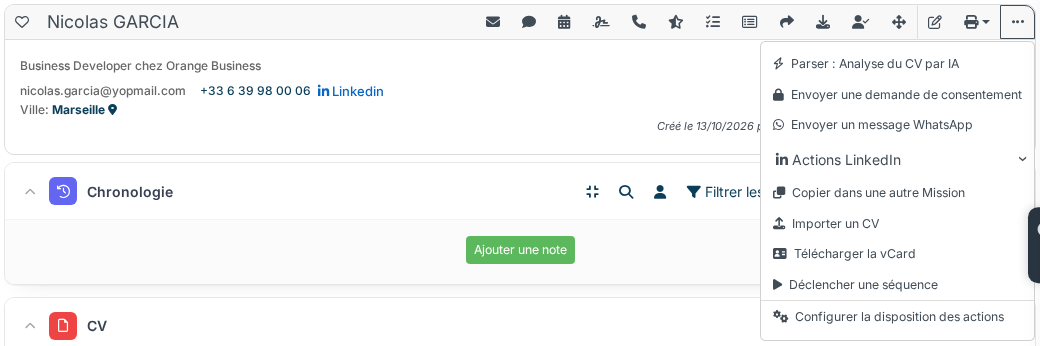
L'en-tête, au-dessus des rubriques, porte le nom du candidat, ses coordonnées, une sélection de champs et les boutons d'action.
- Champs affichés sous les coordonnées : en vue Colonnes, ce sont ceux du Résumé de la fiche candidat, réglés dans les Points de paramétrage de l'ATS, section Candidats, Champs disponibles dans la zone résumé (voir Choisir les champs affichés dans le Résumé de la fiche candidat). En vues Tuiles et Tableau, ils ont leur propre réglage (voir Choisir les champs affichés dans le volet d'une candidature).
- Boutons d'action (email, note, rendez-vous, appel…) : cliquez sur … au bout de la rangée de boutons, puis sur Configurer la disposition des actions. Choisissez les actions affichées en bouton et celles rangées dans le menu …. Enregistrer pour moi uniquement ne change que votre affichage ; Modifier pour tout le monde est réservé à l'administrateur de l'application. Cette disposition s'applique partout où l'en-tête du candidat affiche ses actions : volets du pipeline et fiche candidat.
Bon à savoir
- En vue Tuiles, le CV a son propre panneau dans le volet : la rubrique CV n'y est pas reprise, même si elle figure dans l'affichage.
- Une rubrique désactivée dans Candidats → Rubriques, ou que vos droits ne vous permettent pas de voir, n'apparaît pas dans le volet.
- Pour une vue d'ensemble de l'écran, voir Le pipeline d'une mission : l'écran et ses options.