
Silae - API - Renouvellement des clés d'accès
Nicoka échange avec Silae grâce à trois clés d'accès à l'API Silae : Client ID, ClientSecret et Ocp-Apim-Subscription-Key. Le ClientSecret a une date d'expiration : une fois expiré, les échanges avec Silae échouent. Cet article explique comment générer de nouvelles clés dans Silae, puis comment les enregistrer dans Nicoka.
Ces clés sont confidentielles : ne les transmettez jamais par courriel ou dans un ticket, et ne les partagez pas sous forme de capture d'écran. Saisissez-les vous-même dans Nicoka.
1. Générer de nouvelles clés dans Silae
Les clés se gèrent sur le portail API de Silae, api-portal.silae.fr. Les écrans de ce portail appartiennent à Silae et peuvent évoluer : en cas de doute, consultez l'aide Silae ou votre interlocuteur Silae.
- Connectez-vous au portail API de Silae et ouvrez le compte API utilisé par Nicoka.
- Ouvrez la gestion des ClientSecrets du compte. Si le ClientSecret est indiqué comme expiré, régénérez-le et confirmez.
- Copiez le nouveau ClientSecret dès qu'il s'affiche.
- Si Nicoka signale une erreur sur la clé d'abonnement (Subscription-Key), régénérez aussi la clé principale de votre abonnement sur le portail, puis copiez-la.
2. Enregistrer les nouvelles clés dans Nicoka
Selon les fonctions Silae que vous utilisez, les clés sont enregistrées à l'un de ces deux endroits, ou aux deux. Mettez à jour chaque endroit où un compte Silae est configuré.
Dans Paramétrage > Intégrations (tuile Silae)
C'est le compte Silae partagé utilisé notamment pour la comparaison des congés entre Nicoka et Silae.
- Dans le menu latéral, ouvrez Paramétrage > Intégrations.
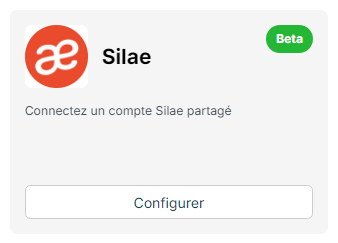
- Sur la tuile Silae, cliquez sur Configurer.
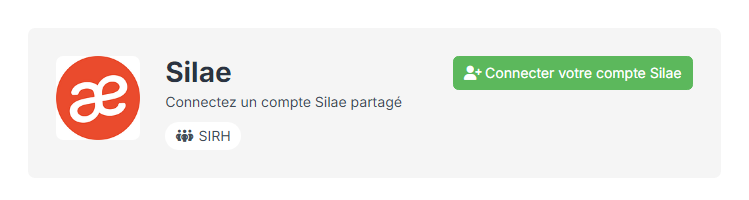
- Dans le panneau qui s'ouvre, cliquez sur Connecter votre compte Silae.
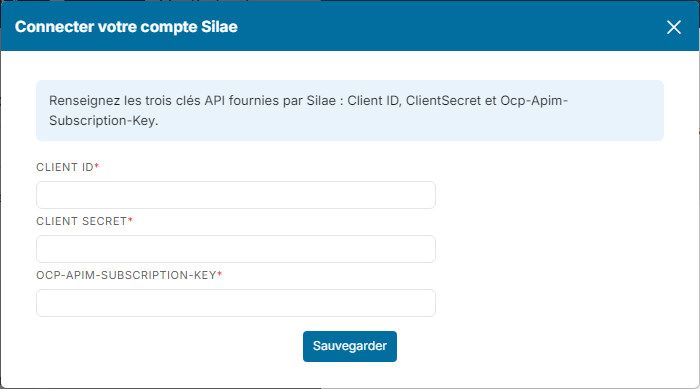
- Dans la fenêtre Connecter votre compte Silae, saisissez les trois clés : Client ID, Client Secret et Ocp-Apim-Subscription-Key.
- Cliquez sur Sauvegarder.
Nicoka vérifie les clés auprès de Silae avant de les enregistrer : si l'une d'elles est incorrecte, un message d'erreur s'affiche et rien n'est modifié. Si un compte Silae était déjà connecté, les nouvelles clés remplacent les anciennes.
Dans Paramétrage > Administration > Inter Application > Services
C'est la configuration historique des services Silae, utilisée par exemple pour l'envoi des demandes d'absence ou la synchronisation des collaborateurs.
- Dans le menu latéral, ouvrez Paramétrage > Administration.
- Dans la rubrique Inter Application, cliquez sur Services.
- Sur la ligne de chaque service Silae, cliquez sur l'icône cadenas.
- Remplacez la valeur du champ ClientSecret et, si vous l'avez régénérée, celle du champ Ocp-Apim-Subscription-Key. Le champ Client ID ne change pas, sauf si Silae vous en a fourni un nouveau.
- Cliquez sur Mettre à jour.
Si plusieurs services Silae utilisent le même compte API, mettez à jour chacun d'eux.
Pensez à noter la date d'expiration du nouveau ClientSecret, pour anticiper le prochain renouvellement.