
Taguer un collaborateur dans un commentaire
Pour attirer l'attention d'un collègue sur une note, mentionnez-le dans le commentaire : il est prévenu automatiquement. La mention fonctionne dans les notes et les commentaires des fiches (candidats, contacts, comptes, collaborateurs…), et dans les réponses libres d'une évaluation.
Mentionner un collaborateur
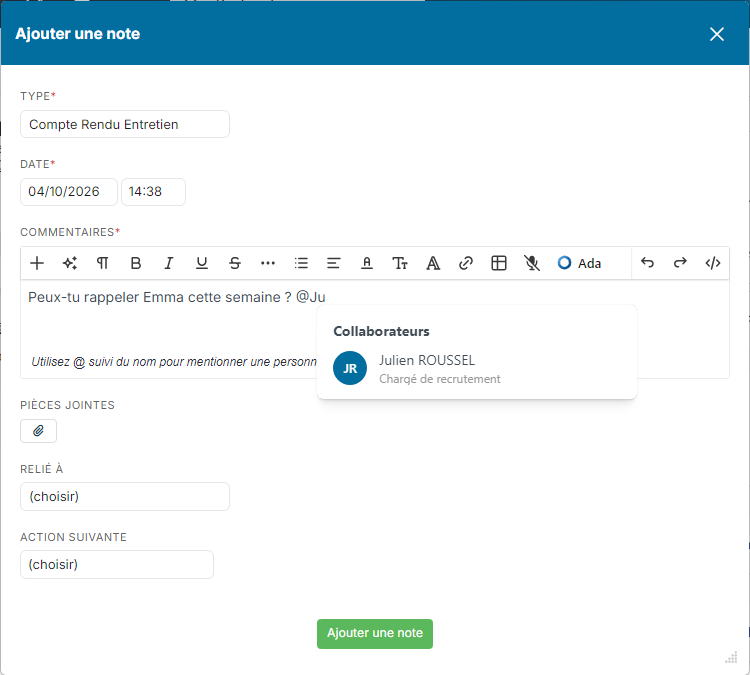
- Ouvrez la fenêtre d'ajout d'une note, par exemple Ajouter une note sur la fiche d'un candidat. Sous la zone de texte, l'aide rappelle : « Utilisez @ suivi du nom pour mentionner une personne ».
- Dans Commentaires, tapez @ puis le début du nom du collaborateur, par exemple @Ju. Nicoka propose la liste des collaborateurs correspondants.
- Cliquez sur le collaborateur dans la liste : son nom est inséré dans le texte.
- Mentionnez d'autres collaborateurs si besoin, puis enregistrez la note.
Dans une évaluation
La mention fonctionne aussi dans les zones de texte libre d'une évaluation, qu'elle soit ouverte depuis l'étoile de la fiche du candidat ou lors d'un passage d'étape. Sous chaque zone, l'aide rappelle : « @nom pour mentionner quelqu'un, @tous pour l'équipe ».
- Dans une réponse libre, tapez @ puis le début du nom du collaborateur et choisissez-le dans la liste.
- Enregistrez l'évaluation : il reçoit un email qui reprend la réponse dans laquelle il est mentionné, avec un lien vers l'évaluation, et une notification.
Si vous modifiez ensuite l'évaluation sans changer les personnes mentionnées dans une réponse, aucun nouvel email n'est envoyé. Les questions liées à un champ de la fiche (disponibilité, mobilité, etc.) ne proposent pas la mention.
Ce que reçoit le collaborateur mentionné
- un email qui reprend le contenu de la note, avec un lien vers la fiche ;
- s'il a un accès à Nicoka, une notification dans la cloche de la barre du haut.
Pour choisir les notifications que vous recevez, voir Comment configurer les notifications.