
Utiliser Apollo.io avec Nicoka
Apollo.io est une base de données de contacts professionnels. Une fois votre compte Apollo connecté à Nicoka, vous pouvez :
- retrouver l'email et le téléphone de vos candidats et contacts avec l'action Enrichir les données, en consommant les crédits de votre compte Apollo ;
- importer vos listes de contacts Apollo dans le CRM de Nicoka, sans consommer de crédit.
Avant de commencer
- Vous avez accès à Paramétrage > Intégrations dans Nicoka.
- Vous avez un compte Apollo avec des crédits, et le droit d'y créer une clé API.
- Sur chaque fiche à enrichir : le prénom et le nom, plus au moins la société, le profil LinkedIn ou un email. Apollo ne retrouve personne à partir du seul nom.
- Coût indiqué par Apollo : 1 crédit par email trouvé, 8 crédits de plus par téléphone mobile.
1. Créer une clé API dans Apollo
- Dans Apollo, ouvrez Settings > Integrations > API.
- Créez une nouvelle clé et donnez-lui un nom (par exemple « Nicoka »).
- Donnez-lui accès aux endpoints people/bulk_match et webhook_result pour l'enrichissement, plus labels et contacts/search pour importer vos listes. Vous pouvez aussi en faire une clé maître (master key), qui donne accès à tout.
- Copiez la clé.
Cette clé est confidentielle : ne la transmettez pas par email ou dans un ticket, saisissez-la vous-même dans Nicoka.
2. Connecter Apollo.io dans Nicoka
- Dans le menu latéral, ouvrez Paramétrage > Intégrations.
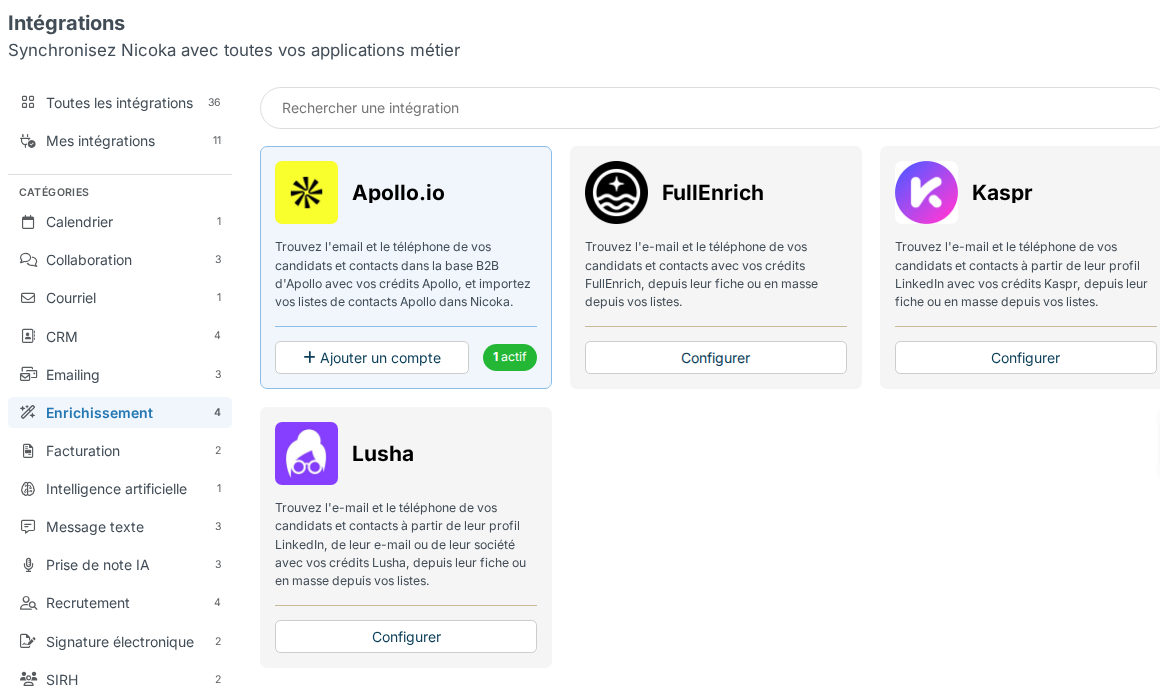
- Cliquez sur la catégorie Enrichissement, puis sur Ajouter un compte dans la carte Apollo.io. Depuis la page de l'intégration, le bouton s'appelle Connecter Apollo.io.
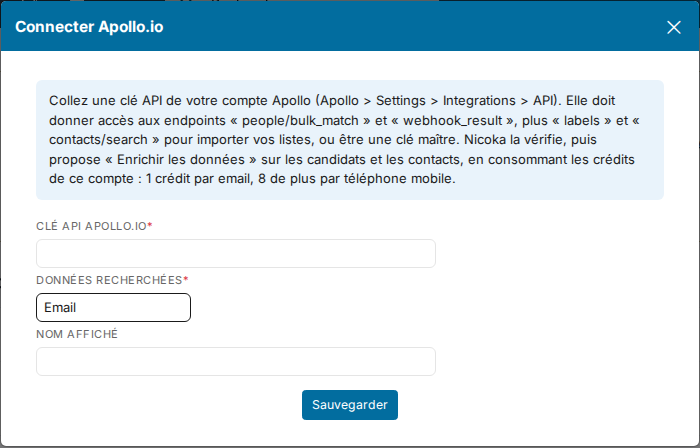
- Collez la clé copiée dans Apollo dans le champ Clé API Apollo.io.
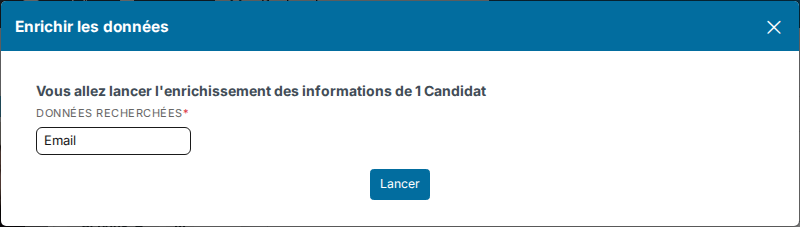
- Dans Données recherchées, choisissez Email (proposé par défaut), Téléphone + Email ou Téléphone. Ce choix sert de valeur par défaut à chaque enrichissement.
- Donnez si besoin un Nom affiché, utile quand plusieurs services d'enrichissement sont connectés, puis cliquez sur Sauvegarder.
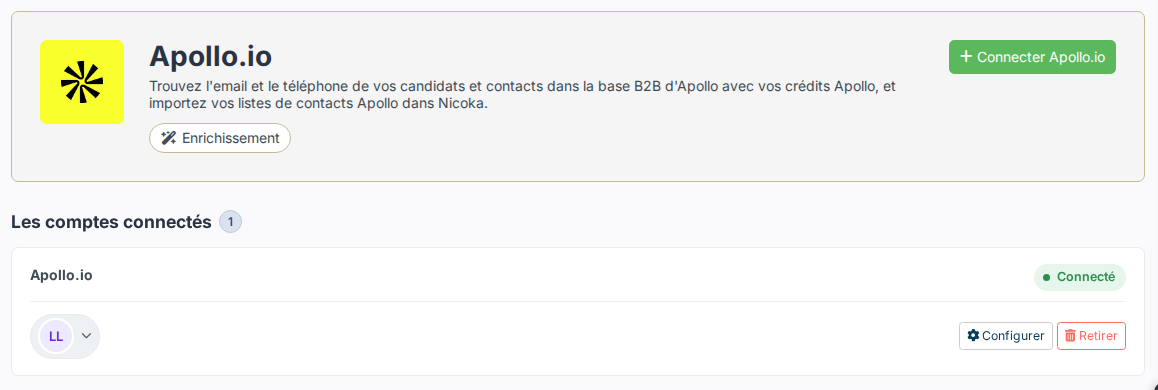
Nicoka vérifie la clé auprès d'Apollo. Le message « Apollo.io est connecté. » confirme la connexion, et le compte apparaît dans Les comptes connectés avec le statut Connecté.
Si la carte Apollo.io n'apparaît pas, écrivez à support@nicoka.com pour qu'elle soit activée sur votre espace.
3. Gérer la connexion
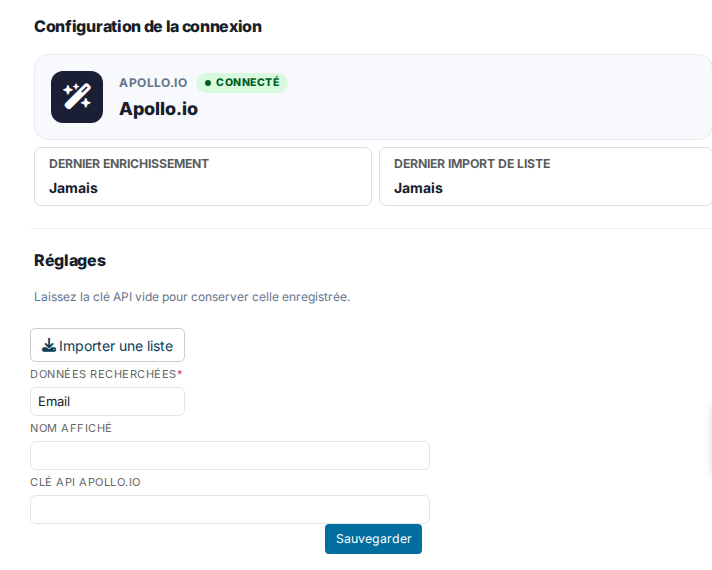
- Configurer ouvre le volet Configuration de la connexion : date du Dernier enrichissement et du Dernier import de liste, bouton Importer une liste, Données recherchées, Nom affiché et remplacement de la clé. Laissez le champ de la clé vide pour conserver celle déjà enregistrée.
- Le bouton aux initiales indique le propriétaire du compte ; son menu permet de choisir qui peut l'utiliser.
- Retirer supprime la connexion.
4. Enrichir un candidat ou un contact
Une fois le compte connecté, l'action Enrichir les données apparaît :
- sur la fiche d'un candidat, dans le menu … (Autres actions) ;
- sur la fiche d'un contact, dans son menu d'actions ;
- dans les listes de candidats et de contacts, ainsi que dans les candidats d'un poste, pour enrichir plusieurs fiches cochées à la fois (100 au plus par lancement).
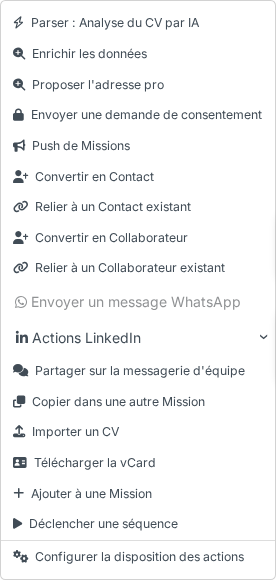
Dans la fenêtre qui s'ouvre, vérifiez les Données recherchées, puis cliquez sur Lancer.
Si plusieurs services d'enrichissement sont connectés, le nom du service est précisé à côté de chaque action.
Ce que fait l'enrichissement
- Nicoka envoie à Apollo le prénom, le nom, la société, le profil LinkedIn et l'email déjà connu de la personne.
- Emails : ils arrivent avec la réponse d'Apollo et sont ajoutés aux adresses de la fiche. Un email déjà saisi n'est jamais remplacé.
- Téléphones : Apollo les fournit un peu plus tard, en général en quelques minutes. Nicoka les récupère en tâche de fond et remplit un champ téléphone encore vide, en privilégiant le mobile.
- Une activité est ajoutée dans la chronologie de la fiche avec les données trouvées, ou pour indiquer qu'Apollo n'a rien trouvé.
- Si Apollo renvoie une personne d'un autre nom (par exemple à partir d'une adresse email partagée), son résultat est écarté et rien n'est écrit sur la fiche. L'activité le signale ; Apollo a pu décompter un crédit pour cette recherche.
- À la fin, vous recevez une notification « Enrichissement Apollo.io terminé » qui résume les fiches enrichies, celles pour lesquelles rien n'a été trouvé et celles restées sans réponse.
Pour enrichir sans clic, avec l'étape Enrichissement d'une séquence : voir Comment automatiser l'enrichissement des candidats ou des contacts.
5. Importer une liste Apollo
- Dans Les comptes connectés, cliquez sur Configurer, puis sur Importer une liste.
- Dans la fenêtre Importer une liste Apollo, choisissez la Liste Apollo (son nombre de contacts est indiqué entre parenthèses), puis validez.
- Les contacts de la liste sont créés dans Nicoka avec leur compte, créé comme prospect s'il n'existe pas.
- Un contact déjà présent dans Nicoka (même email, même profil LinkedIn, ou déjà importé) reçoit seulement l'email et le téléphone qui lui manquent : il n'est jamais dupliqué.
- Aucun crédit Apollo n'est consommé.
- Une liste se limite à 5 000 contacts par import : scindez une liste plus grande dans Apollo.
- Le résultat s'affiche dans Dernier import de liste : contacts créés, déjà dans Nicoka et ignorés, avec la raison des premiers contacts ignorés (par exemple un contact sans nom).
L'import demande le droit de créer des contacts et celui de gérer la connexion (son propriétaire ou un administrateur des intégrations).
En cas de problème
- « Apollo refuse cette clé API. » : la clé a été révoquée ou mal recopiée. Vérifiez-la dans Apollo > Settings > Integrations > API, puis collez-la à nouveau dans Configurer.
- « Cette clé API Apollo ne donne pas accès à cette action » : il manque un endpoint à la clé. Créez-en une avec people/bulk_match, webhook_result, labels et contacts/search, ou une clé maître.
- « Apollo ne peut pas retrouver une personne à partir de son seul nom » : ajoutez sur la fiche la société, le profil LinkedIn ou un email, puis relancez.
- « Votre compte Apollo.io n'a plus de crédits. » : rechargez vos crédits dans Apollo.
- « Apollo.io refuse de nouveaux appels : la limite de requêtes de votre abonnement est atteinte. » : Nicoka liste les personnes non enrichies ; relancez-les plus tard.
- « Vous ne pouvez pas enrichir plus de 100 … à la fois » : cochez moins de fiches et lancez en plusieurs fois.
- « Votre compte Apollo n'a aucune liste de contacts. » : créez d'abord une liste de contacts dans Apollo.
Besoin d'aide ?
Si vous souhaitez être accompagné dans la mise en place, contactez le support Nicoka.