
Utiliser Kaspr avec Nicoka
Kaspr permet d’enrichir automatiquement vos fiches candidats et contacts dans Nicoka, en complétant l'email et le numéro de téléphone. Voici comment le connecter à votre interface Nicoka et l’utiliser efficacement.
Prérequis
Avant de commencer, assurez-vous d’avoir :
- Un compte actif chez Kaspr
- Les droits d’administration sur votre instance Nicoka
- Un minimum d’informations sur vos candidats/contacts : nom, prénom et société
Étape 1 : Récupérer votre clé API Kaspr
- Connectez-vous à votre espace Kaspr.
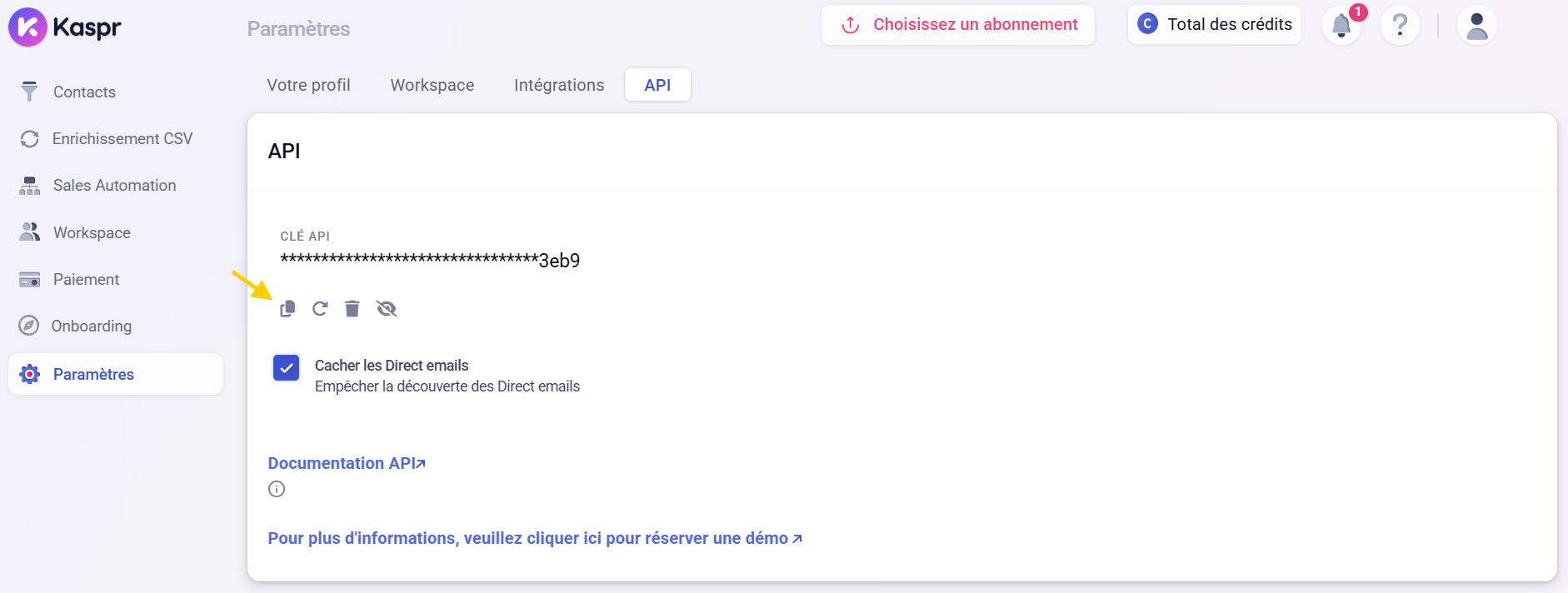
- Accédez au menu Paramètres puis cliquez sur l'onglet API.
- Cliquez sur Créer une nouvelle clé API Kaspr et copiez la clé.
Étape 2 : Paramétrer le service dans Nicoka
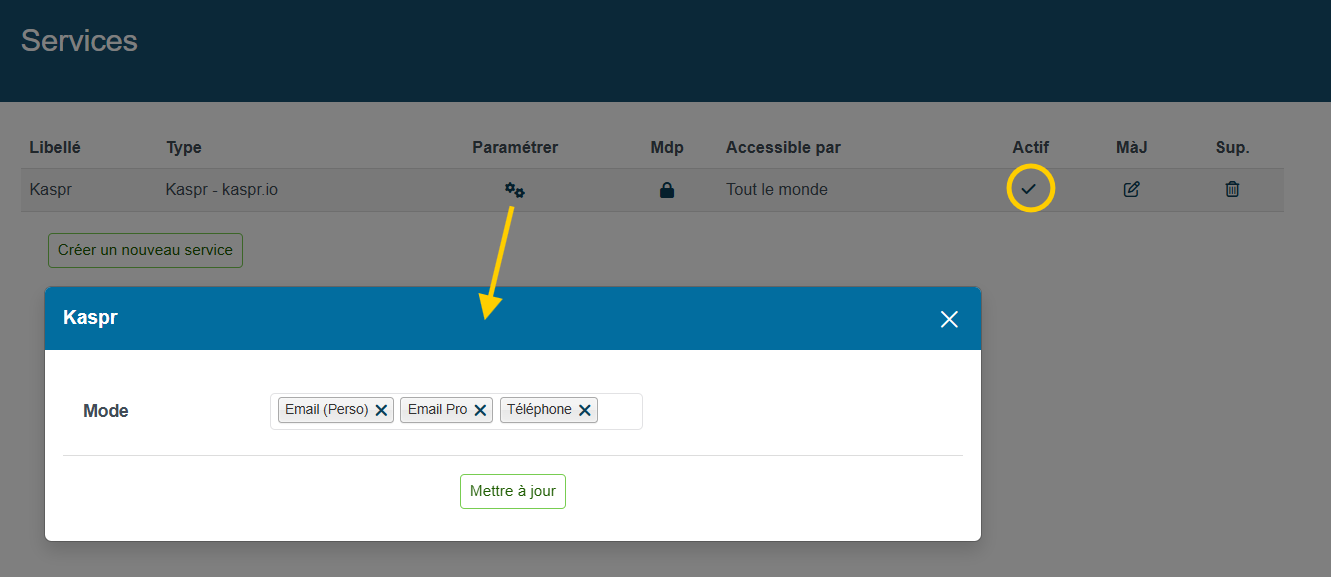
- Dans Nicoka, allez dans le menu Administration > Services.
- Créez un nouveau service de type Kaspr.
Ce service a déjà été créé pour vous, vous n'avez qu’à compléter la clé API. - Cliquez sur le cadenas 🔒 pour renseigner la clé API copiée précédemment.
- Activez le service en cochant la case correspondante.
- Dans la colonne Paramétrer, cliquez sur l'engrenage pour choisir les données à récolter (email perso/pro, n° de téléphone).
Étape 3 : Lancer un enrichissement de données
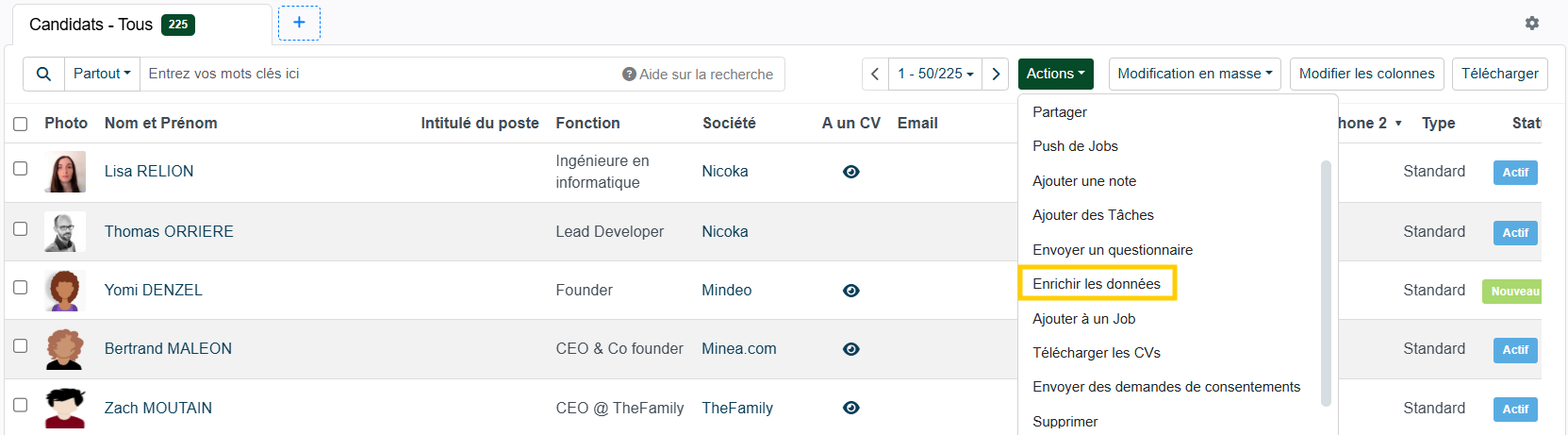
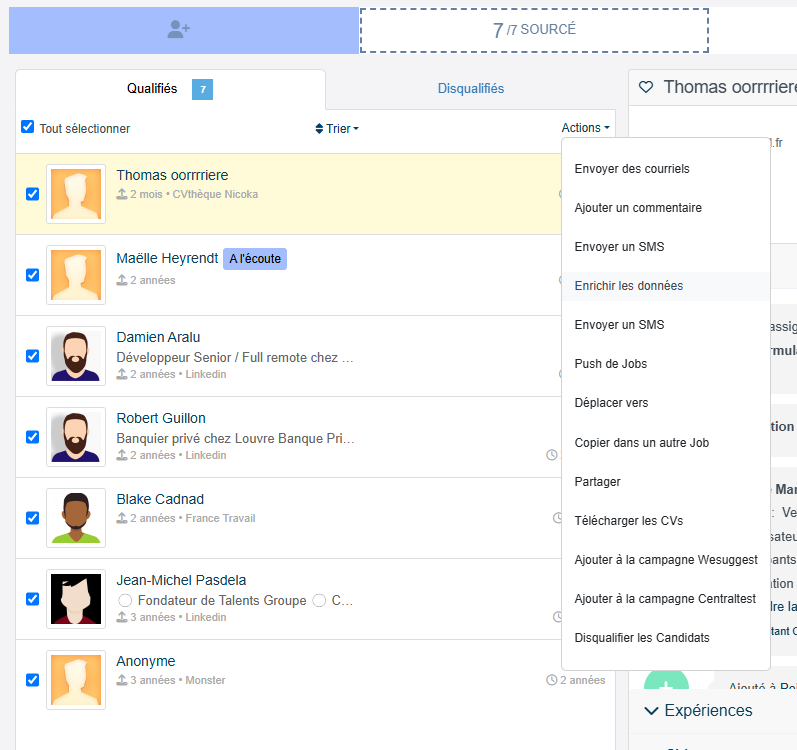
Une fois le service activé, de nouvelles options apparaissent dans Nicoka :
- Depuis une fiche candidat ou contact
- Depuis une offre ou un poste
⚠️ L’enrichissement ne se lance que si les champs Nom, Prénom et Société sont renseignés.
Fonctionnement de l'enrichissement
- Nicoka envoie les données disponibles à Kaspr.
- Si un lien LinkedIn est renseigné dans la fiche, il est également transmis pour améliorer les résultats.
- Kaspr retourne les informations trouvées : email, téléphone, etc.
- Ces données s’affichent automatiquement dans la fiche Nicoka.
- Une action "Enrichissement de données" est automatiquement créée dans l’historique du candidat/contact.
Besoin d’aide pour l’installation ?
Si vous souhaitez être accompagné dans la mise en place, n’hésitez pas à nous contacter.
Ces informations vous ont-elles été utiles ?