
Utiliser Mantiks dans Nicoka
Mantiks surveille les offres d'emploi publiées sur le marché pour repérer les entreprises qui recrutent et retrouver leurs décideurs. Connecté à Nicoka, il vous permet de chercher ces entreprises depuis Nicoka, d'enregistrer des recherches qui s'exécutent régulièrement, puis de transformer les entreprises repérées en comptes ou en opportunités.
Avant de commencer
- Un abonnement Mantiks et la clé d'API (jeton) de votre compte Mantiks. Elle se récupère dans votre espace Mantiks ; en cas de doute, consultez l'aide de Mantiks.
- Les droits d'administration sur Nicoka pour connecter le compte.
- L'entrée Mantiks du menu n'est pas affichée par défaut : demandez à support@nicoka.com de l'activer, puis donnez l'accès aux profils des utilisateurs concernés.
1. Connecter votre compte Mantiks
- Dans le menu latéral, ouvrez Paramétrage > Intégrations.
- Sur la tuile Mantiks (catégorie Recrutement), cliquez sur Configurer.
- Cliquez sur Ajouter un compte.
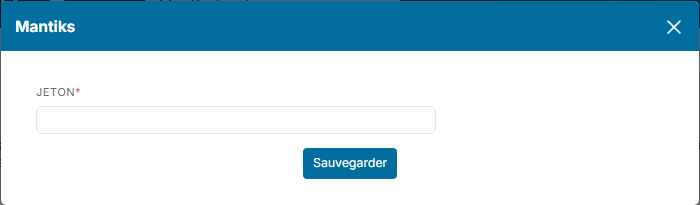
- Collez votre clé d'API Mantiks dans le champ Jeton, puis cliquez sur Sauvegarder.
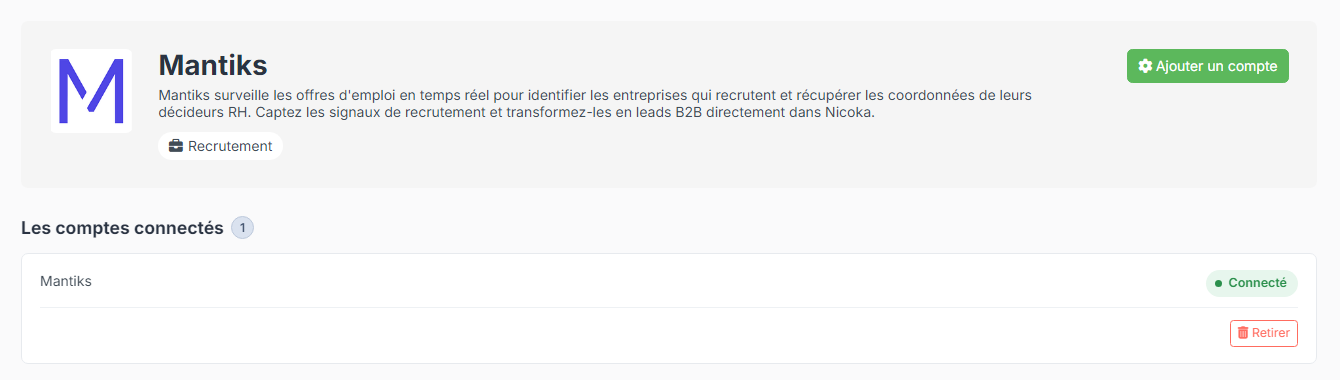
Le compte apparaît dans Les comptes connectés. Nicoka ne vérifie pas le jeton à l'enregistrement : pour vous assurer qu'il est correct, ouvrez la page Mantiks et vérifiez que le nombre de crédits s'affiche.
2. La page Mantiks
Dans le menu latéral, cliquez sur Mantiks. La page se compose de trois colonnes : vos critères à gauche, les offres trouvées au centre et le détail de l'offre sélectionnée à droite.
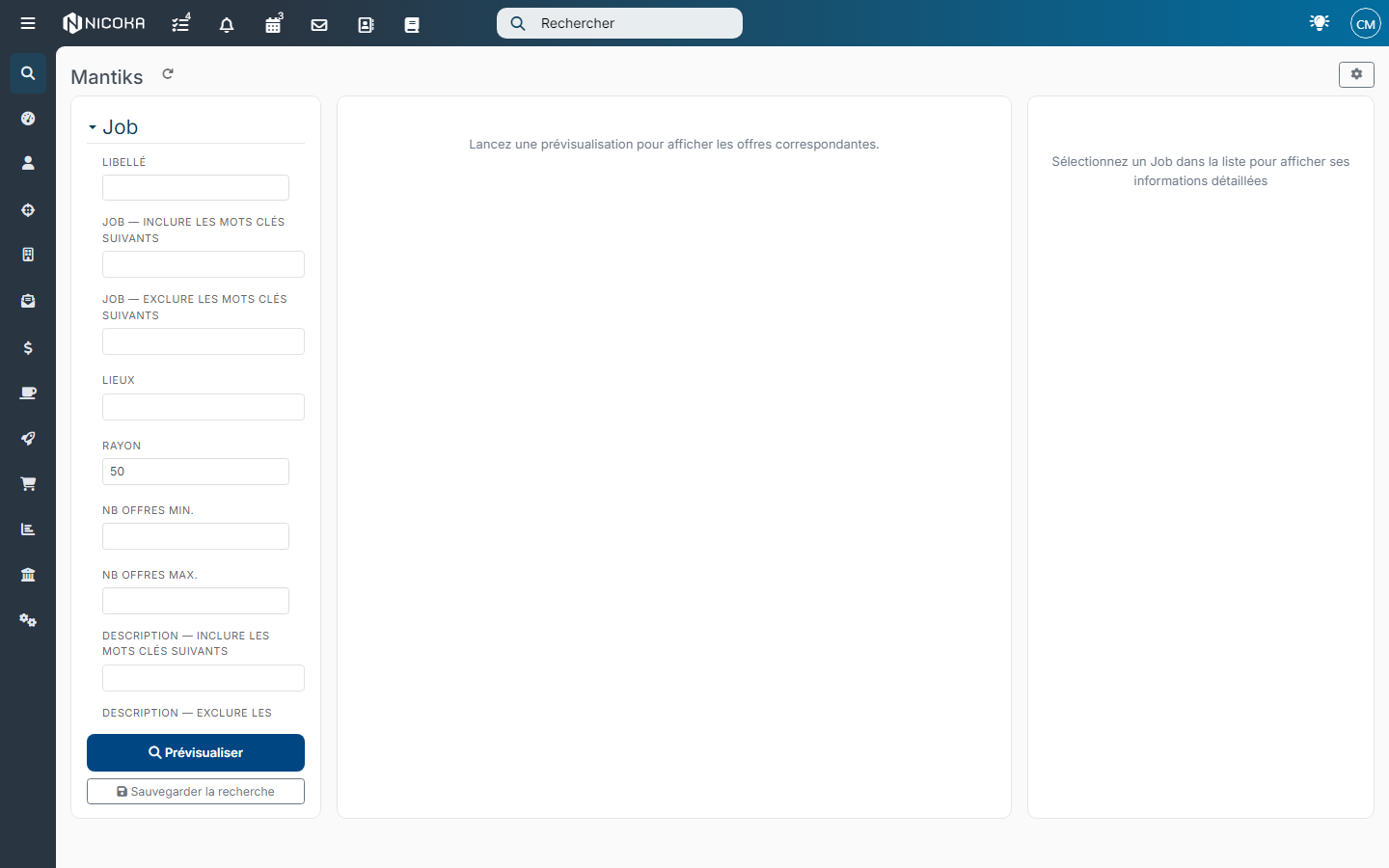
- À côté du titre, le compteur indique vos Crédits Mantiks restants ; l'icône de rafraîchissement le met à jour. Certaines actions consomment des crédits, comme indiqué sur leur libellé.
- En haut à droite, le bouton engrenage donne accès à la Liste des recherches enregistrées et aux Exports.
3. Définir vos critères
Les critères sont regroupés en trois blocs :
- Job : Libellé, mots clés à inclure ou à exclure dans l'intitulé de l'offre, Lieux et Rayon, nombre d'offres minimum et maximum par entreprise (Nb offres min., Nb offres max.), mots clés à inclure ou à exclure dans la description, ancienneté de l'offre (Publiée depuis) et offres Republiées.
- Compte : taille de l'entreprise (Volume min., Volume max.), secteurs à inclure ou à exclure, et la case Exclure conseil/recrutement pour écarter les cabinets.
- Profil : les contacts à rechercher dans chaque entreprise (Meilleure correspondance ou Toutes les correspondances), avec les options Email valide, Contacts manquants acceptés et Téléphone requis.
Cliquez sur Prévisualiser pour afficher les offres correspondantes et vérifier vos critères avant d'enregistrer la recherche.
4. Enregistrer une recherche
Cliquez sur Sauvegarder la recherche. La fenêtre Nouvelle recherche reprend vos critères et ajoute le bloc Paramètres :
- Nom de la recherche ;
- Nombre max. de leads par exécution ;
- Fréquence (jours) : l'intervalle entre deux exécutions ; 0 désactive la planification ;
- Rafraîchissement des leads (jours) : laissez vide pour ne pas rafraîchir les leads ;
- Autoriser les doublons entre exports ;
- Générer un icebreaker : une phrase d'accroche personnalisée pour chaque lead. Cette option consomme 1 crédit supplémentaire par lead.
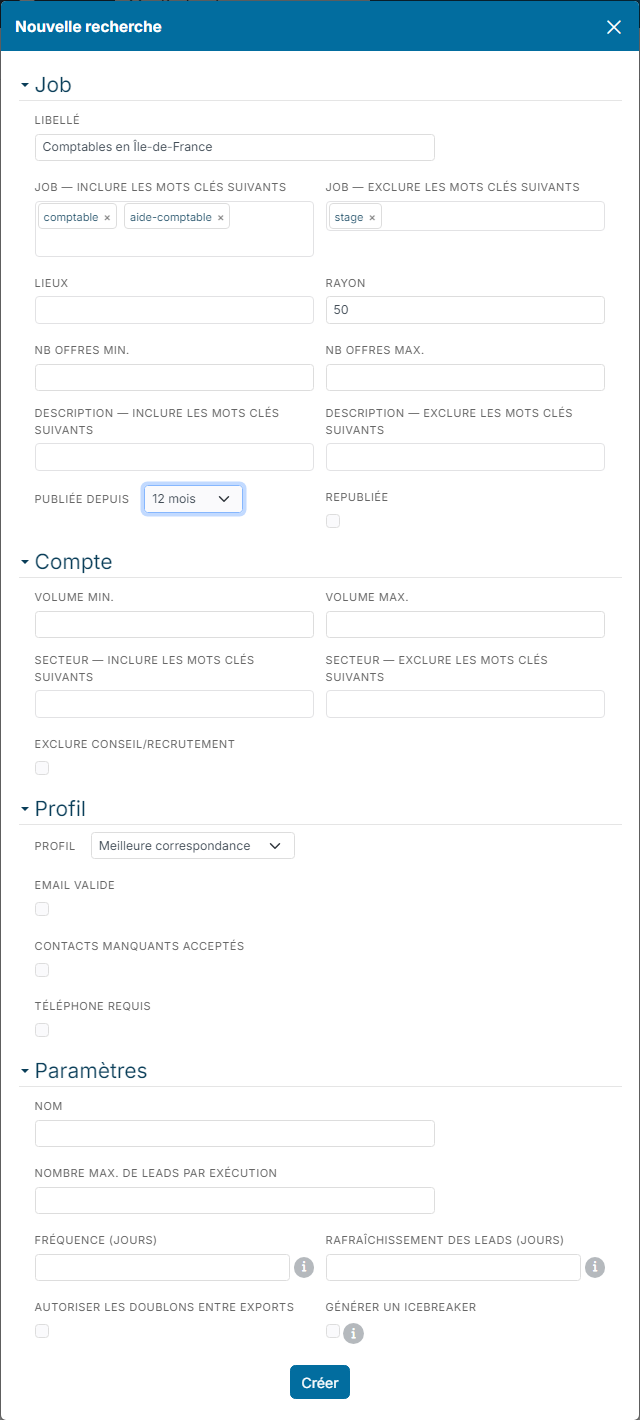
Cliquez sur Créer. Vous retrouvez vos recherches dans Liste des recherches, d'où vous pouvez les modifier.
5. Exploiter les résultats
Quand une recherche planifiée a fini de s'exécuter, Nicoka vous envoie une notification « Mantiks – Votre recherche … est prête ». Cliquez dessus pour afficher les résultats ; vous les retrouvez aussi dans Exports.
Les entreprises trouvées ne sont pas importées automatiquement. Pour chacune, des boutons vous permettent de :
- la relier à un compte existant de Nicoka ;
- créer un nouveau compte, prérempli avec ses informations ;
- créer une nouvelle opportunité ;
- Afficher les 100 dernières offres (1 crédit) de l'entreprise, ou l'Historique du poste (1 crédit).