
La visite médicale du candidat
La visite médicale permet de suivre le parcours de santé au travail d'un candidat (intérimaire), de la programmation jusqu'à l'expiration de l'aptitude. Chaque visite est rattachée à un candidat et, le plus souvent, à un compte client. Elle porte une référence unique (par exemple VM-2026-XXXXX) et un statut qui évolue le long d'un workflow.
Où trouver les visites médicales
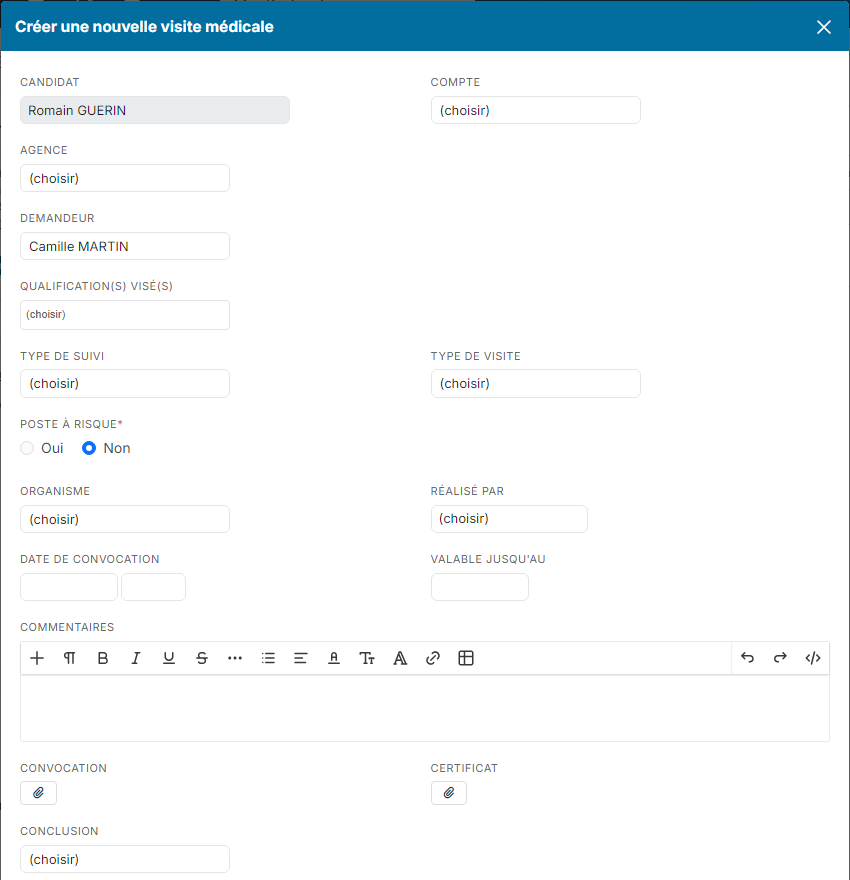
- La fiche du candidat a un onglet Visites médicales, avec un compteur.
- Si vous l'activez, la fiche du compte client a le même onglet, pratique pour suivre les visites côté client.
- La liste de toutes les visites dispose d'une entrée Visites médicales dans le menu Recrutement. Cette entrée n'est pas affichée par défaut : votre administrateur peut l'activer.
Un clic sur la référence d'une visite ouvre sa page.
La page d'une visite
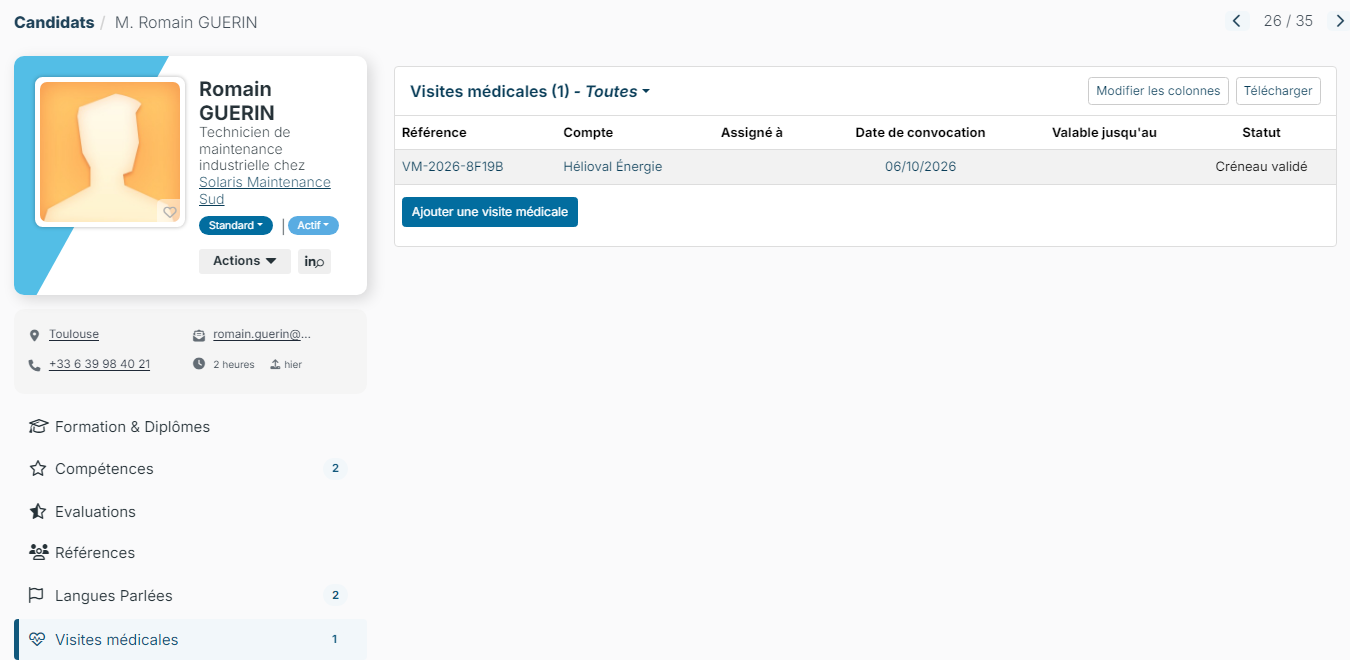
La page se compose de trois zones : l'en-tête, la fiche de la visite et le fil d'activité.
- Fil d'Ariane : Candidats / candidat / compte / Visite médicale · référence. Chaque niveau est cliquable.
- Statut : la pastille colorée à droite de la référence. Elle ouvre le menu de changement de statut.
- Intervenants : les avatars des personnes qui suivent la visite, à droite, avec le bouton Gérer les intervenants.
- Navigation : des flèches précédent / suivant lorsque vous êtes arrivé depuis une liste, pour enchaîner les visites.
- Identité du candidat : son nom, son email et son téléphone, en lecture seule, pour ne pas avoir à rouvrir sa fiche.
La fiche regroupe les informations en sections : Suivi médical (compte, agence, demandeur, types, poste à risque…), Réalisation (organisme, date de convocation, validité, documents) et, une fois la visite passée, Résultat (conclusion et recommandations).
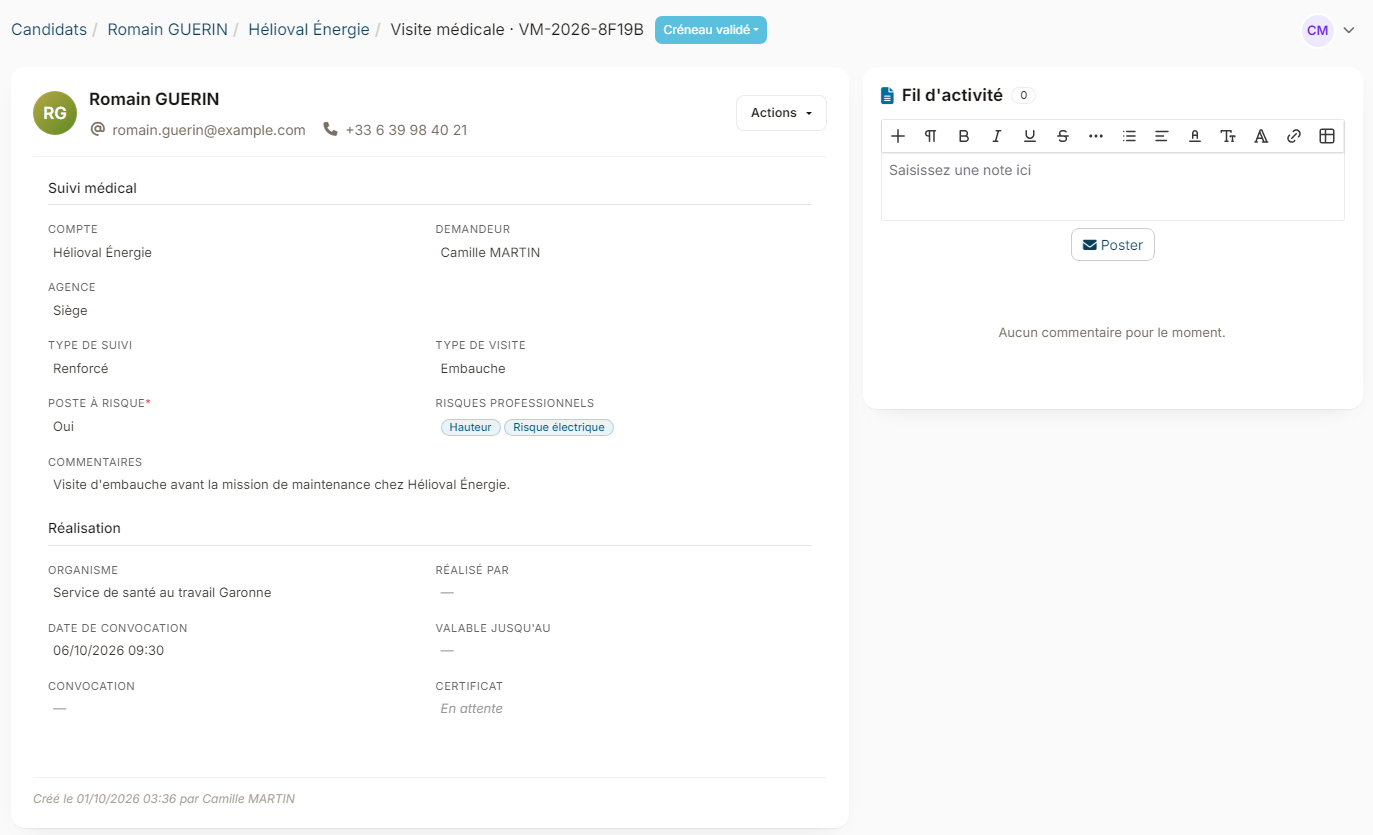
Le bouton Actions propose :
- Modifier la Visite médicale ;
- Notifier par courriel : ouvre la fenêtre d'envoi d'un email au candidat, avec la visite en contexte (utile pour transmettre une convocation ou une information) ;
- Copier la Visite médicale : ouvre la création d'une nouvelle visite, préremplie avec le candidat, le compte, l'agence, les types, les qualifications et les risques. Les dates, les documents, le résultat et le statut restent vides. Pratique pour un renouvellement ;
- Historique des modifications : qui a modifié quoi et quand, changements de statut compris ;
- Supprimer la Visite médicale.
Créer une visite
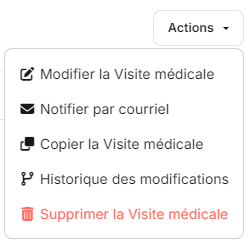
Depuis l'onglet Visites médicales de la fiche candidat, cliquez sur Ajouter une visite médicale (ou, depuis la liste, sur Créer une nouvelle visite médicale). Le formulaire regroupe :
- Candidat et Compte : le candidat concerné et, si besoin, le compte client de rattachement ;
- Agence : l'agence en charge de la visite, préremplie avec la vôtre et modifiable ;
- Demandeur : prérempli avec vous ; c'est la personne à l'origine de la demande ;
- Qualification(s) visé(s) : les intitulés de poste concernés par la visite ;
- Type de suivi et Type de visite : la nature du suivi médical ;
- Poste à risque (Oui / Non) : si Oui, la liste des risques professionnels apparaît pour les préciser ;
- Organisme et Réalisé par : le centre de santé et la personne ayant réalisé la visite ;
- Date de convocation (date et heure) et Valable jusqu'au : le rendez-vous et la fin de validité de l'aptitude ;
- Commentaires et Recommandations : zones de texte libres ;
- Convocation et Certificat : les pièces jointes (la fiche d'aptitude est le certificat) ;
- Conclusion : l'issue de la visite.
Si votre administrateur a créé des champs spécifiques, ils s'ajoutent en bas du formulaire.
À l'enregistrement, la visite reçoit sa référence et se positionne sur le statut de départ du workflow.
Le cycle de vie (statuts)
Une visite avance le long d'un workflow. Le parcours standard est : À programmer → Attente retour centre → Créneau proposé → Créneau validé → Convocation envoyée → Fiche aptitude reçue → En cours de validité → Expirée. Les statuts, leurs couleurs et les transitions autorisées sont paramétrables (voir plus bas).
Changer le statut
Cliquez sur la pastille de statut dans l'en-tête : tous les statuts sont proposés.
- Si l'étape cible ne demande aucune information, le statut change immédiatement.
- Si l'étape demande des informations (par exemple la date de convocation pour passer à « Créneau proposé »), une fenêtre de complétion s'ouvre pour les saisir avant de valider.
Les boutons en bas de la fiche proposent les transitions prévues par le workflow (l'étape suivante logique).
Pour changer le statut de plusieurs visites à la fois, cochez-les dans la liste, puis cliquez sur Actions > Modifier le statut des Visites médicales. Chaque visite passe par le même circuit qu'un changement unitaire : historique, assignation et notifications.

Assignation automatique
Chaque étape du workflow peut assigner la visite à une ou plusieurs personnes. La visite est alors attribuée à la première d'entre elles (« Assigné à »). L'assignation est recalculée à la création et à chaque changement de statut, pour rester cohérente avec l'étape en cours. Le choix des personnes assignées se règle dans le workflow (colonne Assigné à).
Notifications et emails
Des emails partent automatiquement :
- à la création de la visite (notification de l'étape de départ) ;
- à chaque changement de statut (notification de l'étape atteinte) ;
- à chaque nouveau commentaire posté dans le fil (envoyé aux intervenants, sauf à l'auteur).
Les emails de création et de changement de statut se règlent par étape dans le workflow (colonne Notifications) : vous choisissez le modèle d'email et les destinataires, par exemple la personne assignée, le demandeur ou les responsables de l'agence de la visite. Une étape peut aussi envoyer un email au candidat, par exemple sa convocation.
Les emails adressés au candidat partent de la boîte mail choisie dans le paramétrage (voir plus bas) et apparaissent dans le fil d'activité de la visite.
Trois alertes sont aussi fournies, inactives : Rappel la veille de la convocation, Échéance dans 15 jours (avant la fin de validité) et Passage automatique à « Expirée » (le lendemain de la date « Valable jusqu'au »). Votre administrateur peut les activer dans l'écran Alertes du paramétrage.
Les intervenants
Les intervenants suivent la visite et reçoivent les notifications de commentaire. La liste se compose automatiquement : le créateur, le demandeur, la personne assignée, ainsi que toute personne ayant commenté ou modifié la visite. Le bouton Gérer les intervenants permet d'ajouter ou de retirer des collaborateurs. Les comptes techniques (système, support) n'apparaissent jamais.
Le fil d'activité
La zone de saisie en haut du fil sert à échanger autour de la visite. Cliquez sur Poster : le message est enregistré et un email est envoyé aux intervenants (sauf à vous-même). Le nombre à côté du titre indique le nombre de commentaires. Les changements de statut ne figurent pas dans le fil : ils sont tracés dans l'historique des modifications.
Les documents
La convocation et le certificat (fiche d'aptitude) s'ajoutent par le formulaire de modification. Cliquez sur une pièce jointe pour l'ouvrir dans la visionneuse. Tant que le certificat n'est pas fourni, la fiche affiche « En attente ».
Paramétrer le module (administrateurs)
- Dans le menu latéral, ouvrez Paramétrage > Modules.
- Sur la carte ATS, cliquez sur Paramétrage.
- Dans le menu de gauche, dépliez la rubrique Visites médicales.
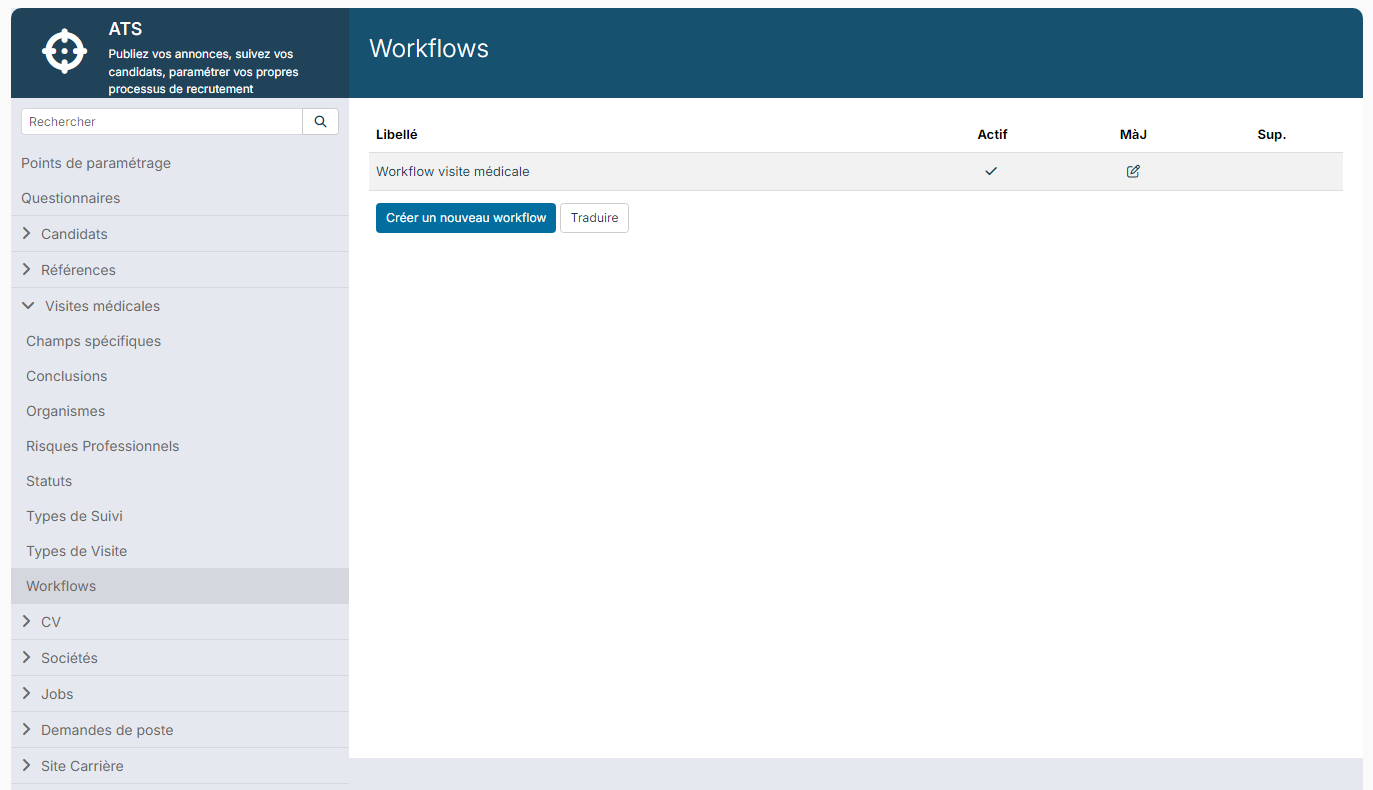
Les listes de référence
Ce sont les valeurs proposées dans les menus déroulants du formulaire. Vous pouvez en ajouter, les renommer ou les désactiver :
- Statuts : les états possibles d'une visite. Chaque statut a un libellé et une couleur : c'est la pastille affichée dans l'en-tête. Un statut encore utilisé ne peut pas être supprimé.
- Types de Visite : embauche, suivi, reprise, occasionnelle…
- Types de Suivi : le type de suivi médical applicable.
- Organismes : les centres de santé au travail.
- Conclusions : les issues possibles (apte, apte avec aménagement de poste, inapte…).
- Risques Professionnels : la liste proposée lorsqu'un poste est déclaré à risque.
- Champs spécifiques : des champs propres à votre activité, ajoutés en bas du formulaire de la visite.
Une valeur devenue inutile se désactive : elle disparaît des menus sans effacer les visites qui l'utilisaient.
La boîte mail des emails des visites
Dans Points de paramétrage, section Visites médicales, le réglage Boite mail à utiliser pour envoyer les emails des visites médicales fixe la boîte d'envoi des convocations envoyées par le workflow et des notifications de commentaire. Laissé vide, c'est la boîte mail configurée pour les candidats qui est utilisée.

Le workflow : le cœur du paramétrage
Le workflow décrit comment une visite passe d'un statut à l'autre, qui en devient responsable et quels emails sont envoyés. Il s'ouvre par Visites médicales > Workflows, puis un clic sur Workflow visite médicale. Le Statut de départ est celui d'une visite qui vient d'être créée ; chaque étape se règle ensuite avec les colonnes ci-dessous.
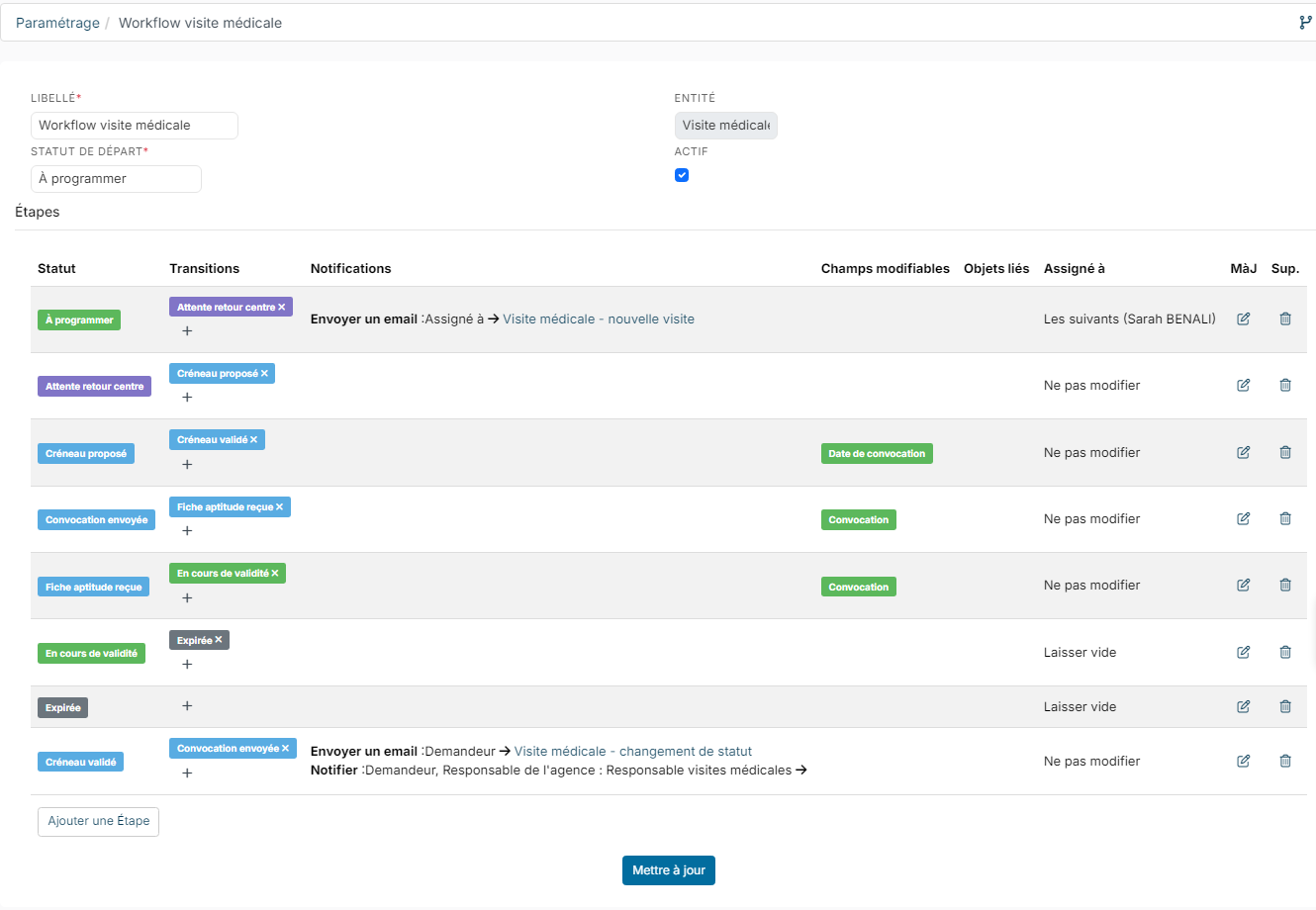
- Transitions : les statuts vers lesquels on peut passer depuis cette étape. Ce sont les choix proposés par les boutons de la fiche. Ajoutez une transition avec le +, retirez-la avec la croix.
- Notifications : les emails ou notifications internes envoyés en arrivant sur l'étape. Pour chacun, vous choisissez le type, les destinataires et le modèle d'email.
- Champs modifiables : les informations à renseigner pour atteindre l'étape, par exemple la date de convocation pour « Créneau proposé ». C'est ce réglage qui fait apparaître la fenêtre de complétion au changement de statut.
- Objets liés : les éléments supplémentaires que l'on peut rattacher à l'étape.
- Assigné à : qui devient responsable de la visite en arrivant à l'étape : Ne pas modifier (on garde l'assignation en cours), Laisser vide (personne), le demandeur, l'utilisateur qui fait le changement, ou Les suivants (une ou plusieurs personnes choisies ; la première est assignée).
En pratique : une étape par statut, des transitions dans l'ordre du parcours, un assigné par étape, et des emails là où c'est utile (création, convocation, réception de la fiche d'aptitude…).
Droits d'accès
Vous ne voyez et ne modifiez que les visites des candidats auxquels vous avez accès. Consulter une visite demande le droit de lecture ; la modifier (statut, commentaire, documents) demande le droit de mise à jour.