
Ajouter son compte Yousign
Cet article explique comment connecter votre compte Yousign à Nicoka, pour envoyer vos documents en signature électronique avec Yousign.
Il vous faut un compte Yousign avec un accès à l'API, et un accès au paramétrage de Nicoka (profil administrateur).
1. Créer le service Yousign dans Nicoka
- Dans le menu latéral, ouvrez Paramétrage > Modules.
- Sur le module Documents, cliquez sur Paramétrage.
- Dans le menu du module, cliquez sur Services tiers.
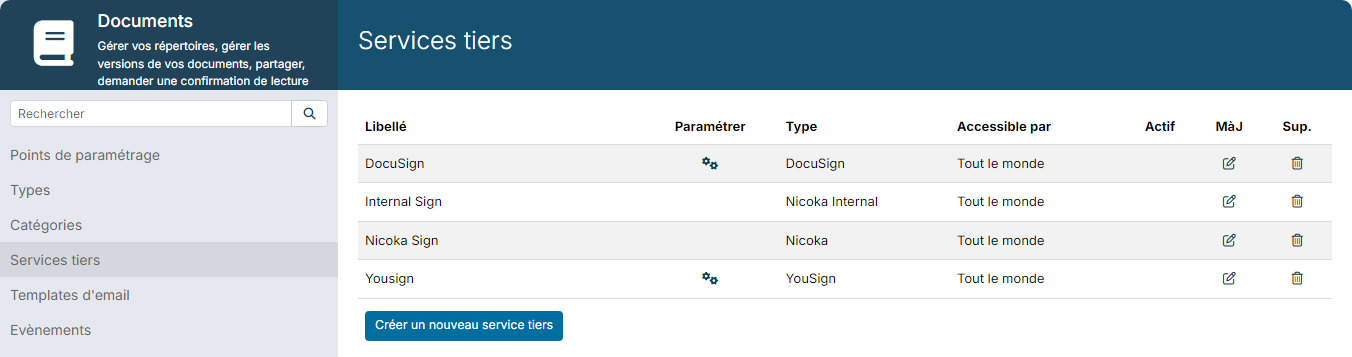
- Cliquez sur Créer un nouveau service tiers.
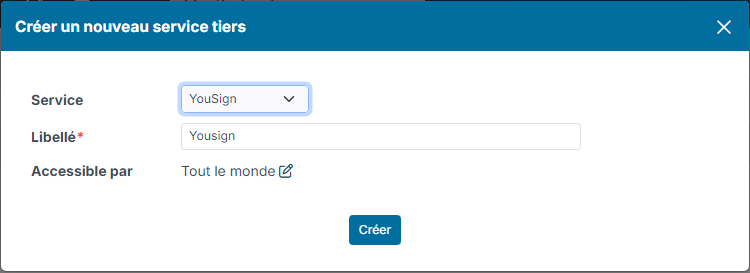
- Dans Service, choisissez YouSign, puis saisissez un Libellé (par exemple « Yousign »).
- Si besoin, limitez l'usage du service avec Accessible par : par défaut, il est disponible pour tout le monde.
- Cliquez sur Créer. Le service est créé, encore inactif.
2. Générer une clé d'API dans Yousign
Connectez-vous à votre espace d'administration Yousign et créez une clé d'API pour l'environnement de production : Nicoka utilise l'API de production de Yousign, une clé de test (sandbox) ne fonctionnera pas. Copiez la clé dès qu'elle s'affiche. Si vous ne trouvez pas cette option, consultez l'aide de Yousign.
Cette clé est confidentielle : ne la transmettez pas par email ou dans un ticket, et ne la partagez pas sous forme de capture d'écran. Saisissez-la vous-même dans Nicoka.
3. Renseigner la clé dans Nicoka
- Revenez dans Services tiers. Sur la ligne du service Yousign, cliquez sur l'engrenage de la colonne Paramétrer.
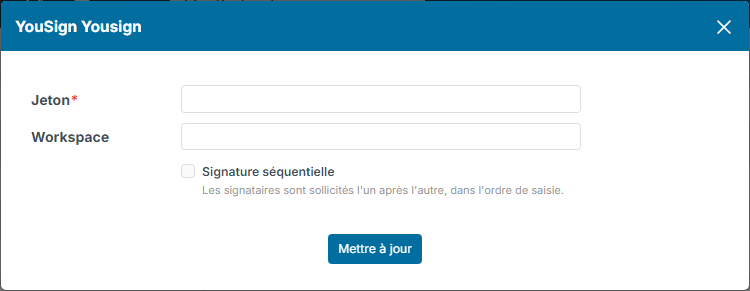
- Collez la clé d'API dans le champ Jeton.
- Facultatif : dans Workspace, saisissez l'identifiant de l'espace de travail Yousign dans lequel ranger les demandes de signature envoyées depuis Nicoka.
- Facultatif : cochez Signature séquentielle pour que les signataires soient sollicités l'un après l'autre, dans l'ordre de saisie.
- Cliquez sur Mettre à jour.
4. Vérifier la connexion
Dès que le jeton est enregistré, le service est activé : une coche apparaît dans la colonne Actif de sa ligne. Nicoka déclare alors automatiquement auprès de Yousign l'adresse à laquelle Yousign l'informe de l'avancement des signatures (document consulté, signé, refusé…).
Si la colonne Actif reste vide, ouvrez de nouveau l'engrenage et vérifiez que le jeton a bien été saisi.
Pour remplacer la clé (par exemple après l'avoir révoquée dans Yousign), ouvrez l'engrenage, collez la nouvelle clé dans Jeton et cliquez sur Mettre à jour.
Pour que l'auteur d'un document reçoive un email quand toutes les signatures sont recueillies, voir Être prévenu par email quand un document est signé.