
Être prévenu par email quand un document est signé
Quand un document part en signature avec DocuSign, Yousign, Adobe Sign ou Oodrive, la personne qui a envoyé la demande voit chaque signature dans la cloche de Nicoka. Pour que l'auteur du document reçoive aussi un email quand toutes les signatures sont recueillies, Nicoka fournit un événement prêt à l'emploi : [Modèle] - Document signé : prévenir l'auteur.
Il envoie le modèle d'email Document signé - Notification de l'auteur à la personne qui a créé le document, avec le nom du fichier et un bouton vers le document. Il est livré désactivé : un administrateur l'active une fois pour toute l'instance.
Activer l'événement
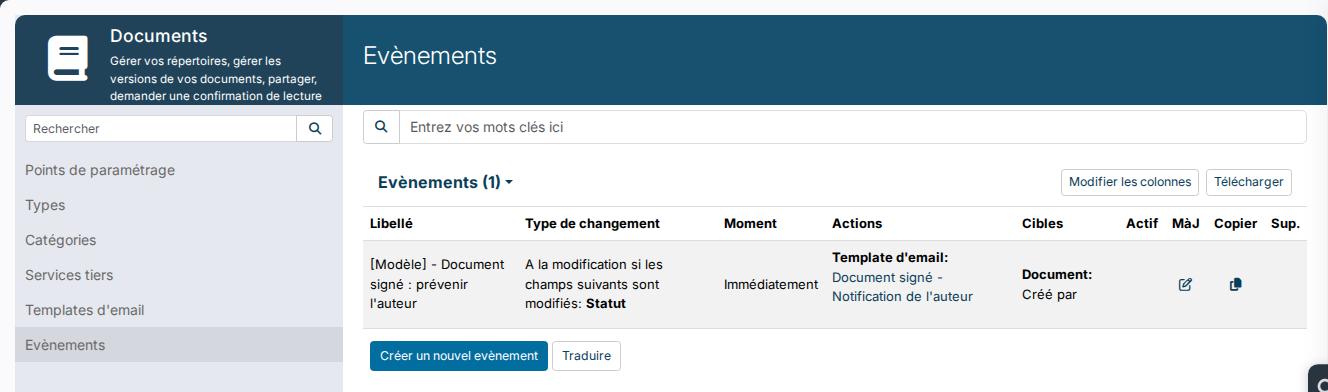
- Dans le menu latéral, ouvrez Paramétrage > Modules. Sur la carte Documents, cliquez sur Paramétrage.
- Dans le menu de gauche, cliquez sur Evènements.
- Sur la ligne [Modèle] - Document signé : prévenir l'auteur, cliquez sur l'icône de la colonne MàJ.
- Cochez Actif, puis cliquez sur Mettre à jour.
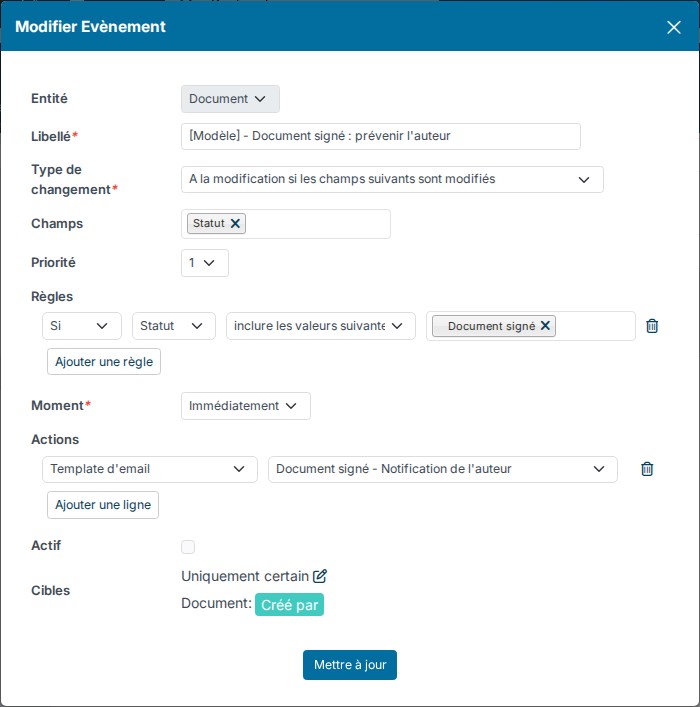
L'email part dès qu'un document passe au statut Document signé, c'est-à-dire quand le dernier signataire a signé.
Ce que reçoit l'auteur du document
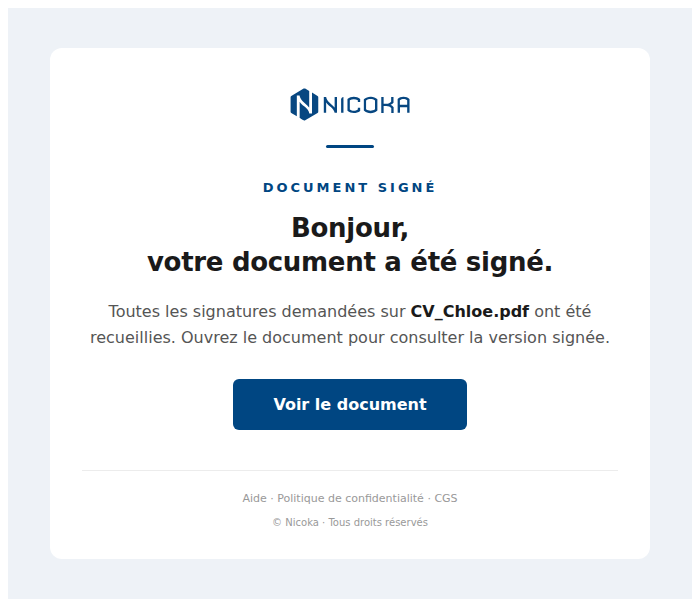
L'email part dans la langue de la personne. Le bouton Voir le document ouvre le document dans Nicoka.
Adapter l'événement
- Pour ne viser qu'une partie des documents, par exemple ceux des candidats, copiez l'événement avec l'icône de la colonne Copier. Dans la copie, cliquez sur Ajouter une règle et choisissez Et si, Entité, inclure les valeurs suivantes, Candidat. Cochez Actif sur la copie seulement, sinon l'auteur recevra deux emails.
- Pour prévenir d'autres personnes, cliquez sur le crayon à côté de Cibles : en plus de Document : Créé par, vous pouvez choisir des collaborateurs, des services ou des profils.
- Pour changer le texte de l'email, modifiez le modèle Document signé - Notification de l'auteur dans Templates d'email, dans le même menu de gauche.
Bon à savoir
- Un email part par document signé : une demande qui regroupe trois fichiers envoie trois emails.
- Avec Nicoka Sign, la personne qui a lancé la demande reçoit déjà un email quand la signature est validée. Si c'est elle qui a créé le document, elle recevra deux emails : voir Signature de documents avec Nicoka Sign.
- Les autres alertes et événements se paramètrent de la même façon : voir Alertes et évènements.