
Utiliser Noota avec Nicoka
Noota enregistre, transcrit et résume vos réunions grâce à l'intelligence artificielle. Une fois Noota connecté à Nicoka, les comptes rendus des réunions avec vos candidats ou vos contacts arrivent automatiquement sur leur fiche.
Prérequis
- Un compte Noota dont l'abonnement donne accès à l'API Noota.
- L'adresse email de votre compte Noota.
- Une adresse email (ou un numéro de téléphone) renseignée sur les fiches de vos candidats, contacts ou collaborateurs : c'est ce qui permet de relier un compte rendu à la bonne fiche.
La connexion est personnelle : chaque utilisateur relie son propre compte Noota depuis son espace, sans droit d'administration particulier.
1. Créer une clé d'API dans Noota
Dans Noota, ouvrez le menu Développeur > Clés API et créez une clé avec l'accès en lecture aux appels activé. Copiez-la : vous la collerez dans Nicoka à l'étape suivante. Si vous ne trouvez pas ce menu, consultez l'aide de Noota.
Cette clé est confidentielle : ne la transmettez pas par email ou dans un ticket, et saisissez-la vous-même dans Nicoka.
2. Connecter votre compte Noota dans Nicoka
- En haut à droite, cliquez sur vos initiales, puis sur Intégrations.
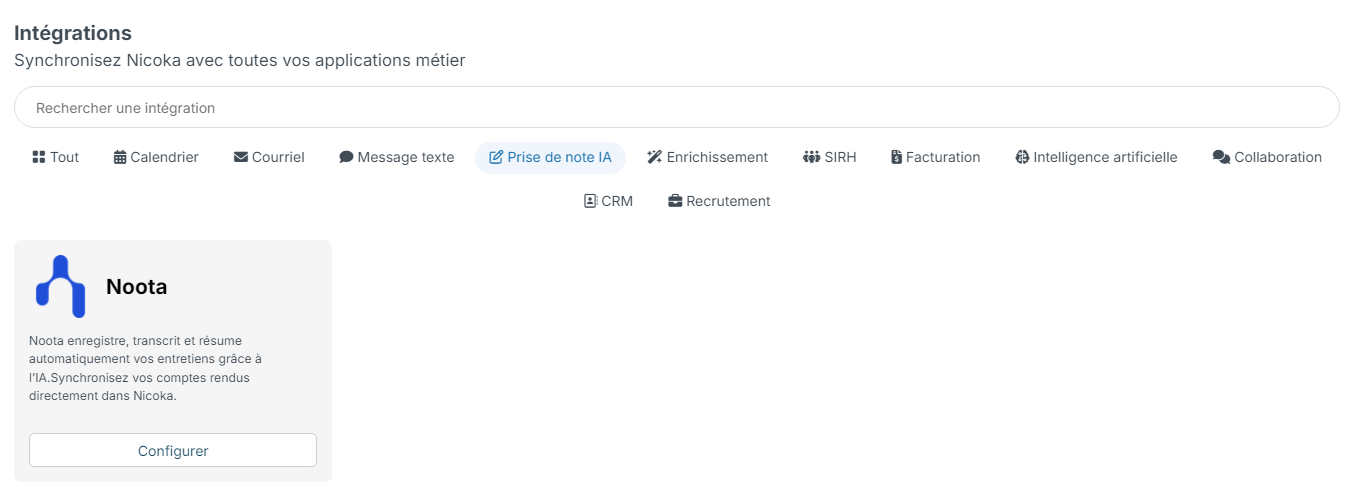
- Dans le panneau Prise de note IA, cliquez sur Connecter mon compte Noota.

- Dans la fenêtre Connecter Noota, vérifiez l'E-mail du compte Noota (votre adresse Nicoka est proposée par défaut) et collez votre Clé API Noota.
- Notez l'adresse affichée sous les champs : c'est l'URL à déclarer dans Noota à l'étape 3.
- Cliquez sur Sauvegarder.
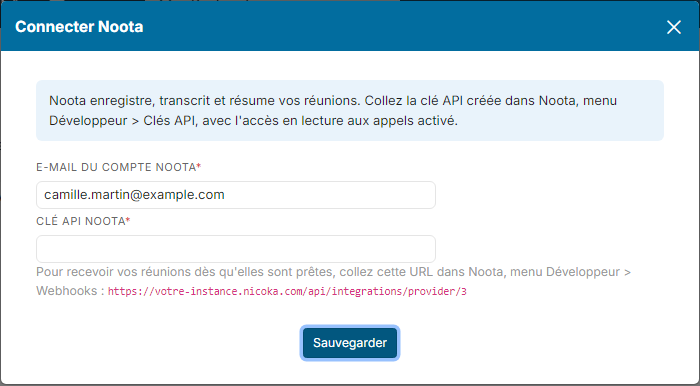
Nicoka vérifie la clé auprès de Noota avant de l'enregistrer. Si elle est refusée, le message « Noota a refusé cette clé API » s'affiche : vérifiez qu'elle est toujours valide et que l'accès en lecture aux appels est activé. Une fois la connexion acceptée, le message de confirmation rappelle l'URL à déclarer dans Noota.
Pour les administrateurs : le même connecteur est disponible dans Paramétrage > Intégrations, sur la tuile Noota (bouton Configurer). Le compte connecté reste celui de la personne qui saisit sa clé.
3. Déclarer le webhook dans Noota
Le webhook permet à Noota d'envoyer chaque compte rendu à Nicoka dès qu'il est prêt.
- Dans Noota, ouvrez le menu Développeur > Webhooks et ajoutez un point de réception (endpoint).
- Collez l'URL affichée par Nicoka. Elle a la forme
https://VOTRE-INSTANCE.nicoka.com/api/integrations/provider/3. - Abonnez le webhook à l'événement de fin d'enregistrement (
record.completed), puis enregistrez.
Vous aviez déjà déclaré dans Noota l'ancienne adresse https://VOTRE-INSTANCE.nicoka.com/api/application/services/noota/notification/hook ? Elle reste valable. Vérifiez seulement que votre compte Noota apparaît bien dans vos Intégrations ; s'il n'y est pas, connectez-le comme indiqué à l'étape 2.
4. Vérifier la connexion et récupérer des réunions
Une fois votre compte connecté, le bouton Gérer les transcriptions de la carte Noota ouvre un panneau de suivi :
- Configuration de la connexion : l'état du compte, son propriétaire, les personnes qui y ont accès, et le bouton Importer des enregistrements, qui liste les derniers enregistrements de votre compte Noota pour en importer un. C'est utile pour vérifier que la connexion fonctionne sans attendre la prochaine réunion, ou pour récupérer un compte rendu que le webhook n'a pas transmis.
- Réception des comptes rendus : l'URL à déclarer dans Noota (bouton Copier l'URL), la date de Dernière synchronisation et la date de connexion.
- Récupérer les anciennes transcriptions : le bouton Récupérer importe toutes les réunions d'une période (Depuis le, Jusqu'au). Un compte rendu déjà présent dans Nicoka n'est jamais dupliqué.
5. Retrouver les comptes rendus dans Nicoka
Une fois Noota connecté à Nicoka et à votre agenda, chaque compte rendu arrive automatiquement dans Nicoka. Nicoka le rattache aux participants de la réunion grâce à leur adresse email ou à leur numéro de téléphone :
- sur la fiche d'un candidat, le compte rendu apparaît dans la chronologie, avec le titre de la réunion et le résumé rédigé par l'IA ;
- à défaut de candidat, il est rattaché aux contacts reconnus ;
- il est aussi ajouté aux collaborateurs reconnus parmi les participants.
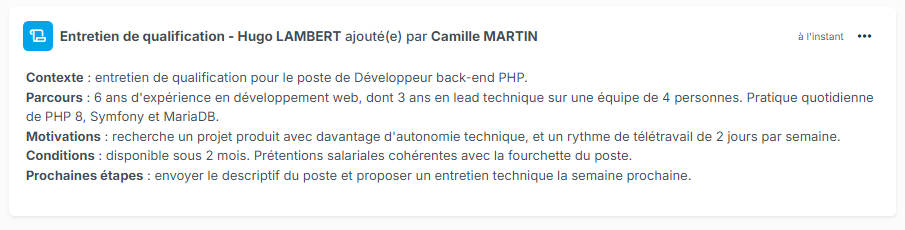
Vous recevez une notification quand un compte rendu est ajouté. Si aucun participant n'est reconnu, la notification vous l'indique et vous permet de rattacher vous-même le compte rendu à une fiche.
Vous pouvez aussi installer l'application Noota sur votre téléphone pour enregistrer vos appels : leur compte rendu arrive dans Nicoka de la même façon.
6. Données personnelles
Dans les réglages de Noota, vous choisissez ce qui est enregistré (audio, vidéo, ou seulement la transcription), vous pouvez masquer le nom de famille des participants et désactiver le lancement automatique de Noota dans vos réunions. Consultez l'aide de Noota pour ces réglages.