
Remplir un questionnaire avec l'IA à partir d'une réunion
Après un entretien ou une réunion, Nicoka peut remplir un questionnaire à votre place : l'IA lit le compte rendu de la réunion, ou vos propres notes, et renseigne les réponses qu'elle y trouve. Vous relisez ensuite le résultat avant de le valider.
Cet article présente les trois façons de l'utiliser, du candidat au collaborateur en passant par le contact, ainsi que le réglage qui permet de choisir les questions que l'IA a le droit de remplir.
Ce dont l'IA a besoin
L'IA travaille à partir d'un texte : le transcript ou le résumé d'une réunion, des notes collées ou dictées, ou les deux.
- Le compte rendu d'une réunion arrive automatiquement sur la fiche quand un outil de prise de note IA est connecté à Nicoka : Noota, Leexi, Claap, Google Meet Transcript ou Microsoft Teams Transcript. Il apparaît dans la chronologie sous la forme d'une activité Compte rendu généré par IA (candidat, contact) ou Compte rendu de réunion IA (collaborateur).
- Vos notes suffisent aussi : aucun outil n'est nécessaire pour coller un texte ou le dicter.
L'IA ne répond qu'à partir de ce texte : si une information n'y figure pas clairement, la question reste vide. Elle n'invente pas de réponse.
1. Choisir les questions que l'IA peut remplir
Par défaut, toutes les questions d'un questionnaire sont ouvertes à l'IA. Pour en exclure une, par exemple une appréciation qui doit rester celle de l'évaluateur :
- Ouvrez le questionnaire dans le paramétrage (voir Créer et gérer les questionnaires candidat ou Gestion des entretiens).
- Survolez la question et cliquez sur l'icône crayon : le panneau de la question s'ouvre.
- Décochez Autoriser le remplissage par l'IA, sous Obligatoire, puis cliquez sur Mettre à jour. À la création d'une question, la case se trouve dans Options avancées.
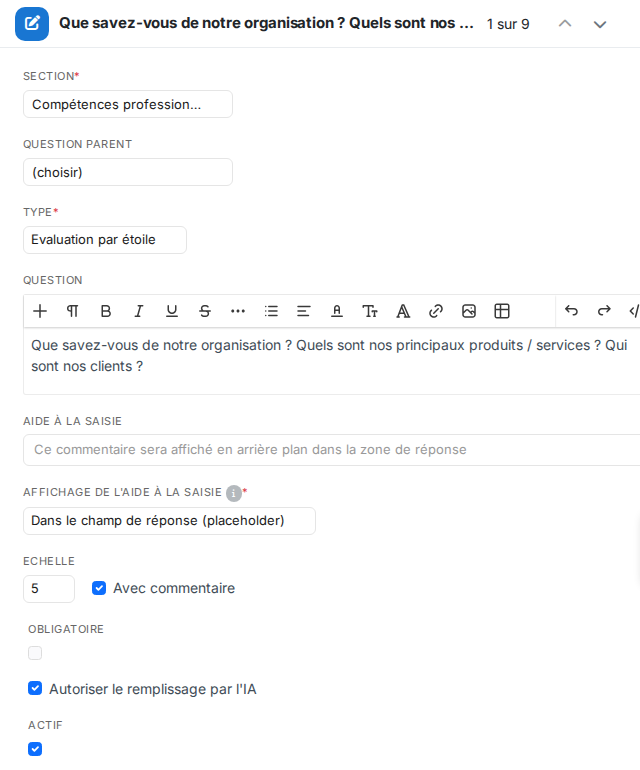
Une question décochée n'est jamais proposée ni modifiée par l'IA, même si elle est vide. Dans l'éditeur, elle est signalée par une petite baguette barrée, dont l'info-bulle indique Fermée au remplissage par l'IA.
Conseil : le texte d'aide d'une question est transmis à l'IA. Une aide précise (« indiquer le salaire annuel brut en euros », « répondre Oui uniquement si le candidat accepte de se déplacer ») améliore nettement les réponses.
L'IA sait remplir les questions ouvertes, Oui / Non, à choix multiple, les dates, montants, étoiles, feux tricolores, sliders avec gradient, l'évaluation des compétences, ainsi que les questions reliées à un champ de la fiche. Les questions de type fichier, objectifs, formations et projets restent toujours à remplir à la main.
2. Côté candidat : remplir une évaluation
Depuis le compte rendu d'une réunion
- Sur la fiche du candidat, retrouvez dans la chronologie l'activité Compte rendu généré par IA de la réunion.
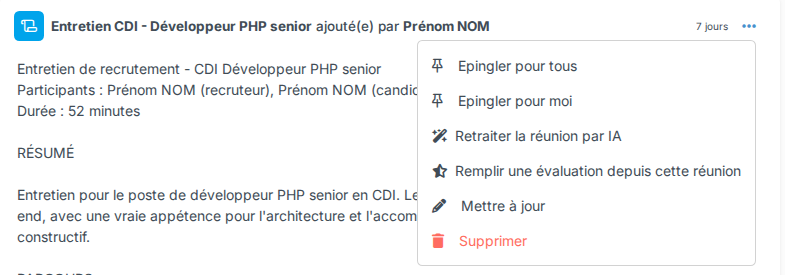
- Dans le menu d'actions de l'activité (icône …), cliquez sur Remplir une évaluation depuis cette réunion.
- La fenêtre d'ajout d'évaluation s'ouvre, reliée à cette réunion. Choisissez le questionnaire si Nicoka ne l'a pas déjà présélectionné.
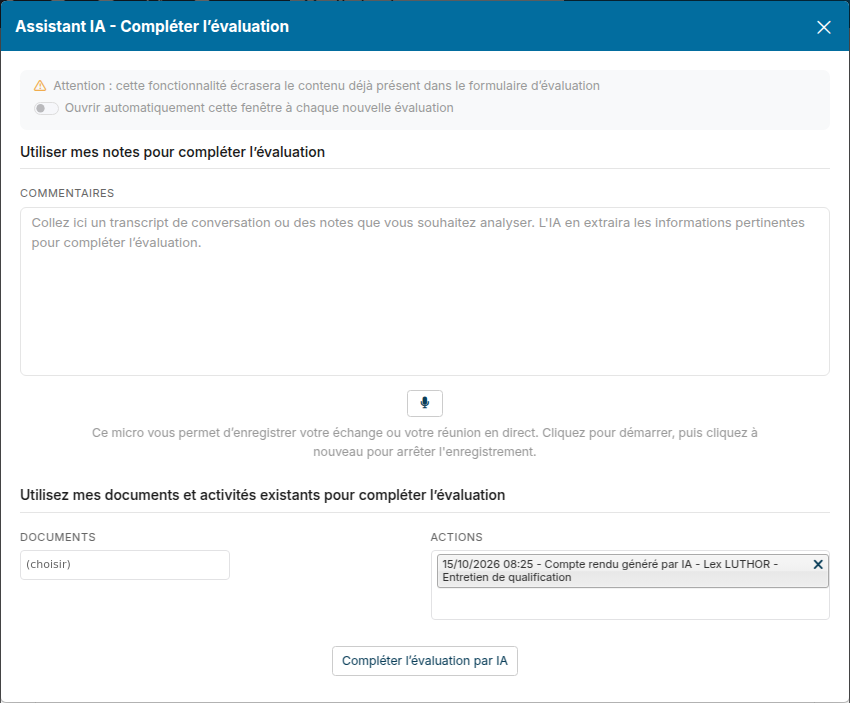
- Cliquez sur Utiliser mes notes pour compléter l'évaluation : la fenêtre Assistant IA - Compléter l'évaluation s'ouvre, avec le compte rendu de la réunion déjà sélectionné dans le champ Actions. L'IA s'appuie sur l'intégralité de l'échange, et pas seulement sur son résumé.
- Ajoutez si besoin vos propres notes, d'autres documents ou activités du candidat dans le bloc Utilisez mes documents et activités existants pour compléter l'évaluation, puis cliquez sur Compléter l'évaluation par IA.
- Les réponses s'inscrivent dans le formulaire. Une question sans information dans la réunion reste vide et porte la mention Informations manquantes. Relisez les réponses, corrigez ce qui doit l'être, puis cliquez sur Sauvegarder.
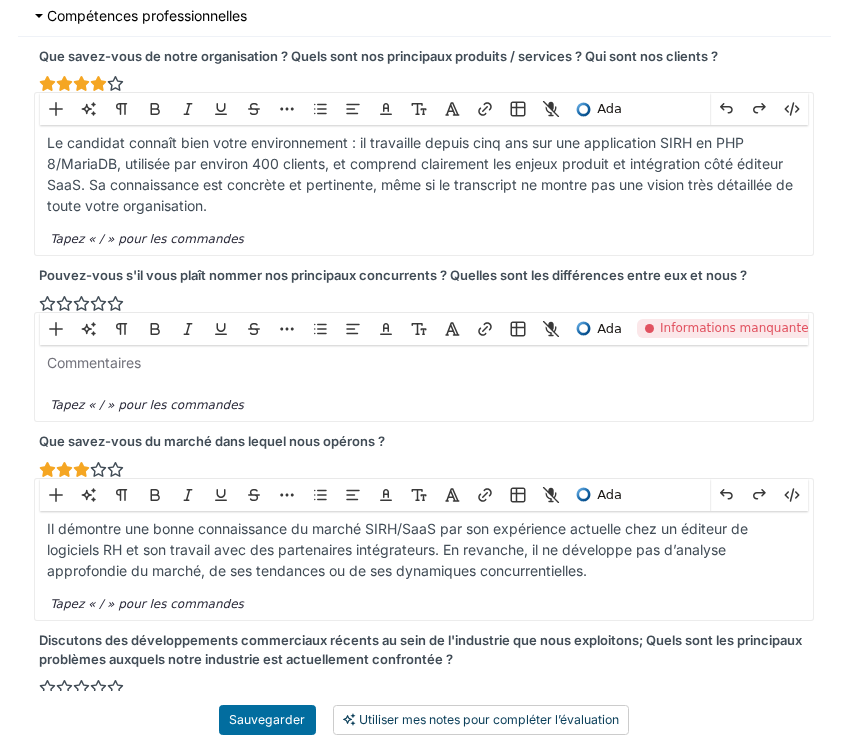
Rien n'est enregistré tant que vous n'avez pas cliqué sur le bouton d'enregistrement. Attention : l'assistant remplace le contenu déjà saisi dans le formulaire.
Depuis vos notes, sans réunion
Le bouton Utiliser mes notes pour compléter l'évaluation est présent sur toute évaluation de candidat, nouvelle ou existante. Collez vos notes ou dictez-les avec le micro, puis lancez Compléter l'évaluation par IA. L'interrupteur Ouvrir automatiquement cette fenêtre à chaque nouvelle évaluation vous évite de cliquer sur le bouton à chaque fois.
Mise à jour de la fiche
Quand une question est reliée à un champ de la fiche (disponibilité, prétentions salariales, type de contrat…), sa réponse est écrite dans la fiche du candidat à l'enregistrement de l'évaluation. Le questionnaire standard Débrief d'entretien candidat contient déjà une section de ce type, que vous pouvez copier pour démarrer.
3. Côté contact : remplir un questionnaire CRM
- Ajoutez d'abord un questionnaire sur la fiche, avec l'action habituelle Ajouter un questionnaire : l'IA remplit un questionnaire existant, elle n'en crée pas.
- Dans la chronologie, sur l'activité Compte rendu généré par IA, ouvrez le menu … et cliquez sur Remplir un questionnaire depuis cette réunion.
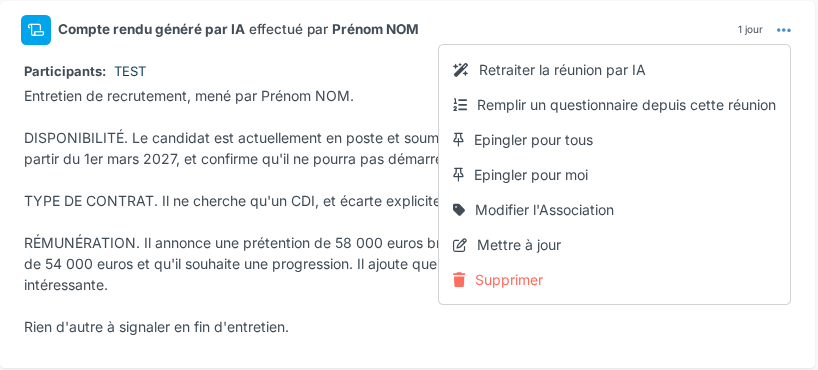
- Dans la fenêtre Assistant IA - Remplir le questionnaire, choisissez le Questionnaire et la Transcription, ajoutez éventuellement vos notes dans Commentaires, puis cliquez sur Générer.
- Le message Questionnaire mis à jour. s'affiche et le questionnaire s'ouvre : relisez et corrigez les réponses.
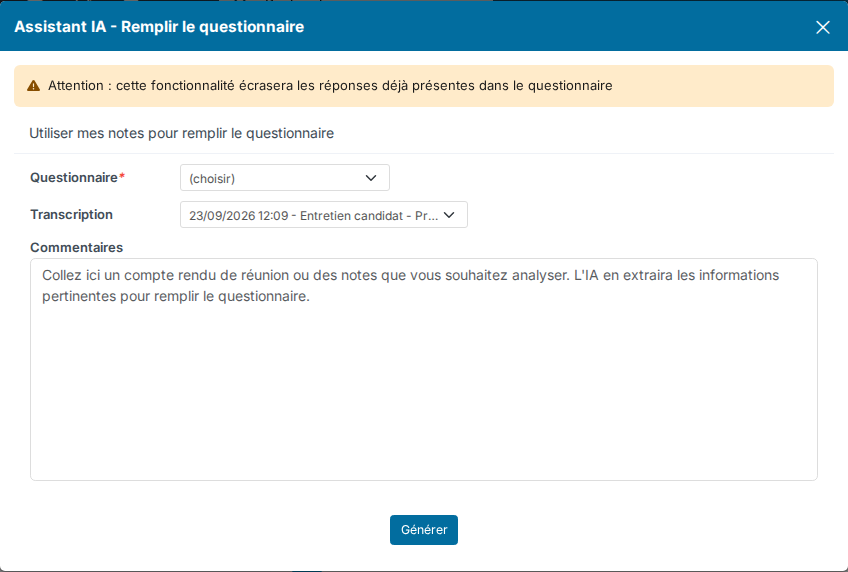
Les réponses déjà présentes dans le questionnaire sont remplacées.
4. Côté collaborateur : préparer un entretien
Deux points d'entrée mènent à la même fenêtre Assistant IA - Compléter l'évaluation :
- sur la fiche du collaborateur, l'activité Compte rendu de réunion IA > Remplir un entretien depuis cette réunion ;
- dans l'entretien lui-même, le bouton Utiliser mes notes pour compléter l'évaluation, en haut de l'écran.
Dans la fenêtre, choisissez la Transcription de la réunion, ajoutez éventuellement vos notes, puis cliquez sur Générer.
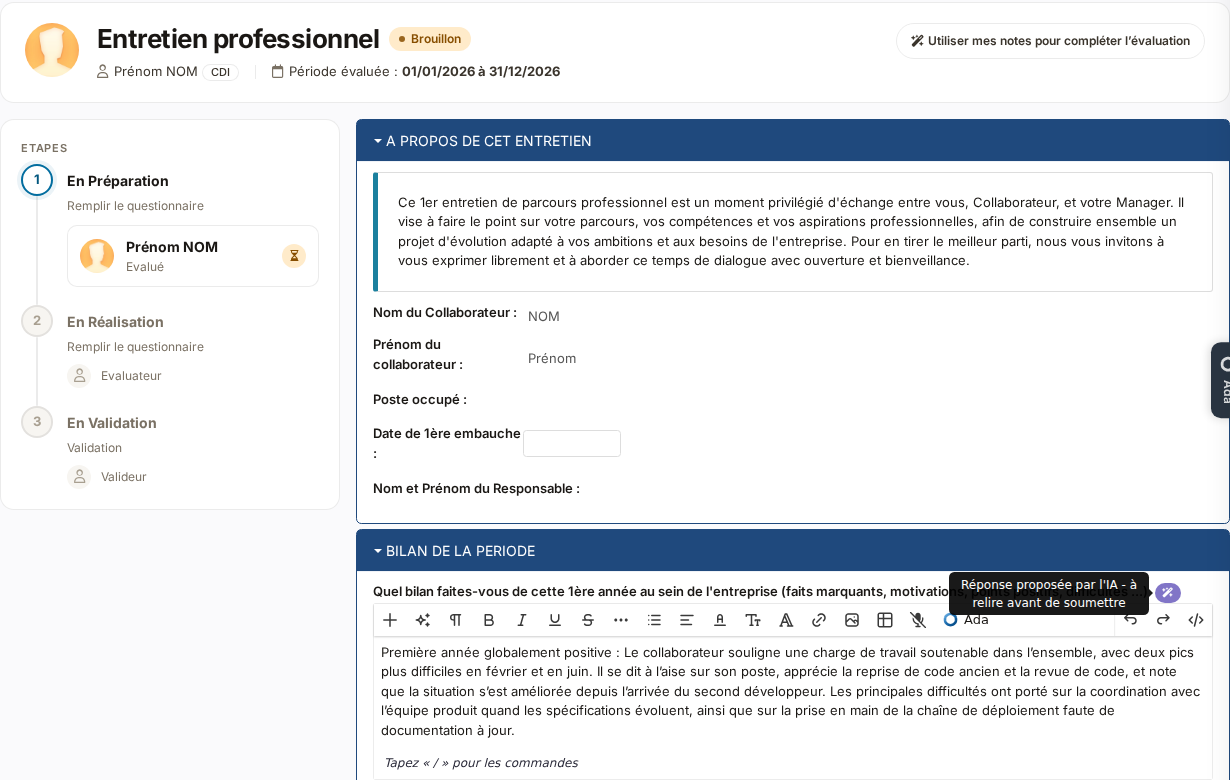
L'IA ne remplit que les questions que vous pouvez modifier à l'étape en cours. Les réponses sont enregistrées en brouillon : l'entretien n'avance pas d'étape et personne n'est notifié. Chaque réponse proposée porte le badge Réponse proposée par l'IA - à relire avant de soumettre, qui disparaît dès que vous la modifiez. Vous soumettez l'entretien vous-même, une fois relu.
Le bouton n'apparaît pas aux étapes de validation ou d'approbation finale.
5. Préremplissage automatique à l'arrivée du compte rendu
Pour les réunions récurrentes d'un même type (entretien de qualification, rendez-vous de découverte…), Nicoka peut remplir le questionnaire tout seul, dès que le compte rendu arrive.
Paramétrage
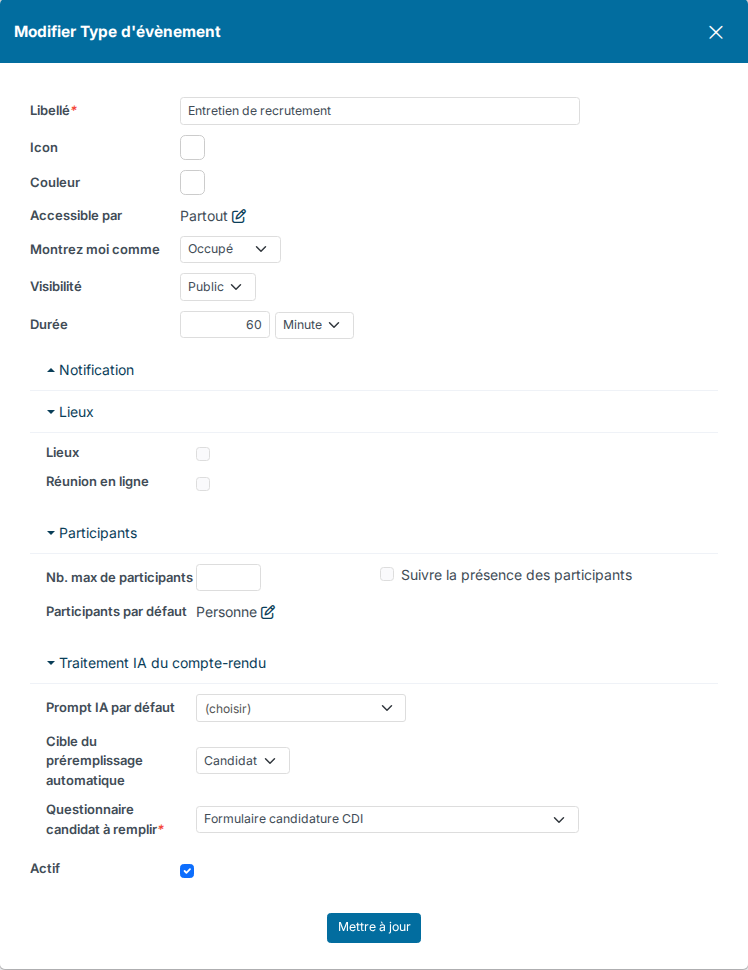
- Ouvrez le type d'événement concerné dans le paramétrage de l'agenda (par exemple les types d'entretien du module Recrutement, ou les types d'évènement de l'agenda côté CRM).
- Dans le bloc Traitement IA du compte-rendu, choisissez la Cible du préremplissage automatique : Candidat ou Contact.
- Choisissez le Questionnaire candidat à remplir ou le Questionnaire CRM à remplir, puis cliquez sur Mettre à jour.
Fonctionnement
- La réunion doit être planifiée dans l'agenda Nicoka avec ce type d'événement, et le compte rendu doit y être rattaché, ce que font Noota, Leexi, Claap, Google Meet Transcript et Microsoft Teams Transcript grâce au lien de la visio.
- La réunion doit compter un seul candidat (ou un seul contact) parmi les participants. S'il y en a plusieurs, rien n'est rempli automatiquement : chacun garde le compte rendu, et vous pouvez utiliser le remplissage manuel.
- Le remplissage se fait au nom de l'organisateur de la réunion et avec ses droits.
- Candidat : une évaluation est créée, datée du début de la réunion, avec les réponses marquées Réponse proposée par l'IA - à relire avant de soumettre. Les champs de la fiche reliés aux questions sont mis à jour. Une réunion ne produit jamais deux évaluations.
- Contact : Nicoka remplit le questionnaire vierge de ce type le plus récent sur la fiche du contact. Aucun questionnaire n'est créé, et un questionnaire qui contient déjà une réponse n'est pas touché.
Le préremplissage automatique ne concerne pas les entretiens de collaborateurs, ni les appels téléphoniques (Aircall, Ringover) qui ne sont pas rattachés à un événement de l'agenda.
Bon à savoir
- Chaque remplissage consomme votre quota d'utilisation de l'IA. Si le quota journalier ou mensuel est atteint, un message vous l'indique.
- Il vous faut les droits habituels : lire le compte rendu, créer une évaluation (candidat), modifier le questionnaire (contact), ou avoir des questions à remplir dans l'entretien (collaborateur).
- Relisez toujours le résultat : l'IA propose, vous validez.