
Utiliser Microsoft Teams Transcript avec Nicoka
Microsoft Teams Transcript récupère automatiquement le transcript de vos réunions Teams dans Nicoka. L'IA de Nicoka en rédige un compte rendu, qui s'ajoute à la fiche des participants : candidats, contacts et collaborateurs.
Ce service est en beta. Il n'est pas activable en libre-service : son activation demande une intervention de l'administrateur de votre environnement Microsoft 365 et une mise en place par Nicoka sur votre instance. Contactez votre interlocuteur Nicoka ou le support (support@nicoka.com) pour en bénéficier.
1. Connecter votre compte
Une fois le service activé, chaque utilisateur connecte son propre compte. La connexion est personnelle : seules vos réunions sont récupérées.
- En haut à droite, cliquez sur vos initiales, puis sur Intégrations.
- Dans le panneau Prise de note IA, sur la carte Microsoft Teams Transcript (marquée BETA), cliquez sur Connecter mon compte.
- Connectez-vous avec votre compte professionnel et acceptez les autorisations demandées (accès en lecture seule).
- De retour dans Nicoka, le message Le compte Microsoft Teams Transcript est bien connecté. s'affiche.

La carte indique ensuite l'état de la connexion par une pastille de couleur : verte quand tout fonctionne, orange quand une action de l'administrateur est encore attendue, rouge quand le compte est déconnecté. Dans ce dernier cas, cliquez sur Reconnecter.
2. Pendant vos réunions
- Démarrez la transcription dans Teams : sans transcription, il n'y a rien à récupérer. Si le bouton Démarrer la transcription est grisé, c'est une stratégie de votre organisation qui le bloque : voyez avec votre administrateur.
- Pour une réunion planifiée, c'est l'organisateur qui doit avoir connecté son compte dans Nicoka. Pour un appel direct, c'est la personne qui a démarré la transcription.
- Microsoft prévient Nicoka dès que le transcript est prêt : le compte rendu arrive en général peu après la fin de la réunion.
3. Retrouver les comptes rendus dans Nicoka
Nicoka relie le transcript aux participants de la réunion grâce à leur adresse email (ou leur numéro de téléphone), puis l'IA rédige le compte rendu :
- sur la fiche d'un candidat ou d'un contact, il apparaît dans la chronologie comme une activité Compte rendu généré par IA ; si un candidat participe, le compte rendu va sur sa fiche plutôt que sur celle des contacts ;
- chaque collaborateur participant, hors vous-même, reçoit une activité Compte rendu de réunion IA ;
- le transcript complet est joint en document, et reste consultable avec Voir le transcript complet.
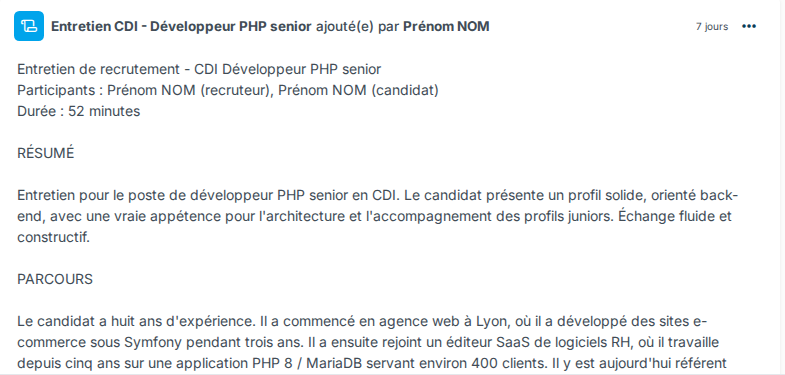
Vous recevez une notification quand le compte rendu est ajouté. Si aucun participant n'est reconnu, la notification Impossible de relier le rapport généré par IA (…) à un élément vous permet de choisir vous-même la fiche.
Si la réunion était planifiée dans l'agenda Nicoka, le compte rendu y est aussi rattaché, grâce au lien de la visio. Le résumé suit alors le prompt IA défini sur le type d'événement.
4. Remplir un questionnaire à partir du compte rendu
Le compte rendu peut ensuite servir à remplir un questionnaire : évaluation d'un candidat, questionnaire CRM d'un contact ou entretien d'un collaborateur, depuis le menu de l'activité (Remplir une évaluation depuis cette réunion, par exemple). Si la réunion est rattachée à un type d'événement paramétré pour, l'évaluation du candidat ou le questionnaire du contact est même prérempli automatiquement dès l'arrivée du compte rendu.
Tout est expliqué dans Remplir un questionnaire avec l'IA à partir d'une réunion.
5. Gérer les transcriptions
Sur la carte de votre compte, le bouton Gérer les transcriptions ouvre un panneau de suivi :
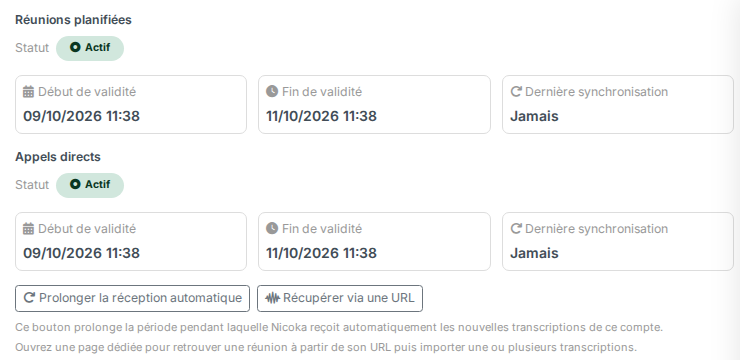
- l'état de la réception automatique, séparément pour les Réunions planifiées et les Appels directs (Statut, Début de validité, Fin de validité, Dernière synchronisation), et le bouton Prolonger la réception automatique ;
- Récupérer via une URL : collez le lien d'une réunion Teams (
https://teams.microsoft.com/l/meetup-join/…) pour en importer le transcript, utile si un compte rendu n'est pas arrivé.
Limites connues
- Les réunions organisées par une autre organisation (invitation externe) ne sont pas récupérées.
- Il n'y a pas d'import global de l'historique : seules les réunions qui ont lieu après la connexion du compte arrivent automatiquement. Une réunion plus ancienne se récupère par son URL.
- Le rattachement aux fiches repose sur les adresses email des participants : vérifiez qu'elles sont renseignées dans Nicoka.