
Calculer un champ par une formule
Un champ spécifique de type Formule ne se saisit pas : Nicoka le calcule à partir d'autres champs de la fiche. Il donne par exemple un coût, une marge, un montant à facturer ou une note moyenne, sans calcul à la main.
Dans cet article, nous prenons l'exemple du job : un champ « Coût employeur estimé » calculé à partir du Salaire Max du job et d'un champ spécifique « Taux de charges patronales (%) ». La création des champs spécifiques eux-mêmes est décrite dans Créer un champ personnalisé.
Les fiches concernées
Le champ formule est calculé sur les fiches suivantes :
- ATS : candidats, jobs, contrats intérim des candidats ;
- Ressources : collaborateurs ;
- CRM : opportunités ;
- Gestion des ventes : devis, commandes, factures ;
- Gestion des achats : fournisseurs ;
- et aussi les tickets.
Le composant Formule est aussi proposé dans le paramétrage d'autres fiches, mais sa valeur n'y est pas enregistrée : utilisez-le seulement sur les fiches de cette liste.
Créer le champ formule
- Ouvrez l'écran Champs Spécifiques de la fiche. Pour un job : dans le menu latéral, ouvrez Paramétrage > Modules, cliquez sur Paramétrage sur la carte ATS, puis, dans le menu de gauche, dépliez Jobs et cliquez sur Champs Spécifiques.
- Créez d'abord les champs que la formule utilisera et qui n'existent pas encore. Ici, « Taux de charges patronales (%) », avec le composant graphique Chiffre à virgule.
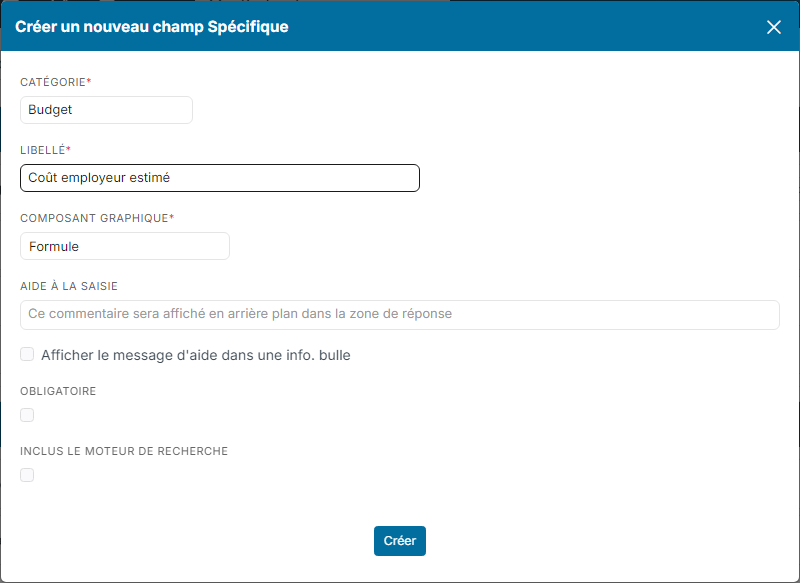
- Dans la section voulue, cliquez sur Ajouter un champ Spécifique, saisissez le Libellé et choisissez le composant graphique Formule.
- Cliquez sur Créer.
Sur l'écran des champs spécifiques, le champ affiche le type Formule et une icône en forme de fiole : c'est elle qui ouvre la formule du champ.

Écrire la formule
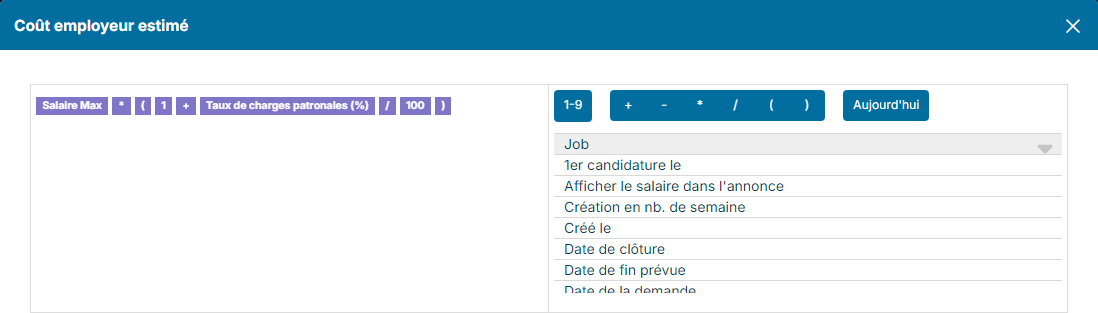
- Cliquez sur la fiole du champ. La fenêtre de la formule s'ouvre : la formule à gauche, les éléments à y ajouter à droite.
- Composez la formule en cliquant sur les éléments dans l'ordre du calcul. Chaque clic ajoute l'élément à la fin de la formule :
- les champs de la liste de droite, groupés par fiche : d'abord ceux de la fiche (ici Job), puis ses champs spécifiques (Job Champ Spécifique) ;
- les opérateurs +, -, * (multiplier) et / (diviser), et les parenthèses ( et ) ;
- 1-9 : ajoute un nombre. Saisissez-le, avec une virgule si besoin, puis appuyez sur Entrée. Pour changer un nombre déjà dans la formule, cliquez dessus.
- Cliquez sur Sauvegarder.
Dans notre exemple, la formule est Salaire Max * ( 1 + Taux de charges patronales (%) / 100 ) : pour un salaire de 50 000 et un taux de 42, le coût employeur estimé vaut 71 000.
Un champ formule peut reprendre le résultat d'un autre champ formule de la même fiche : il apparaît lui aussi dans la liste.
Le résultat sur la fiche
Le champ formule s'affiche sur la fiche avec les autres champs de sa section. Il est grisé : sa valeur ne se saisit pas. Elle se met à jour pendant que vous remplissez le formulaire, dès que vous modifiez un champ utilisé par la formule, avant même d'enregistrer. Elle est enregistrée avec la fiche quand vous cliquez sur Mettre à jour.

À savoir :
- Les fiches existantes prennent leur valeur à leur prochain enregistrement. De même après une modification de la formule.
- Un champ vide compte pour 0 dans le calcul. Une division par un champ vide ou égal à 0 laisse le champ formule vide, sans bloquer l'enregistrement.
- Quand la formule utilise un champ d'une autre fiche, c'est la valeur enregistrée sur cette autre fiche qui est prise.