
Connecter HubSpot à Nicoka
Le connecteur HubSpot relie votre portail HubSpot à Nicoka dans les deux sens, chacun pour ce qu'il maîtrise :
- De HubSpot vers Nicoka : une société ou un contact créé dans HubSpot est créé dans Nicoka s'il n'y existe pas encore.
- De Nicoka vers HubSpot : un job créé dans Nicoka crée une transaction dans HubSpot, et chaque commande y ajoute sa ligne de produit.
Cet article explique comment connecter votre portail, régler la correspondance des champs, puis déclencher l'envoi des jobs et des commandes. Ces réglages demandent les droits d'administration de Nicoka et un accès administrateur au portail HubSpot.
Étape 1 – Créer une application privée dans HubSpot
Nicoka se connecte à HubSpot avec le jeton d'une application privée.
- Dans HubSpot, ouvrez Paramètres > Intégrations > Applications privées (selon la version de votre portail : Développement > Applications héritées), puis créez une application.
- Dans l'onglet Portées, cochez :
- pour recevoir sociétés et contacts :
crm.objects.companies.read,crm.schemas.companies.read,crm.objects.contacts.read,crm.schemas.contacts.read; - pour envoyer jobs et commandes :
crm.objects.deals.read,crm.objects.deals.write,crm.schemas.deals.read,crm.objects.line_items.read,crm.objects.line_items.write,crm.schemas.line_items.read.
- pour recevoir sociétés et contacts :
- Dans l'onglet Auth, copiez le jeton d'accès (il commence par
pat-) et le secret du client.
Les portées schemas sont indispensables : ce sont elles qui permettent à Nicoka de lister les propriétés de votre portail dans les tableaux de correspondance.
Étape 2 – Connecter le portail dans Nicoka
- Dans le menu latéral, ouvrez Paramétrage > Intégrations.
- Sur la tuile HubSpot, cliquez sur Ajouter un compte.
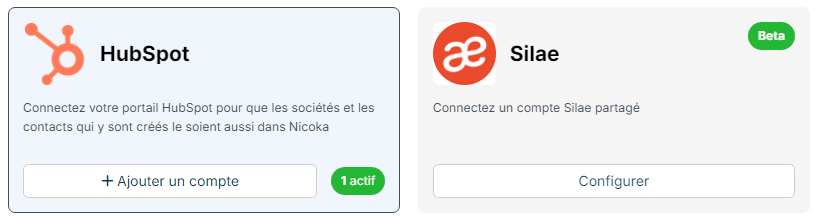
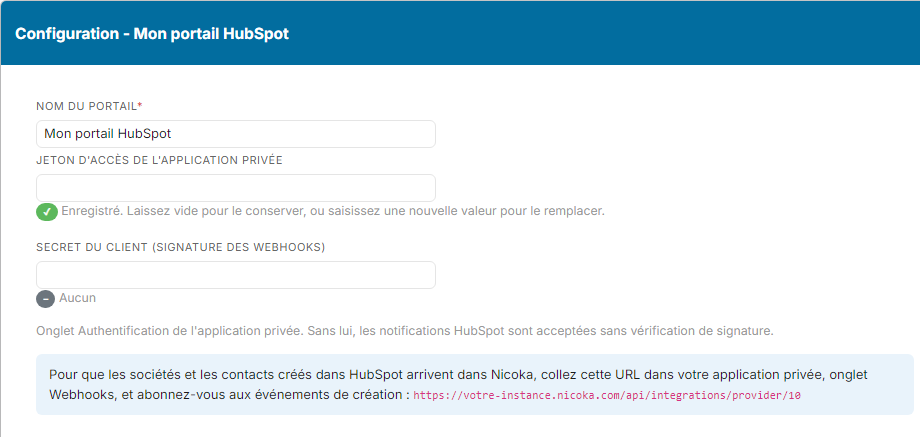
- Renseignez un nom du portail libre, le jeton d'accès et le secret du client, puis enregistrez. Le jeton est vérifié auprès de HubSpot avant l'enregistrement : un jeton refusé ne crée aucune connexion.
Une fois connecté, le bouton Configurer du compte ouvre la fenêtre de configuration. Les jetons enregistrés ne sont jamais réaffichés : laissez le champ vide pour les conserver.
Étape 3 – Recevoir les sociétés et les contacts
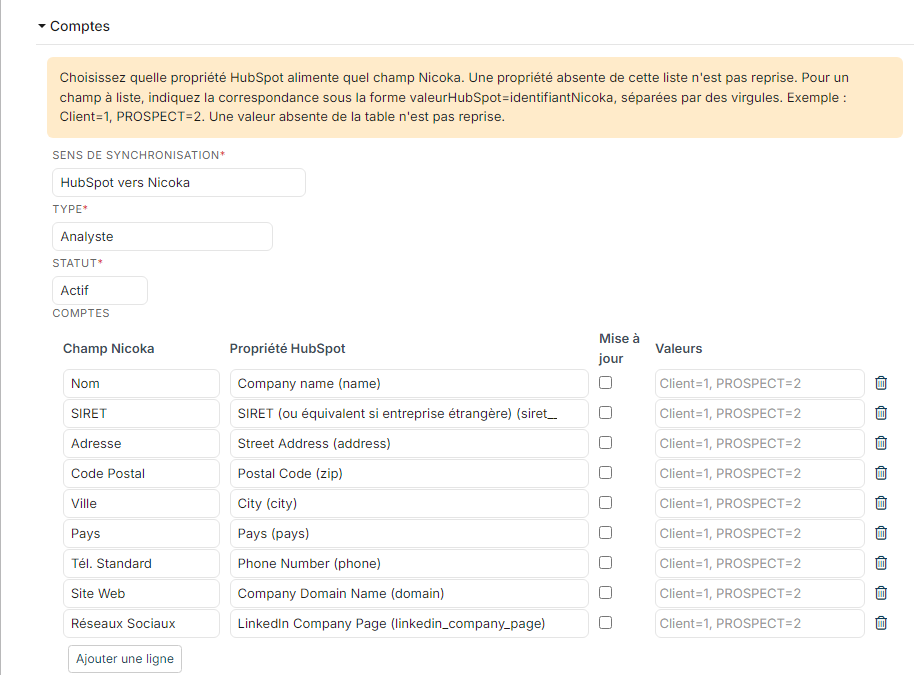
La fenêtre de configuration présente une section par type de fiche. Dans les sections Comptes et Contacts :
- Sens de synchronisation : choisissez HubSpot vers Nicoka.
- Type, Statut, Source : les valeurs données aux fiches créées, que HubSpot ne porte pas.
- Le tableau de correspondance : pour chaque ligne, le champ Nicoka à alimenter et la propriété HubSpot qui le remplit. Cochez Mise à jour si la valeur HubSpot doit aussi rafraîchir une fiche qui existe déjà. Pour un champ à liste, indiquez dans Valeurs la correspondance valeur HubSpot = identifiant Nicoka, par exemple
Client=1, PROSPECT=2.
Pour que les créations arrivent au fil de l'eau, copiez l'adresse affichée dans le cadre bleu de la fenêtre de configuration. Dans HubSpot, ouvrez l'onglet Webhooks de votre application privée, collez-y cette adresse et abonnez-vous à deux événements : Société – créée et Contact – créé.
Un contact dont la société n'est pas encore dans Nicoka entraîne la création de cette société.
Étape 4 – Envoyer les jobs en transactions
Dans la section Jobs :
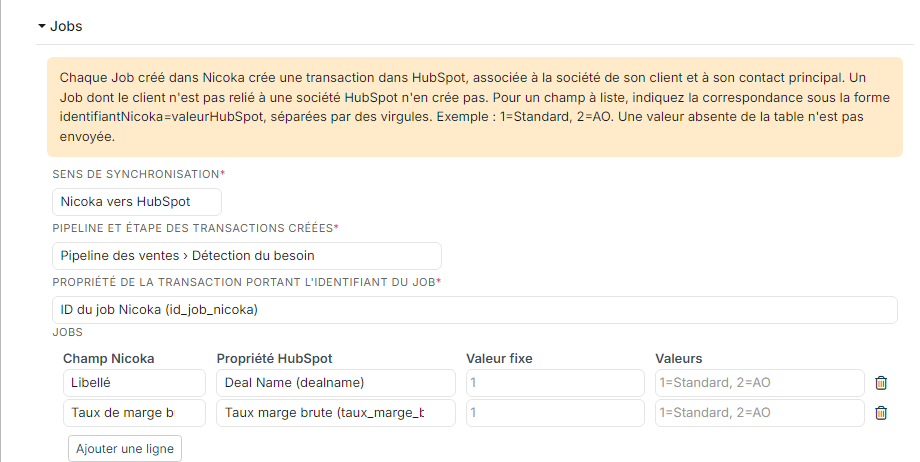
- Sens de synchronisation : choisissez Nicoka vers HubSpot. Tant que ce réglage reste sur Ne pas synchroniser, aucune transaction n'est créée.
- Pipeline et étape des transactions créées : où les nouvelles transactions apparaissent dans HubSpot.
- Propriété de la transaction portant l'identifiant du job : une propriété HubSpot réservée à cet usage, qui reçoit le numéro du job. C'est elle qui évite les doublons : si une transaction portant déjà ce numéro existe dans HubSpot, Nicoka la reprend au lieu d'en créer une seconde.
- Le tableau de correspondance : quel champ du job remplit quelle propriété de la transaction. Vos champs spécifiques y sont proposés aussi, par exemple un taux de marge.
Dans les tableaux de cette section et de la suivante :
- La colonne Valeur fixe envoie une valeur constante, sans champ Nicoka (laissez alors Champ Nicoka vide), ou sert de valeur par défaut quand le champ est vide.
- La colonne Valeurs se lit dans l'autre sens que pour les comptes : identifiant Nicoka = valeur HubSpot, par exemple
1=Standard, 2=AO. Une valeur absente de la table n'est pas envoyée.
La transaction est associée à la société HubSpot du client du job, et à son contact principal s'il est connu de HubSpot. Un job dont le client n'est pas relié à une société HubSpot ne crée pas de transaction.
Étape 5 – Ajouter une ligne de produit par commande
Chaque commande ajoute sa propre ligne de produit sur la transaction du job auquel elle se rattache. Une extension de mission, qui est une nouvelle commande sur le même job, ajoute donc une deuxième ligne sans toucher à la première. Une commande modifiée met à jour sa ligne.
Dans la section Commandes :
- Sens de synchronisation : Nicoka vers HubSpot.
- Propriété de la ligne portant l'identifiant de la commande : une propriété de ligne de produit réservée à cet usage, qui reçoit le numéro de la commande. C'est elle qui relie chaque ligne à sa commande ; tant qu'elle n'est pas choisie, aucune ligne n'est envoyée.
- Le premier tableau : quel champ de la commande remplit quelle propriété de la ligne, par exemple le total dans Unit price et une quantité fixe de 1.
- Champs de la transaction mis à jour par la commande : ce que la commande écrit sur la transaction elle-même, par exemple un taux de marge brute connu seulement à la signature.
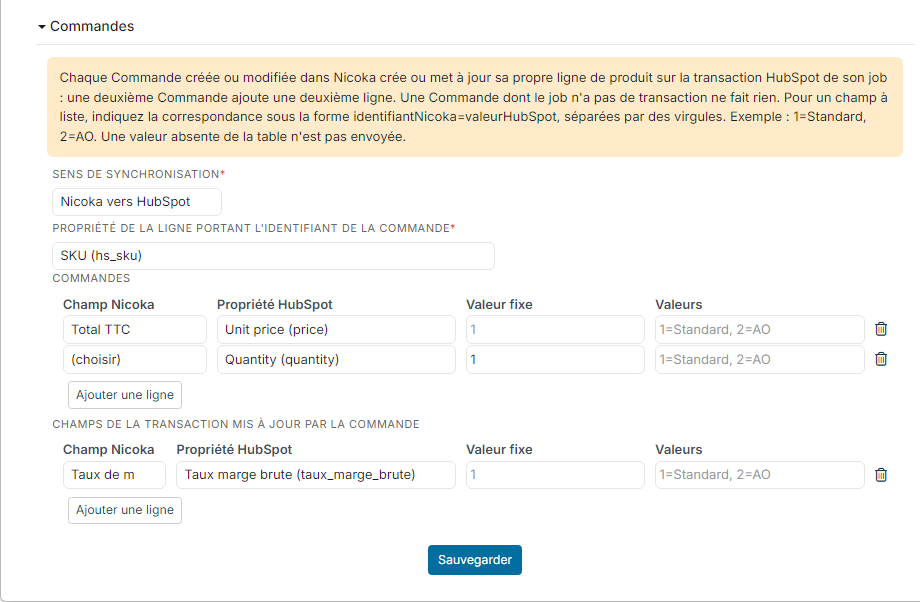
Le montant de la ligne est calculé par HubSpot à partir du prix et de la quantité. Le montant de la transaction suit ses lignes si votre portail HubSpot est réglé pour le calculer automatiquement.
Cliquez sur Sauvegarder pour enregistrer la configuration.
Étape 6 – Déclencher l'envoi avec des événements
L'envoi des jobs et des commandes se déclenche par des événements Nicoka : vous choisissez à quel moment il part. Ouvrez Paramétrage > Administration, puis Inter Application > Evénements, et créez deux événements :
- Sur l'entité Job, déclenché à la création et à la modification : dans les actions, choisissez le type Intégration, puis votre portail HubSpot, puis Synchroniser la transaction HubSpot. À la création, la transaction est créée ; à la modification, seuls les champs du tableau de correspondance qui viennent de changer sont renvoyés.
- Sur l'entité Commande, déclenché à la création et à la modification : type Intégration, votre portail, puis Synchroniser la ligne de produit HubSpot.
Votre portail n'est proposé dans la liste que si le sens Nicoka vers HubSpot est réglé pour cette entité à l'étape 4 ou 5. Pour le fonctionnement général des événements, consultez Alertes et événements.
L'envoi se fait en arrière-plan, quelques instants après l'enregistrement : l'enregistrement du job ou de la commande n'attend jamais HubSpot.
Retrouver la transaction depuis Nicoka
Un job relié à une transaction affiche une icône HubSpot dans son bandeau, qui ouvre la transaction dans votre portail. Les comptes et contacts venus de HubSpot affichent la même icône.
Bon à savoir
- Pas de transaction créée ? Vérifiez que le client du job est bien relié à une société HubSpot, que le sens Nicoka vers HubSpot est réglé sur les Jobs et que l'événement est actif.
- Modifier un job met à jour sa transaction, mais seulement sur les champs du tableau de correspondance qui ont changé : le pipeline, l'étape et les propriétés modifiées à la main dans HubSpot ne sont pas écrasés. Les changements faits dans HubSpot sur une transaction ne reviennent pas dans Nicoka.
- Supprimer une commande ne supprime pas sa ligne dans HubSpot.
- Portail de test et portail de production : les fiches Nicoka sont reliées aux sociétés d'un seul portail. Connectez le portail sur lequel vos équipes travaillent réellement avant d'activer l'envoi des jobs.