
Connecter Lucca à Nicoka
Lucca est un logiciel de gestion RH (SIRH). Une fois Lucca connecté à Nicoka, chaque embauche crée le collaborateur dans Lucca, avec son contrat et son poste : vous n'avez plus à le ressaisir. La création part d'une candidature validée (Nicoka utilisé pour le recrutement) ou d'un collaborateur Nicoka à sa création, selon la règle d'évènement que vous posez.
Le connecteur crée le collaborateur une seule fois : il ne lit rien dans Lucca et ne renvoie pas une modification faite ensuite dans Nicoka.
Avant de commencer
- Vous avez les droits d'administration sur Nicoka, et un administrateur Lucca peut créer une clé d'intégration.
- La création de collaborateurs par l'API doit être ouverte sur votre compte Lucca. Lucca l'active compte par compte : demandez-la à leur support avant de connecter Nicoka. Sans elle, la clé est acceptée mais chaque création est refusée.
- Un seul compte Lucca peut être connecté à votre espace Nicoka.
- Chaque établissement Lucca qui recevra des embauches doit avoir un rôle par défaut dans Lucca : sinon Lucca refuse la création.
1. Créer la clé d'intégration dans Lucca
- Dans Lucca, un administrateur ouvre la page des clés d'intégration :
https://<votre Lucca>/identity/admin/integration-keys, par exemplehttps://acme.ilucca.net/identity/admin/integration-keys. - Il crée une clé et lui accorde ces droits :
- obligatoires :
employees.readwrite,employments.readwrite,job-positions.readwrite,business-establishments.readonly,departments.readonly,employment-templates.readonly; - pour les options :
probationary-periods.readwrite(période d'essai) etfiles.readwrite(document joint).
- obligatoires :
- Il coche les établissements concernés : la clé ne peut créer de collaborateur que dans ceux-là.
- Il copie l'identifiant (client ID) et le secret (client secret) de la clé.
2. Connecter Lucca dans Nicoka
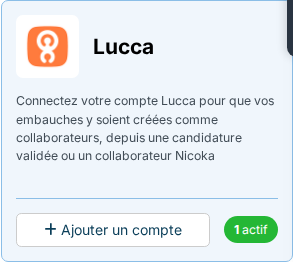
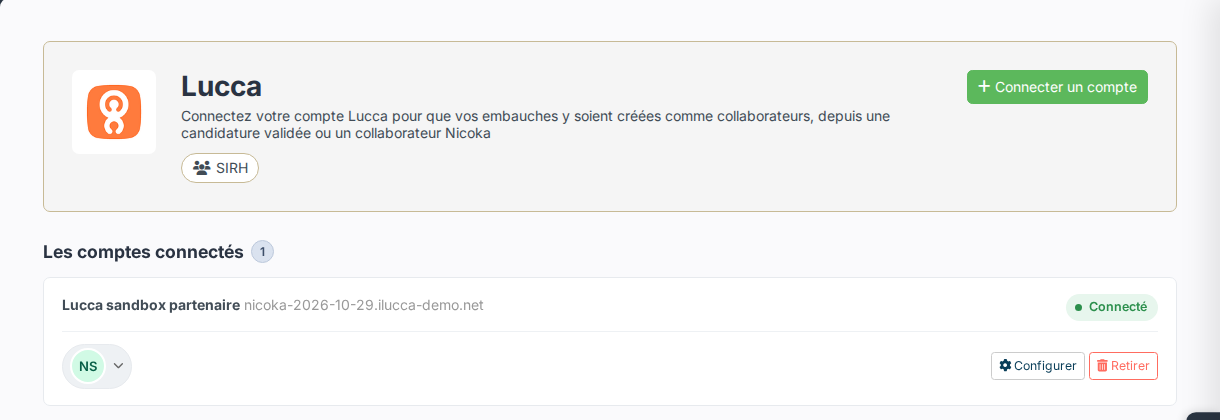
- Dans le menu latéral, ouvrez Paramétrage > Intégrations, cliquez sur la catégorie SIRH, puis sur la carte Lucca.
- Cliquez sur Connecter un compte.
- Renseignez le Libellé de la connexion (libre), l'Adresse de votre Lucca (par exemple
acme.ilucca.net), l'Identifiant client (client ID) et le Secret client (client secret) de la clé, puis cliquez sur Sauvegarder.
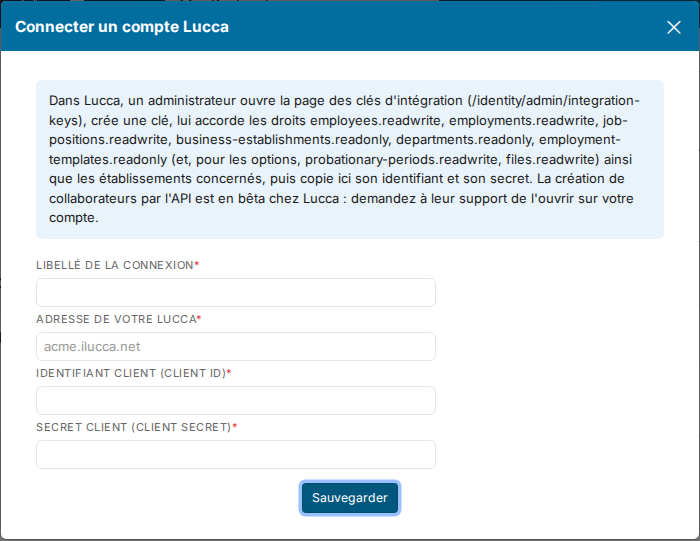
Nicoka vérifie la clé auprès de Lucca avant de l'enregistrer : une clé refusée ne crée aucune connexion. Le message « Compte Lucca connecté » confirme la connexion, et le compte apparaît dans Les comptes connectés. Les adresses de test (ilucca-test.net), de démonstration (ilucca-demo.net) et de sandbox Lucca sont aussi acceptées.
3. Choisir les valeurs par défaut et les correspondances
Dans Les comptes connectés, cliquez sur Configurer. Le secret n'est jamais réaffiché : laissez le champ vide pour le conserver.
- Valeurs par défaut : l'Établissement Lucca, le Service Lucca et le Modèle de contrat Lucca. Lucca les exige pour créer un collaborateur : tant qu'elles ne sont pas choisies, l'action n'est pas proposée dans les règles d'évènement.
- Correspondances : la société, le service et le type de contrat de l'offre (ou du collaborateur Nicoka) choisissent l'établissement, le service et le modèle de contrat Lucca. Une valeur absente de ces tables prend la valeur par défaut. L'entité juridique est celle de l'établissement.
- Options : joindre au contrat Lucca un document du candidat (par exemple son contrat ou son CV, le dernier du type choisi), envoyer le téléphone mobile comme téléphone professionnel, créer la période d'essai, et prendre comme manager le responsable de l'offre, retrouvé dans Lucca par son email. Cette dernière option est décochée par défaut : le responsable de l'offre est souvent le recruteur.
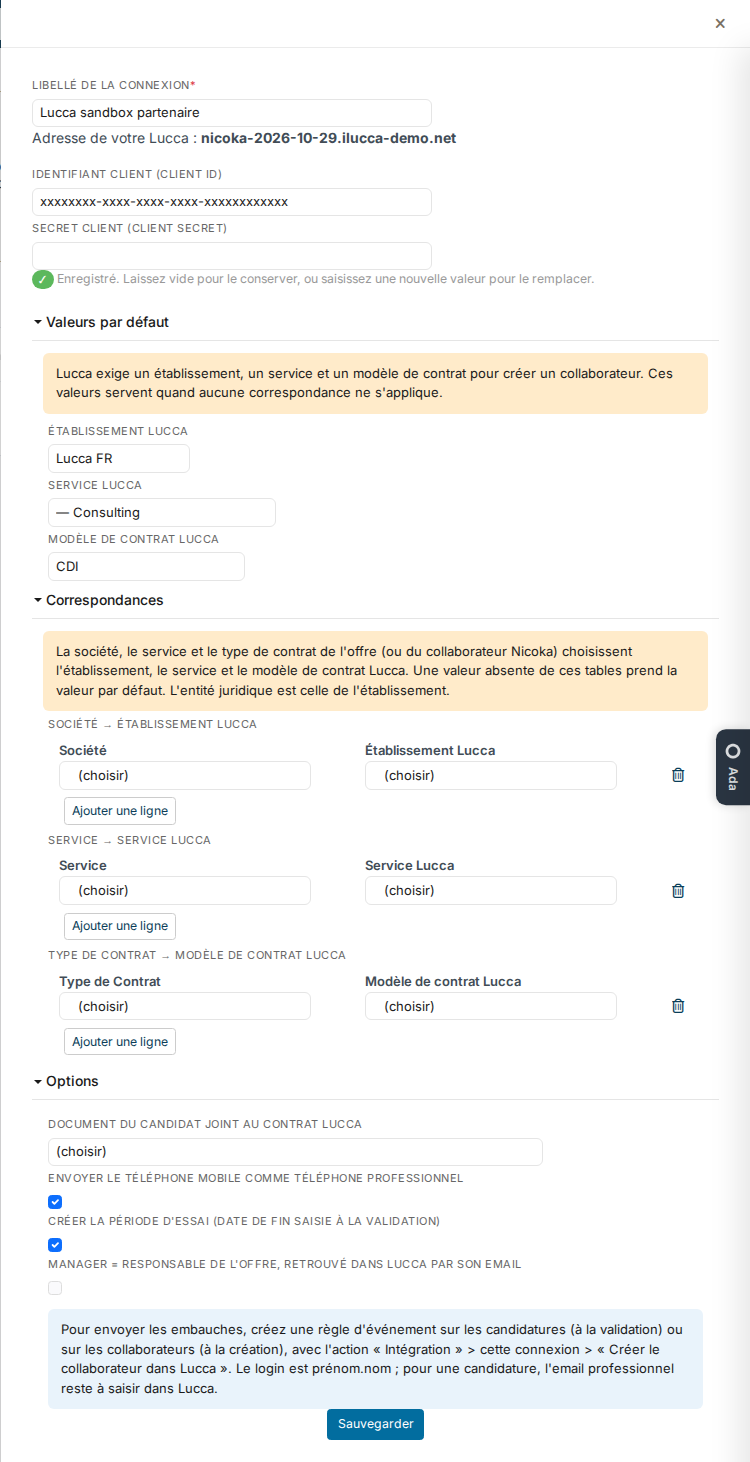
Cliquez sur Sauvegarder. Si Lucca ne répond pas, les listes ne montrent que les valeurs déjà enregistrées.
4. Créer le collaborateur à l'embauche
L'envoi se déclenche par une règle d'évènement (voir Alertes et évènements). Dans Paramétrage > Administration > Inter Application > Evènements, créez un évènement :
- Depuis le recrutement : sur les candidatures, avec le type de changement A la modification si les champs suivants sont modifiés et le champ Embauché. Une candidature qui n'est pas validée n'est jamais envoyée.
- Depuis le SIRH Nicoka : sur les collaborateurs, avec le type de changement A la création.
- Dans Actions, choisissez Intégration, puis votre connexion Lucca.
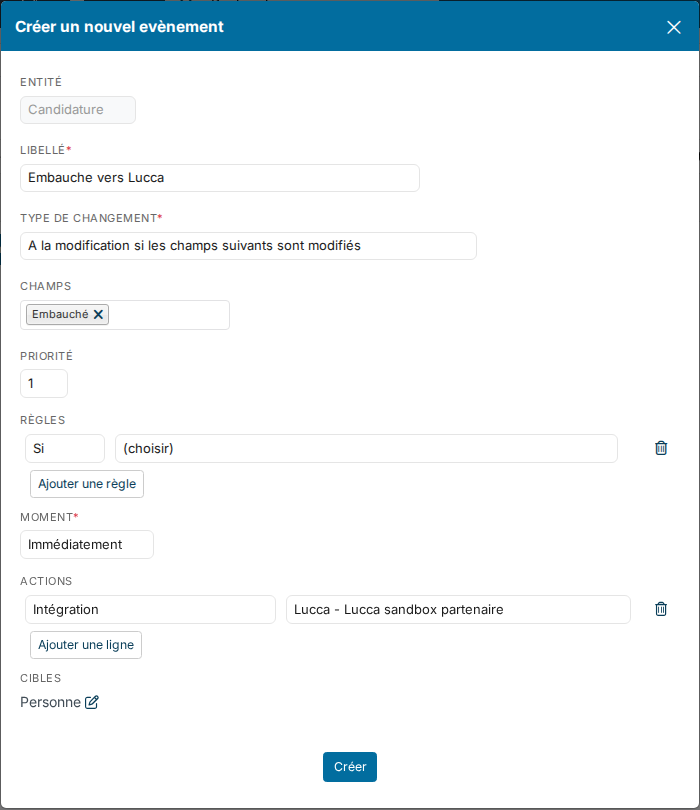
Les deux règles peuvent coexister : un collaborateur issu d'un candidat déjà envoyé est reconnu, et rien n'est créé une seconde fois. Un collaborateur déjà présent dans Lucca (même email, ou même identifiant) est rattaché à la fiche au lieu d'être recréé.
Ce qui est envoyé à Lucca
- Le prénom et le nom, et un login
prénom.nomsans accents ni espaces (prénom.nom2s'il est déjà pris). - La date d'entrée (obligatoire : date d'embauche saisie à la validation ou sur le collaborateur) et la date de fin d'un CDD.
- L'établissement, le service et le modèle de contrat, d'après les correspondances, et l'intitulé du poste.
- L'email professionnel d'un collaborateur Nicoka. Pour une candidature, il n'est pas encore connu : saisissez-le dans Lucca.
- Selon les options : le téléphone, le manager, la période d'essai et un document.
Ne sont pas envoyés : le matricule, les données personnelles (email personnel, adresse, date de naissance, numéro de sécurité sociale, que l'API de Lucca ne permet pas d'écrire), la qualification, la catégorie socio-professionnelle, l'aménagement du temps de travail et la photo.
Suivre le résultat
Chaque envoi laisse une activité Lucca (SIRH) sur la fiche du candidat et du collaborateur :
- Collaborateur créé dans Lucca, avec son identifiant et son login ;
- Collaborateur déjà présent dans Lucca : rattaché à la fiche, rien n'a été créé ;
- Le collaborateur n'a pas été créé dans Lucca, avec la raison donnée.
Un manager introuvable, une période d'essai ou un document refusés ne bloquent pas la création : ils sont listés dans l'activité sous À compléter dans Lucca.
En cas de problème
- « Lucca refuse cette clé d'intégration » : vérifiez l'identifiant et le secret, et que la clé n'a pas été révoquée.
- Il manque un droit à la clé : ajoutez-le à la clé dans Lucca, ainsi que l'établissement concerné.
- La clé est acceptée mais aucune création ne passe : demandez au support Lucca d'ouvrir la création de collaborateurs par l'API sur votre compte.
- Date d'embauche manquante : renseignez-la sur la candidature ou le collaborateur, puis relancez l'évènement.
- Établissement introuvable ou archivé : choisissez-en un autre dans la configuration de la connexion.
- La carte Lucca n'apparaît pas : écrivez à support@nicoka.com.