
Connecter Nicoka dans Claude
Le connecteur MCP Nicoka vous permet d'interroger et de mettre à jour vos données Nicoka (candidats, contacts, opportunités, factures…) directement depuis Claude, sur claude.ai ou dans l'application de bureau. Vous pouvez par exemple demander « Liste-moi les candidats ajoutés cette semaine » ou « Ajoute une note au contact Jean Dupont ». La vidéo ci-dessous montre la connexion de A à Z.
Avant de commencer
- Côté Claude : l'ajout d'un connecteur personnalisé dépend de votre abonnement Claude. Dans une organisation, il peut être réservé à son propriétaire ; chaque membre se connecte ensuite avec son propre compte Nicoka. En cas de doute, consultez l'aide de Claude.
- Côté Nicoka : votre profil doit vous autoriser à connecter une application. Si la connexion est refusée, demandez à l'administrateur Nicoka de votre entreprise.
- L'adresse de votre serveur MCP :
https://VOTRE-INSTANCE.nicoka.com/api/mcp. Remplacez VOTRE-INSTANCE par le sous-domaine de votre espace Nicoka, celui que vous voyez dans la barre d'adresse de votre navigateur. En cas de doute, demandez-la au support Nicoka.
1. Ajouter le connecteur Nicoka dans Claude
- Connectez-vous à Claude, puis ouvrez ses paramètres, section des connecteurs.
- Ajoutez un connecteur personnalisé et renseignez :
- Nom : Nicoka ;
- URL du serveur MCP :
https://VOTRE-INSTANCE.nicoka.com/api/mcp.
- Validez l'ajout.
2. Autoriser l'accès avec votre compte Nicoka
- Dans Claude, lancez la connexion du connecteur Nicoka.
- Claude vous redirige vers Nicoka. Si vous n'êtes pas déjà connecté, identifiez-vous avec votre compte Nicoka habituel.
- L'écran Autoriser l'accès de Nicoka indique l'application qui demande l'accès, votre nom, et liste ce qu'elle pourra faire. Cliquez sur Autoriser.
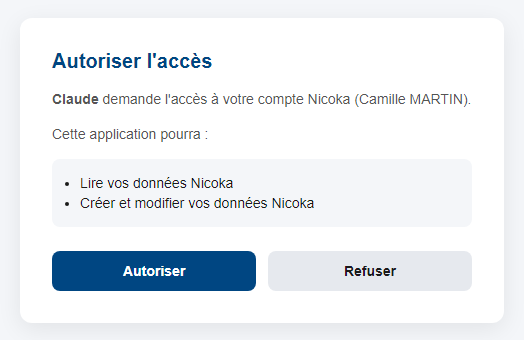
Vous revenez ensuite dans Claude, connecteur actif. Claude n'a jamais accès à votre mot de passe Nicoka, et il agit avec vos droits : il ne voit que ce que vous voyez dans Nicoka.
3. Activer le connecteur dans une conversation et tester
- Dans une nouvelle conversation, activez le connecteur Nicoka dans le menu des outils de Claude.
- Posez une première question, par exemple : « Liste mes 5 dernières opportunités dans Nicoka ».
- Claude vous demande de confirmer l'utilisation d'un outil Nicoka. Vous pouvez l'autoriser une fois ou à chaque fois.
Conseil : autorisez en permanence les outils de lecture que vous utilisez souvent (liste des candidats, recherche de contacts…). Gardez la confirmation pour les outils d'écriture (création ou modification de fiches) le temps de prendre vos marques. Le détail des outils est dans Ce que votre assistant IA peut faire dans Nicoka (MCP).
4. En cas de problème
- La connexion échoue : vérifiez que l'adresse du serveur se termine bien par
/api/mcpet que votre abonnement Claude permet les connecteurs personnalisés. Pour corriger l'adresse, supprimez le connecteur puis ajoutez-le de nouveau. - Nicoka refuse l'accès : votre profil Nicoka ne vous autorise pas à connecter une application. Contactez l'administrateur Nicoka de votre entreprise.
- L'autorisation a expiré ou de nouveaux outils n'apparaissent pas : déconnectez puis reconnectez le connecteur, comme expliqué dans Actualisez votre connexion IA avec Nicoka (MCP).
Besoin d'aide ? Contactez le support Nicoka.