
Connecter VSA (Veryswing) à Nicoka
Le connecteur VSA relie Nicoka à l'ERP VSA de Veryswing, dans les deux sens :
- De VSA vers Nicoka : les prospects et les clients de VSA deviennent des comptes Nicoka, et leurs contacts des contacts rattachés à leur compte. VSA ne prévient pas Nicoka de ses changements : tout est relu chaque nuit.
- De Nicoka vers VSA, par des règles d'évènement que vous posez : un job crée son opportunité, une embauche crée le collaborateur, une commande crée l'affaire de régie.
L'API de VSA ne permet pas de modifier une opportunité, une affaire ni un utilisateur : chacun est créé une seule fois, et une modification faite ensuite dans Nicoka n'est pas renvoyée. Ces réglages demandent les droits d'administration de Nicoka et un administrateur VSA.
Étape 1 – Créer un utilisateur API dans VSA
- Dans VSA, ouvrez Administration > Utilisateurs API et créez un utilisateur API.
- Associez-le à un utilisateur réel de VSA : Nicoka lit et écrit ce que cet utilisateur a le droit de lire et d'écrire.
- Notez son identifiant, son mot de passe et l'adresse de votre VSA, par exemple
acme.vsexperience.com.
Étape 2 – Connecter VSA dans Nicoka
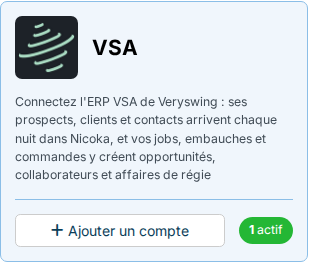
- Dans le menu latéral, ouvrez Paramétrage > Intégrations, puis cliquez sur la tuile VSA.
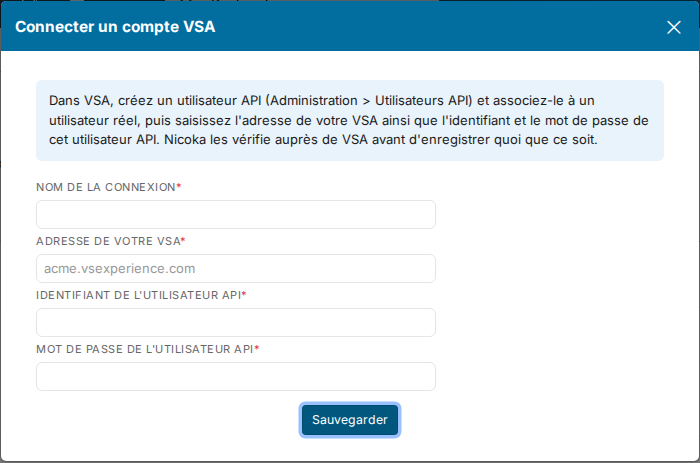
- Cliquez sur Connecter un compte VSA. Saisissez un nom libre, l'adresse de votre VSA, l'identifiant et le mot de passe de l'utilisateur API, puis cliquez sur Sauvegarder. Nicoka les vérifie auprès de VSA avant d'enregistrer : des identifiants refusés ne créent aucune connexion.
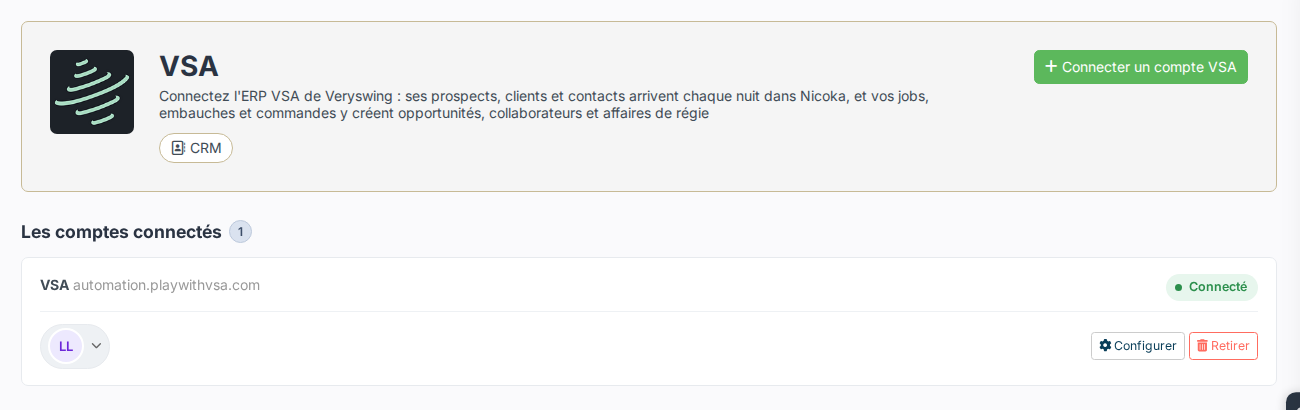
Un seul VSA peut être connecté à votre espace Nicoka. Son adresse ne se modifie pas : pour connecter un autre VSA, retirez la connexion et ajoutez-en une nouvelle.
Étape 3 – Régler la reprise des comptes et des contacts
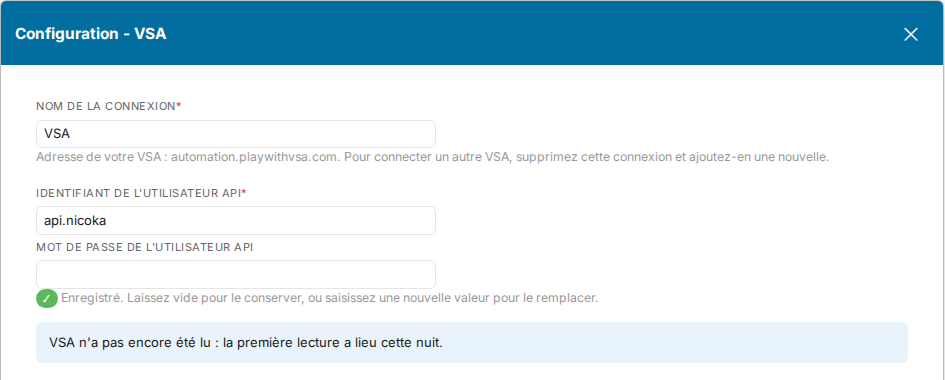
Cliquez sur Configurer sur la ligne de la connexion. Le haut de la fenêtre indique la date de la dernière lecture de VSA. Le mot de passe n'est jamais réaffiché : laissez le champ vide pour le garder.
Les sections Comptes et Contacts proposent :
- Sens de synchronisation : VSA vers Nicoka, ou Ne pas synchroniser pour couper la reprise.
- Type et Statut des comptes, Statut et Provenance des contacts : les valeurs données aux fiches créées. Tant qu'elles ne sont pas choisies, aucune fiche n'est créée.
- Le tableau de correspondance : le champ Nicoka à alimenter et la propriété VSA qui le remplit, sous le nom que lui donne l'API de VSA (sa documentation est à l'adresse
https://<votre VSA>/api/doc). La connexion démarre avec le nom, le SIRET, le site web, l'adresse et le téléphone des comptes, et le prénom, le nom, l'email, les téléphones et la fonction des contacts. - Mise à jour : cochée, un changement dans VSA met aussi à jour la fiche déjà présente dans Nicoka ; décochée, le champ ne sert qu'à la création.
- Valeurs : pour un champ à liste, la correspondance valeur VSA = identifiant Nicoka. La propriété
_kindvautPROSPECTouCUSTOMER: par exemplePROSPECT=2, CUSTOMER=1sur le statut du compte.
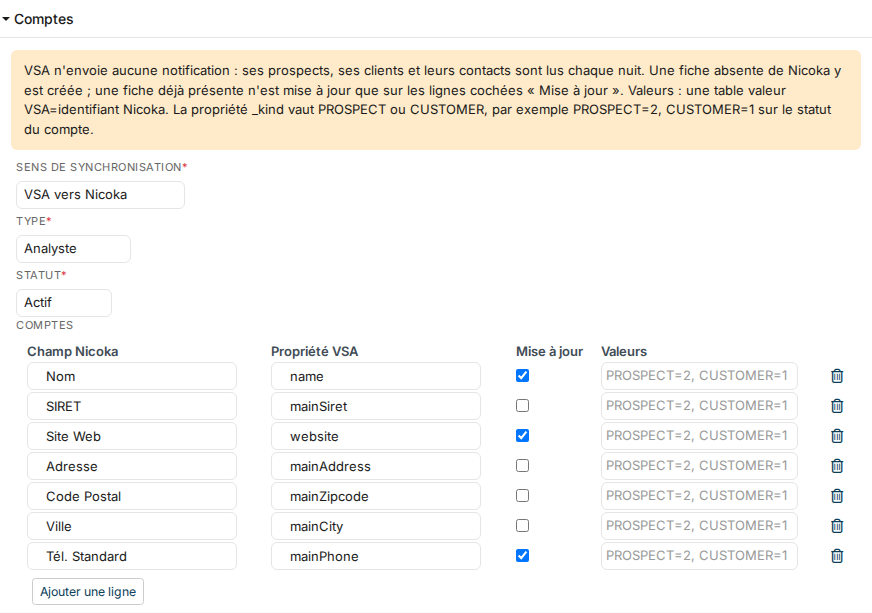
Cliquez sur Sauvegarder. La première lecture a lieu la nuit suivante ; ensuite, une fiche créée dans VSA arrive dans Nicoka la nuit qui suit.
Étape 4 – Envoyer vers VSA (facultatif)
Chaque envoi se règle dans sa section de la fenêtre de configuration, avec le sens Nicoka vers VSA, puis se déclenche par une règle d'évènement (voir Alertes et évènements) : dans Paramétrage > Administration > Inter Application > Evènements, créez un évènement sur l'objet voulu et ajoutez l'action Intégration > votre connexion VSA. Cette action n'est proposée qu'une fois le sens réglé.
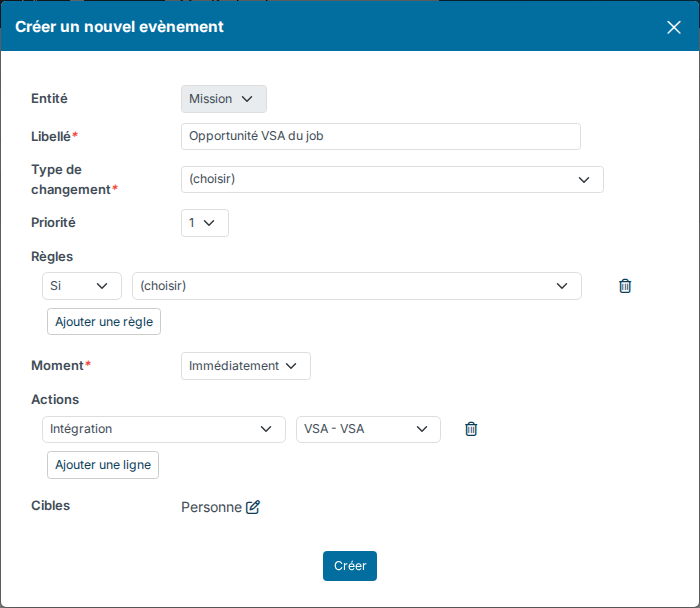
Les listes de VSA (entités, phases de vente, groupes de sécurité…) se remplissent à l'ouverture de la fenêtre. Si VSA ne répond pas, saisissez le code tel que vous le trouvez dans VSA.
Un job crée son opportunité
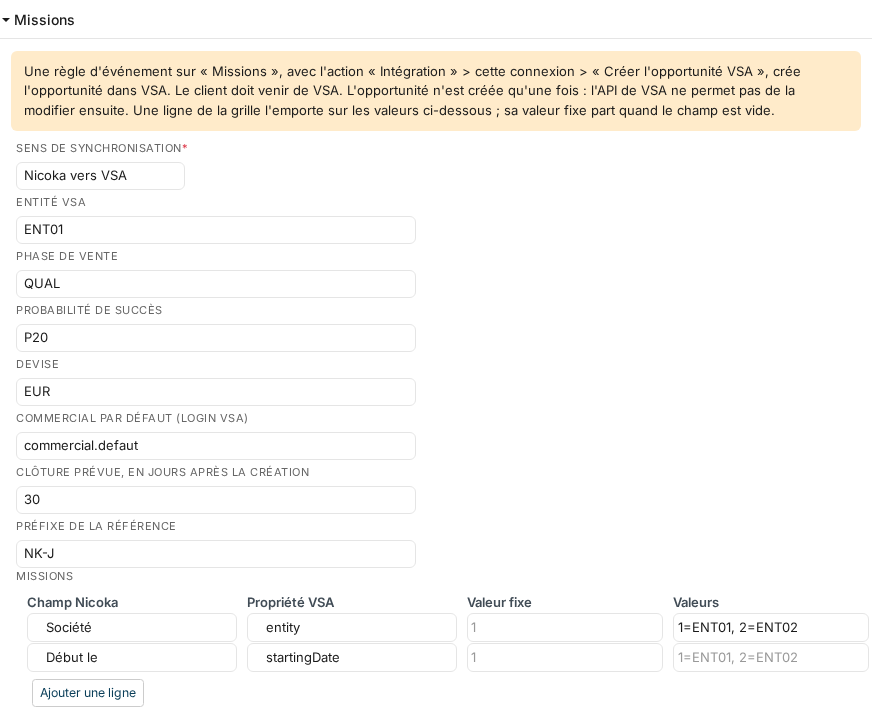
- Le client du job doit venir de VSA (repris à l'étape 3) : une opportunité se rattache à un compte VSA.
- Réglez l'entité, la phase de vente, la probabilité, la devise, le commercial par défaut (login VSA), le délai de clôture et le préfixe de la référence. Le commercial est la personne assignée au job, retrouvée dans VSA par son email, sinon le commercial par défaut.
- Le tableau complète l'opportunité avec des champs du job ; une valeur fixe part quand le champ est vide.
- L'évènement se pose sur les jobs, action Créer l'opportunité VSA. L'opportunité porte la référence
NK-Jsuivie du numéro du job : si elle est déjà dans VSA, elle est rattachée au job au lieu d'être créée une seconde fois.
Une embauche crée le collaborateur
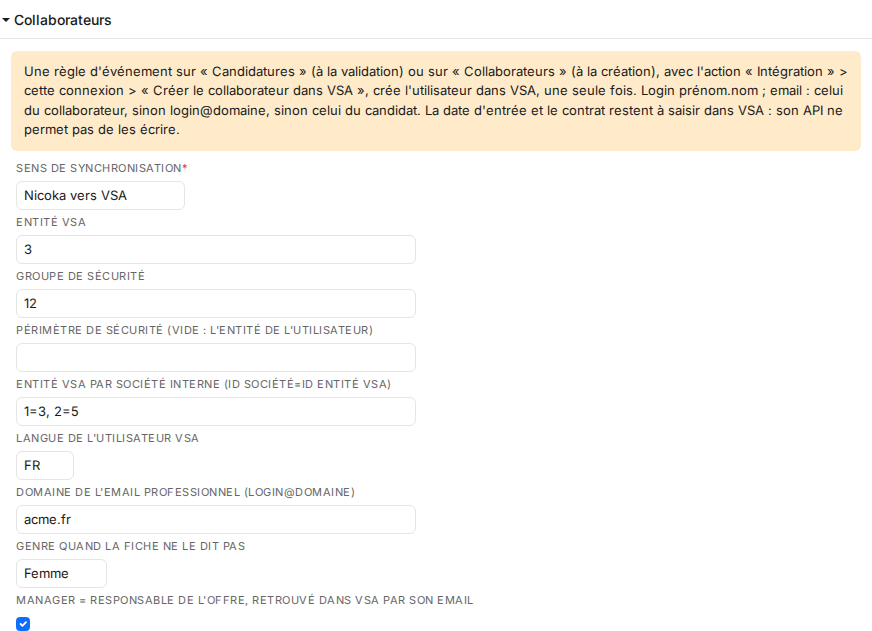
- Réglez l'entité et le groupe de sécurité (obligatoires), le périmètre de sécurité, l'entité par société interne, la langue, le domaine de l'email professionnel et le genre à retenir quand la fiche ne le précise pas.
- Le login est
prénom.nom, ouprénom.nom2s'il est déjà pris. L'email est celui du collaborateur, sinonlogin@domaine, sinon celui du candidat. - L'évènement se pose sur les candidatures (à la validation) ou sur les collaborateurs (à la création), action Créer le collaborateur dans VSA. Une activité « VSA (ERP) » sur la fiche dit ce qui s'est passé : créé, déjà présent dans VSA, ou refusé et pourquoi.
- La date d'entrée et le contrat restent à saisir dans VSA : son API ne permet pas de les écrire.
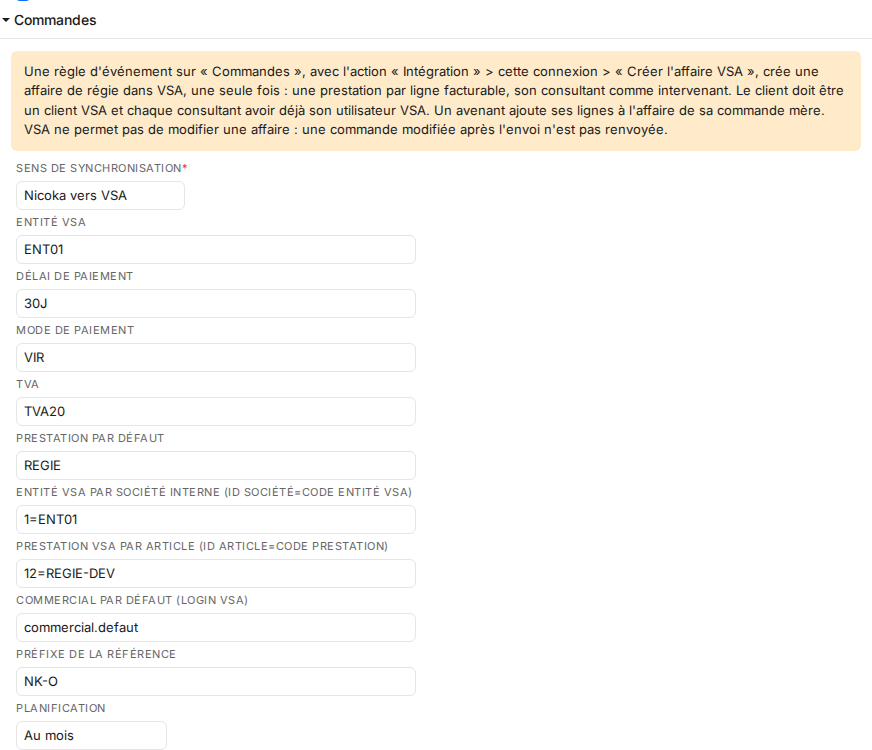
Une commande crée l'affaire de régie
- Le client de la commande doit être un client VSA, pas un prospect, et chaque consultant doit déjà avoir son utilisateur VSA (envoi précédent).
- Réglez l'entité, le délai et le mode de paiement, la TVA, la prestation par défaut et, au besoin, la prestation VSA par article, le commercial par défaut, le préfixe de la référence et la planification (à la demi-journée ou au mois).
- Chaque ligne facturable devient une prestation : sa quantité en jours, son prix unitaire après remise, son consultant comme intervenant. Une ligne vendue dans une autre unité que le jour est refusée.
- Posez l'évènement sur le passage de la commande au statut qui la fige (validée, signée), action Créer l'affaire VSA : l'affaire n'est créée qu'une fois.
- Un avenant ajoute à l'affaire de sa commande mère ses lignes nouvelles ou modifiées ; les lignes laissées telles que copiées ne repartent pas.
Bon à savoir
- Une fiche déjà présente dans Nicoka est retrouvée par sa référence externe, son SIRET ou son nom (compte), ou par son email (contact) : elle n'est jamais dupliquée.
- Une fiche archivée dans VSA n'est pas créée, et une suppression dans VSA ne supprime rien dans Nicoka.
- Une opportunité, une affaire ou un utilisateur déjà envoyés ne sont jamais mis à jour : une modification faite ensuite dans Nicoka est à reporter dans VSA.
- Retirer la connexion arrête la lecture nocturne et les envois ; rien n'est supprimé, ni dans VSA ni dans Nicoka. Supprimez aussi les évènements qui l'utilisaient.