
Nicoka - Silae connector
Le connecteur Silae envoie vers votre logiciel de paie Silae les fiches de vos collaborateurs et leurs absences validées dans Nicoka. Cet article explique comment créer et paramétrer les services Silae, puis comment fonctionne l'envoi.
Le renouvellement des clés d'accès à l'API Silae est décrit dans un article dédié : Silae - API - Renouvellement des clés d'accès.
Les deux services Silae
Le connecteur se compose de deux services indépendants, que vous créez selon vos besoins :
- Silae - API de synchronisation des employés : crée vos collaborateurs dans Silae et met à jour leurs données personnelles ;
- Silae - Synchronisation des absences : envoie dans Silae les demandes d'absence validées dans Nicoka.
À ne pas confondre : la tuile Silae de Paramétrage > Intégrations (signalée Beta) connecte un compte Silae partagé, utilisé pour comparer les soldes de congés entre Silae et Nicoka. Elle n'envoie ni collaborateurs ni absences.
Avant de commencer
- Vos clés d'accès à l'API Silae : Client ID, ClientSecret et Ocp-Apim-Subscription-Key. Elles se génèrent sur le portail API de Silae (voir l'article sur le renouvellement des clés).
- Le numéro de dossier Silae de chaque société, saisi dans le champ Code de la société dans Nicoka (ou du service, de l'agence… selon le choix fait dans le paramétrage, voir plus bas).
- Le matricule de chaque collaborateur à envoyer : sans matricule, le collaborateur n'est pas transmis.
- Pour les absences : la liste des codes de vos rubriques d'absence dans Silae. Demandez-la à votre gestionnaire de paie.
1. Créer un service Silae
- Dans le menu latéral, ouvrez Paramétrage > Administration.
- Dans la rubrique Inter Application, cliquez sur Services.
- Cliquez sur Créer un nouveau service.
- Saisissez un Libellé, choisissez le Type Silae - API de synchronisation des employés ou Silae - Synchronisation des absences, puis cliquez sur Créer.
Le service apparaît dans la liste, inactif. Sur sa ligne, l'icône cadenas (colonne Mdp) sert à saisir les clés, l'icône engrenages (colonne Paramétrer) ouvre le paramétrage.

2. Saisir les clés d'accès
- Sur la ligne du service, cliquez sur l'icône cadenas.
- Saisissez le Client ID, le ClientSecret et l'Ocp-Apim-Subscription-Key, puis cliquez sur Mettre à jour.
Ces clés sont confidentielles : ne les transmettez jamais par courriel ou dans un ticket. Si vous créez les deux services, saisissez les clés sur chacun d'eux.
3. Paramétrer l'envoi des collaborateurs
Sur la ligne du service Silae - API de synchronisation des employés, cliquez sur l'icône engrenages.
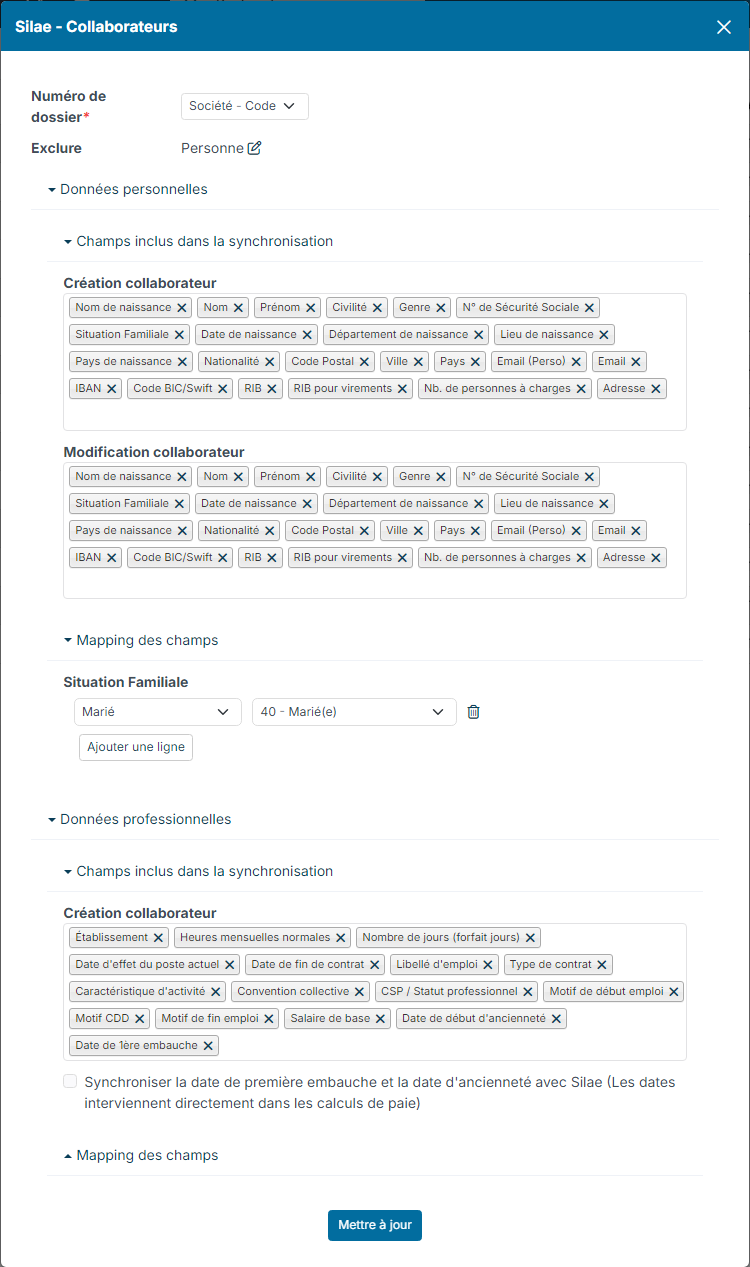
- Numéro de dossier : indiquez où Nicoka trouve le numéro de dossier Silae de chaque collaborateur, par exemple Société - Code (le code de la société du collaborateur). Si vous gérez plusieurs sociétés, chacune porte son propre code : un seul service suffit.
- Exclure : les collaborateurs à ne jamais envoyer à Silae.
- Données personnelles > Champs inclus dans la synchronisation : les champs envoyés à la Création collaborateur et à la Modification collaborateur (nom, prénom, numéro de sécurité sociale, adresse, IBAN…). Retirez ceux que vous ne voulez pas transmettre ; si une liste est vide, tous les champs sont envoyés.
- Le champ Ville transmet aussi la commune et son code INSEE, que Nicoka retrouve à partir du code postal et de la ville du collaborateur. Pour Paris, Lyon et Marseille, c'est le code de la commune qui est envoyé, et non celui de l'arrondissement. Retirer Ville retire aussi la commune et son code INSEE.
- Mapping des champs > Situation Familiale : associez chaque situation familiale de Nicoka au code Silae correspondant (10 - Célibataire, 40 - Marié(e)…). Cliquez sur Ajouter une ligne pour chaque valeur. Sans correspondance, seules les valeurs Célibataire et Marié sont converties ; les autres ne sont pas transmises.
- Données professionnelles : les champs liés au contrat (établissement, type de contrat, libellé d'emploi, convention collective, salaire de base…) et leurs correspondances avec les codes Silae. Ces données sont envoyées à la création du collaborateur dans Silae uniquement. La case Synchroniser la date de première embauche et la date d'ancienneté avec Silae ajoute ces deux dates, qui interviennent dans les calculs de paie.
Cliquez sur Mettre à jour pour enregistrer.
4. Paramétrer l'envoi des absences
Sur la ligne du service Silae - Synchronisation des absences, cliquez sur l'icône engrenages.
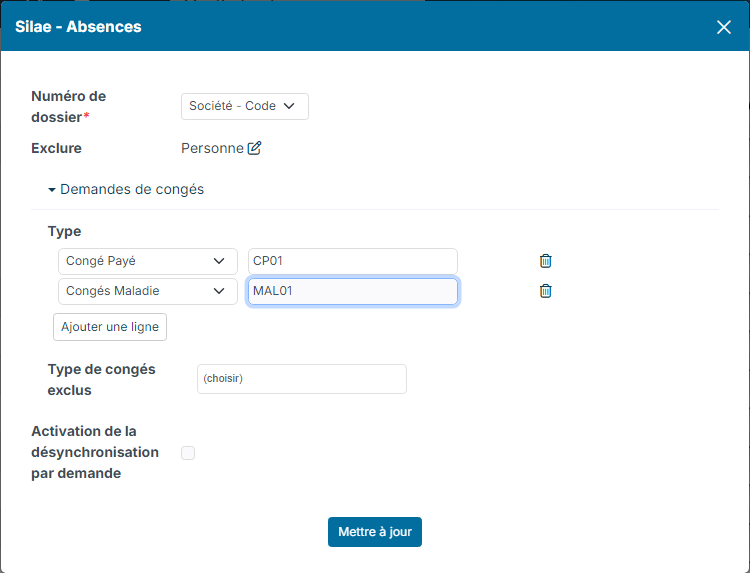
- Numéro de dossier et Exclure : comme pour les collaborateurs.
- Demandes de congés : pour chaque type d'absence de Nicoka, saisissez le Code de la rubrique d'absence correspondante dans Silae. Cliquez sur Ajouter une ligne pour en ajouter. Les codes de la capture sont des exemples : utilisez ceux de votre plan de paie.
- Type de congés exclus : les types d'absence que vous ne voulez pas envoyer à Silae.
- Activation de la désynchronisation par demande : permet de retirer une demande précise de l'envoi vers Silae.
Cliquez sur Mettre à jour.
5. Activer le service
Dans la liste des services, cliquez dans la colonne Actif de la ligne du service. Nicoka refuse l'activation tant que les clés d'accès ne sont pas saisies.
Comment se fait l'envoi
- Collaborateurs : toute modification d'une fiche marque le collaborateur comme à synchroniser. Sont envoyés les collaborateurs au statut Nouveau, Actif ou Démissionné, qui ont un matricule et ne sont pas exclus.
- Absences : une demande validée est marquée comme à envoyer. Sont transmises les demandes qui commencent au plus tard le premier jour du mois suivant. Une demande déjà envoyée puis annulée dans Nicoka est supprimée dans Silae.
- Planification : l'envoi est réalisé par des traitements automatiques, planifiés par l'équipe Nicoka à la mise en place du connecteur. Écrivez à support@nicoka.com pour les mettre en place ou modifier leur fréquence.
En cas d'erreur
- Clé expirée : le ClientSecret a une date d'expiration. Une fois expiré, les échanges échouent : renouvelez les clés en suivant Silae - API - Renouvellement des clés d'accès.
- Type d'absence sans code : la demande n'est pas envoyée et une erreur « Il manque la valeur cible » est signalée. Ajoutez la correspondance dans le service, ou excluez ce type d'absence.
- Collaborateur non transmis : vérifiez son matricule, son statut, qu'il n'est pas exclu et que le code de sa société (ou du rattachement choisi dans Numéro de dossier) correspond bien à un dossier Silae.
- Commune non reconnue : le collaborateur est bien envoyé, mais un avertissement signale que Nicoka n'a pas retrouvé sa commune à partir du code postal et de la ville saisis (faute de frappe, nom incomplet, code postal qui ne correspond pas à la ville). Son code INSEE n'est alors pas transmis, et Silae garde celui de l'ancienne adresse. Ouvrez la fiche du collaborateur, choisissez la ville dans les suggestions proposées pendant la saisie, puis relancez l'envoi.