
Les demandes de poste : faire valider un recrutement avant de créer le job
Les demandes de poste servent à faire valider l'ouverture d'un recrutement avant de créer le job. Un collaborateur saisit sa demande, elle suit un circuit de validation (son responsable, puis les RH par exemple), et le job est créé automatiquement une fois la dernière validation donnée. Tant qu'elle n'est pas validée, la demande n'apparaît pas dans vos jobs.
Où trouver les demandes de poste
- Mes demandes de poste : vos propres demandes, à créer et à suivre.
- Demandes de poste : l'ensemble des demandes que vous pouvez consulter, avec le demandeur et le statut de chacune.
Ces deux entrées se trouvent par défaut dans le menu Recrutement ; votre menu peut être organisé différemment. Leur accès et la création d'une demande dépendent des droits de votre profil. Si vous ne les voyez pas, demandez à votre administrateur Nicoka ou à notre équipe support de les activer.
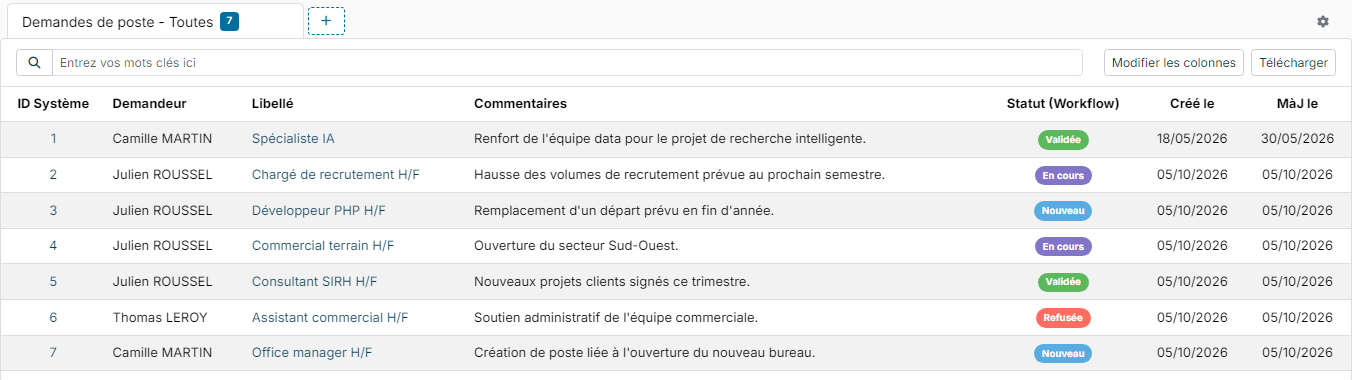
Le statut indique où en est chaque demande :
- Nouveau : la demande est enregistrée mais pas encore envoyée en validation ;
- En cours : elle est dans le circuit de validation ;
- Validée : toutes les étapes sont validées et le job a été créé ;
- Refusée : un valideur l'a refusée.
Créer une demande
- Ouvrez Mes demandes de poste et cliquez sur Créer une nouvelle demande de poste. Pour repartir d'une demande existante, utilisez plutôt Créer par copie.
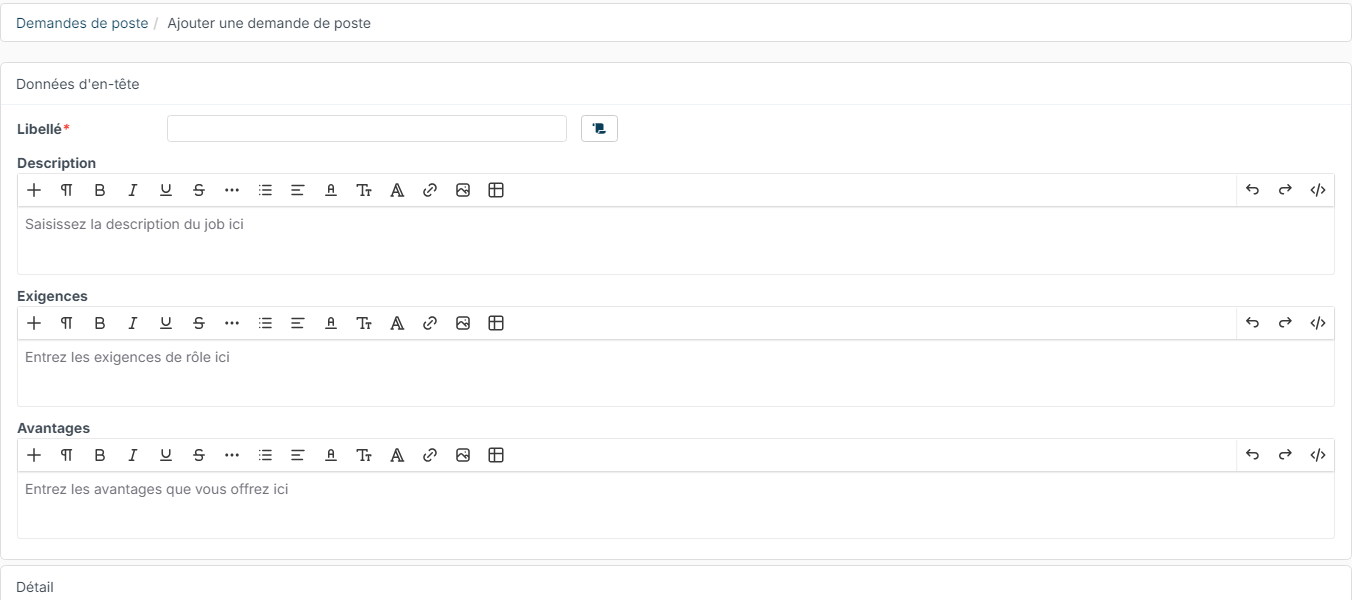
- Remplissez le formulaire, comme pour un job :
- Données d'en-tête : le Libellé (obligatoire), la Description, les Exigences et les Avantages. Le bouton à droite du libellé remplit le formulaire à partir d'un modèle de job ;
- Détail : le type et la durée du contrat, le salaire, la date d'entrée en fonction, le nombre de positions ouvertes… ;
- Demande émanant de : l'agence, le service et la société, préremplis d'après votre fiche ;
- Données complémentaires : vos Commentaires, par exemple le motif du recrutement ;
- les champs spécifiques ajoutés par votre entreprise, s'il y en a, en bas du formulaire.
- Cliquez sur Créer. La demande est enregistrée avec le statut Nouveau : elle n'est pas encore envoyée.
Envoyer la demande en validation
Sur la fiche de la demande, cliquez sur Enregistrer et envoyer en validation. Le bouton Mettre à jour enregistre vos modifications sans envoyer la demande.
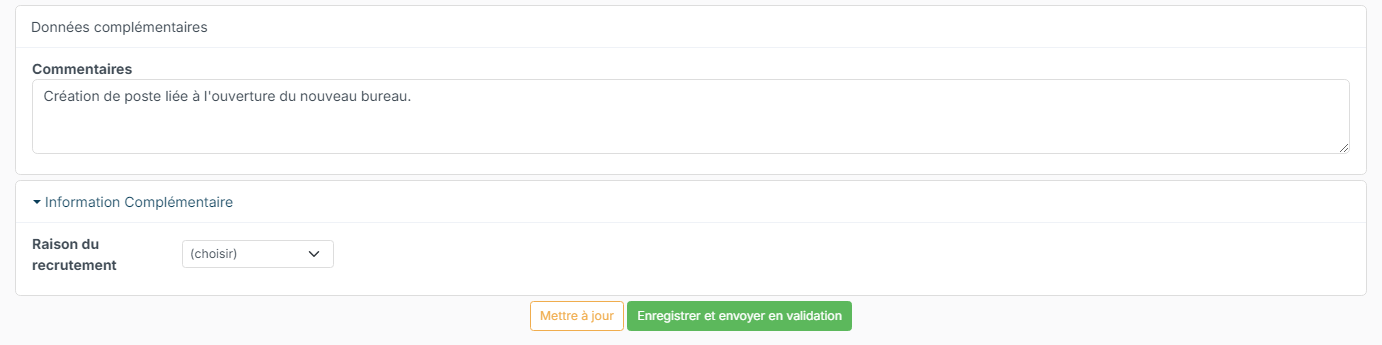
Nicoka choisit le circuit de validation qui s'applique à vous et prévient les valideurs de la première étape par email et par notification. Seul le demandeur peut modifier sa demande ; une fois envoyée, elle n'est plus modifiable tant qu'elle est en cours de validation.
Si l'envoi échoue avec un message indiquant qu'aucun valideur n'a été trouvé, vérifiez que votre responsable est bien renseigné sur votre fiche collaborateur, ou contactez votre administrateur.
Valider ou refuser une demande
Les valideurs retrouvent les demandes qui les attendent dans Mon Equipe > A valider, avec toutes les autres validations en attente (congés, notes de frais…). Chaque ligne propose trois boutons : consulter la demande, la valider ou la refuser.

Depuis la fiche de la demande, le bloc Historique de validation indique l'étape en cours et le valideur attendu, avec les boutons Valider et Refuser.

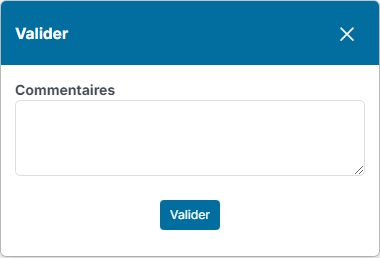
- Valider fait passer la demande à l'étape suivante. Si l'étape est paramétrée avec un commentaire, une fenêtre s'ouvre pour saisir vos Commentaires.
- Refuser demande une Raison, obligatoire, que le demandeur retrouve dans l'historique.
Quand une étape a plusieurs valideurs, la validation de l'un d'eux suffit pour passer à l'étape suivante. Si la même personne doit valider deux étapes à la suite, la seconde est validée automatiquement.
Après la validation : le job est créé
À la validation de la dernière étape, la demande passe au statut Validée et le job est créé automatiquement. Il reprend les informations de la demande : libellé, description, exigences, avantages, contrat, salaire, agence, service, compte, projet… Les commentaires de la demande sont ajoutés en note sur le job.
Sur la fiche de la demande, le bouton Afficher le Job ouvre le job créé. L'historique de validation garde la trace de chaque étape.

Si le job est supprimé par la suite, la demande peut être rouverte et renvoyée en validation pour créer un nouveau job.
Si la demande est refusée
La demande passe au statut Refusée et la raison du refus apparaît dans l'historique de validation. Le demandeur peut la modifier, puis cliquer à nouveau sur Enregistrer et envoyer en validation : la demande repart au début du circuit.

Paramétrer les circuits de validation (administrateurs)
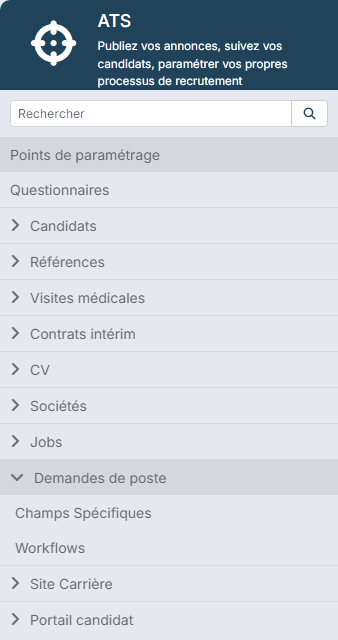
Dans le menu latéral, ouvrez Paramétrage > Modules, puis cliquez sur Paramétrage sur la carte ATS. Dans la colonne de gauche, dépliez Demandes de poste :
- Workflows : vos circuits de validation et leurs étapes ;
- Champs Spécifiques : les champs propres à votre entreprise, ajoutés au formulaire de demande (motif du recrutement, personne remplacée, budget…), regroupés en sections.
La page Workflows liste chaque circuit avec ses étapes en dessous. La colonne Inclure indique à qui le circuit s'applique, la colonne Assigné à qui valide chaque étape.
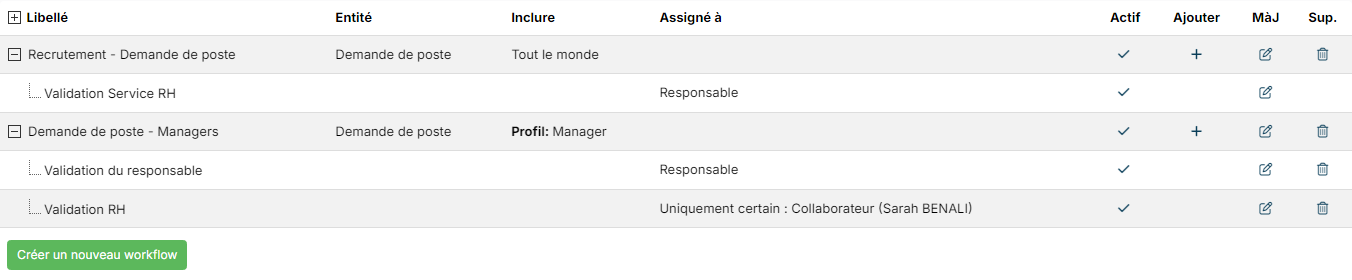
Un circuit standard est fourni, Recrutement - Demande de poste. Il compte une seule étape, Validation Service RH, confiée au Responsable du demandeur, c'est-à-dire son responsable hiérarchique (N+1) tel qu'il est renseigné sur sa fiche collaborateur. Malgré son nom, cette étape n'est donc pas validée par le service RH : modifiez-la ou ajoutez votre propre circuit selon votre organisation.
Créer un circuit
- Cliquez sur Créer un nouveau workflow.
- Saisissez le Libellé.
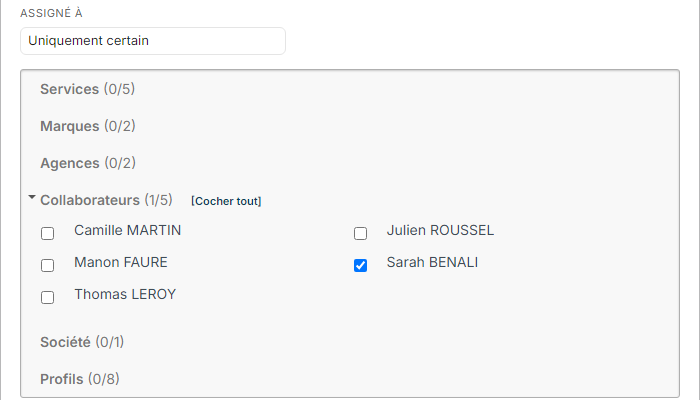
- Dans Inclure, choisissez Tout le monde, ou Uniquement certain pour réserver le circuit à certains demandeurs : des services, des agences, des collaborateurs, une société ou des profils.
- Dans Actions après la validation finale et Actions après le refus final, cliquez sur Ajouter une action pour prévenir le demandeur : Envoyer un email ou Notifier, avec le modèle à utiliser. Le circuit standard n'en a aucune : ajoutez-les si vos demandeurs doivent être prévenus de la décision.
- Laissez Actif coché et enregistrez.
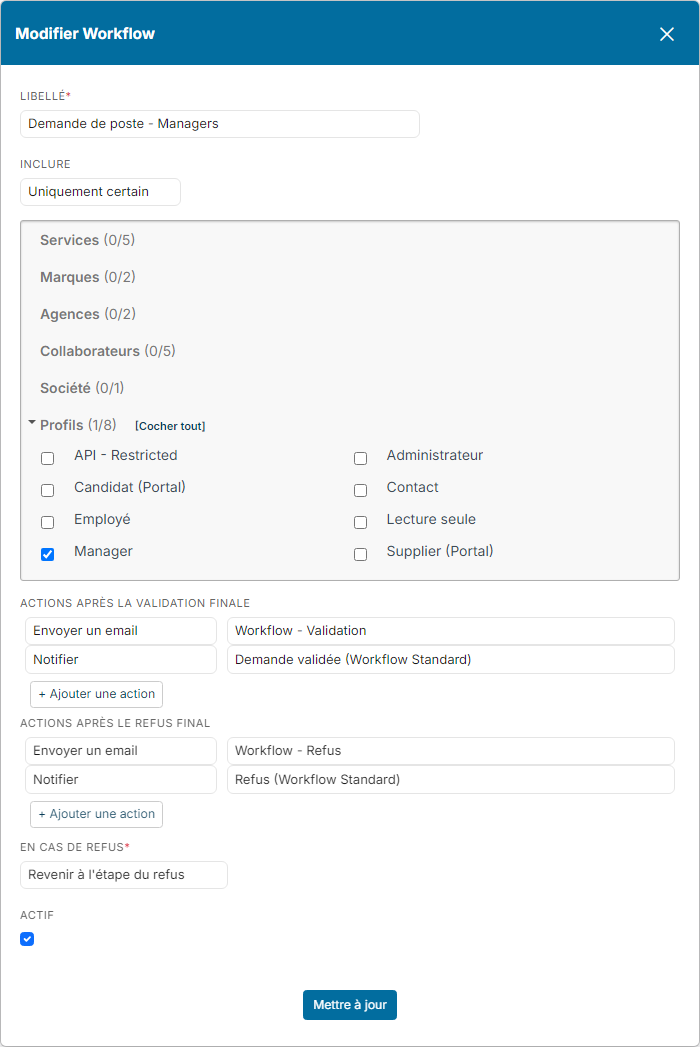
Quand plusieurs circuits sont actifs, Nicoka retient celui qui cible le demandeur (Uniquement certain) avant un circuit ouvert à Tout le monde. Vous pouvez ainsi prévoir un circuit par population. Par exemple :
- managers et recruteurs : validation du responsable, puis du responsable N+2, puis des RH ;
- directeurs : validation des RH seulement.
Si aucun circuit ne s'applique au demandeur, l'envoi en validation est refusé avec un message l'invitant à contacter son administrateur.
Ajouter et régler les étapes
Sur la ligne du circuit, cliquez sur + (colonne Ajouter) pour ajouter une étape, et sur l'icône de la colonne MàJ pour modifier une étape existante. Les étapes s'enchaînent dans l'ordre de la liste ; faites-les glisser pour changer cet ordre.
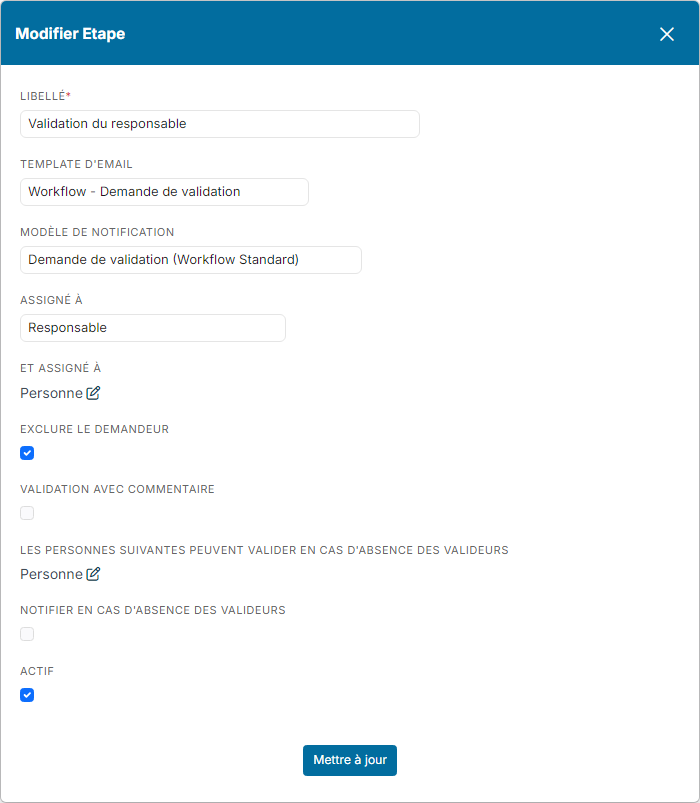
- Libellé : le nom de l'étape, affiché dans l'historique de validation et dans la liste A valider.
- Template d'email et Modèle de notification : le message envoyé aux valideurs de l'étape quand la demande y arrive.
- Assigné à : qui valide l'étape.
- Responsable : le responsable (N+1) du demandeur ;
- Responsable N+2 : le responsable de son responsable ;
- Responsable RH : le responsable RH renseigné sur la fiche du demandeur ;
- Responsable Opérationnel : son responsable opérationnel ;
- Uniquement certain : les personnes que vous cochez, ou les membres des services, agences ou profils choisis.
- Et assigné à : des valideurs supplémentaires pour l'étape, par exemple une personne précise du service RH en plus du responsable.
- Exclure le demandeur : retire le demandeur des valideurs de l'étape. Sans cette option, une étape dont le demandeur est lui-même le valideur est validée automatiquement, par exemple pour un manager qui est son propre responsable dans Nicoka. Avec cette option, si le demandeur est le seul valideur de l'étape, l'envoi est refusé.
- Validation avec commentaire : ouvre une fenêtre de commentaire quand le valideur clique sur Valider.
- Les personnes suivantes peuvent valider en cas d'absence des valideurs : des suppléants, qui peuvent valider ou refuser l'étape à la place des valideurs. Cochez Notifier en cas d'absence des valideurs pour qu'ils soient prévenus quand tous les valideurs de l'étape sont absents ce jour-là.
- Actif : décochez-le pour désactiver une étape sans la supprimer.
Choisir à qui le job est assigné
Dans le paramétrage de l'ATS, ouvrez Points de paramétrage, section Demandes de poste. Le point Affectation du poste validé définit à qui est assigné le job créé : Valideur (par défaut, la personne qui a donné la dernière validation) ou Les suivants, pour choisir les personnes.

Pour créer un job directement, sans validation préalable, voir Étape 5 - Créer un poste ou une mission.