
Déposer des documents en masse dans les dossiers des collaborateurs
Un bilan social individuel, une attestation annuelle, un avenant : certains documents sont produits pour tous les collaborateurs en une fois. Plutôt que de les ajouter un par un, déposez-les ensemble. Nicoka reconnaît le collaborateur de chaque document, vous montre le résultat pour le contrôler, puis range chaque document dans le dossier de la bonne personne.
Avant le premier dépôt
- Le droit de déposer : l'écran est ouvert aux profils qui ont le droit de création sur l'entité Import Fiches de paie, comme l'import des bulletins de paie. Sans ce droit, l'entrée n'apparaît pas dans le menu.
- Le type de document : il doit exister avant le dépôt. La liste ne propose que les types des dossiers collaborateur sur lesquels votre profil peut déposer. Les bulletins de paie ont leur propre import : voyez Importer les bulletins de paie.
- Des matricules à jour : le matricule est le moyen le plus sûr de reconnaître un collaborateur. Vérifiez qu'il est renseigné sur les fiches, et unique.
1. Préparer le fichier
Deux formats sont acceptés :
- Un ZIP d'un PDF par collaborateur. Mettez le matricule dans le nom de chaque fichier, séparé du reste par un espace, un tiret ou un souligné : BSI 2026 - 004512.pdf, 004512_MARTIN.pdf. Les zéros en tête ne comptent pas. Un nombre de quatre chiffres qui ressemble à une année n'est pas lu comme un matricule, ni un matricule de moins de trois caractères.
- Un seul PDF qui réunit tous les documents. Nicoka le découpe page par page et regroupe les pages d'un même collaborateur en un seul document.
Quand le nom du fichier ne suffit pas, et toujours pour un PDF fusionné, Nicoka lit le contenu : le numéro de sécurité sociale, à défaut le nom et le matricule ensemble, et pour un collaborateur sans numéro de sécurité sociale son nom. Le PDF doit donc contenir du texte sélectionnable : un document scanné ne peut pas être lu.
Un ZIP contient au plus 3 000 fichiers et 1 Go une fois décompressé. Au-delà, répartissez les documents sur plusieurs dépôts.
2. Déposer le fichier
- Ouvrez le menu Collaborateurs. En haut à droite de la liste, ouvrez le bouton Interfaces et cliquez sur Dépôt de documents en masse.
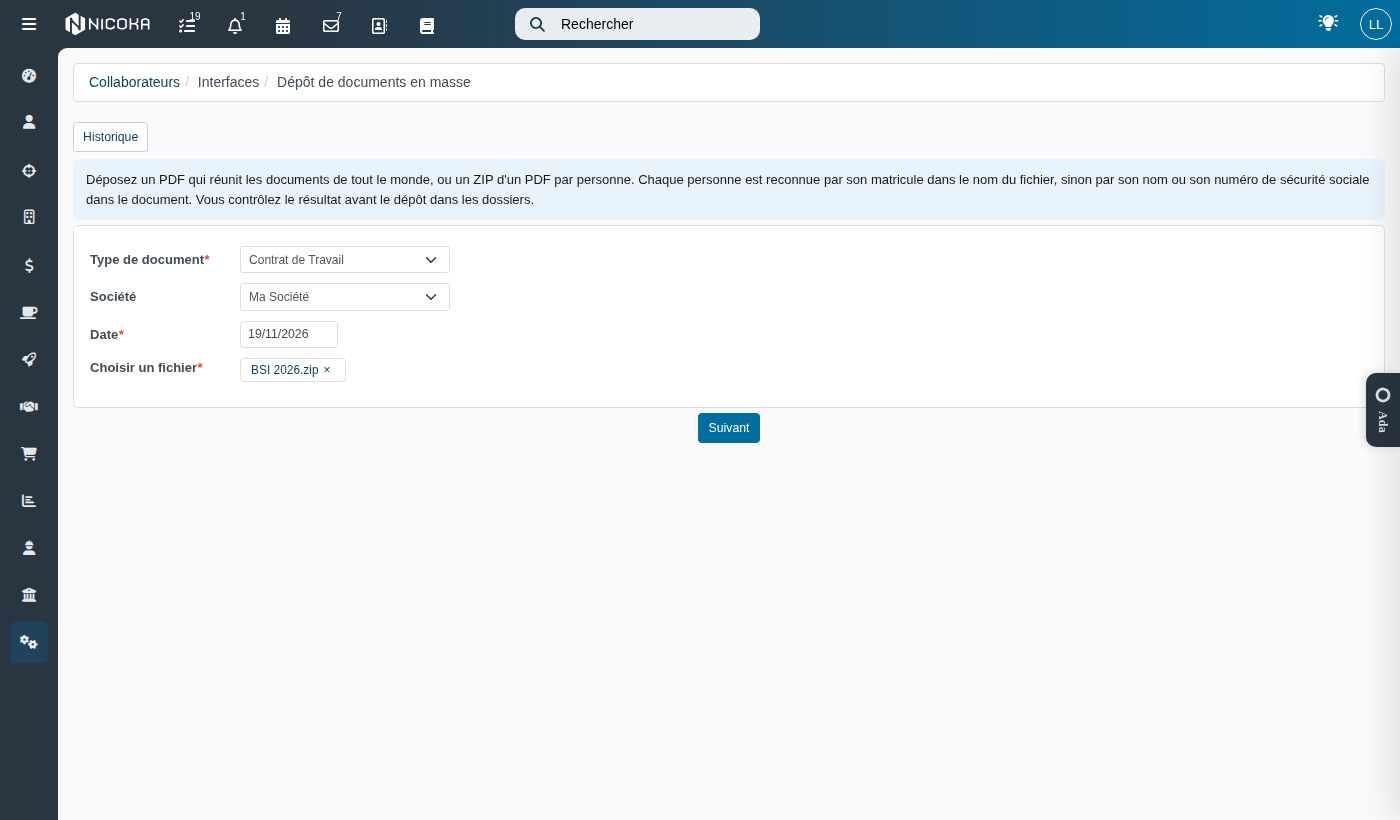
- Choisissez le Type de document.
- La Société est facultative. Si vous la renseignez, seuls ses collaborateurs sont reconnus ; laissez-la vide pour un dépôt qui couvre tout le groupe.
- Indiquez la Date du document. Elle est portée par chaque document déposé et figure dans son nom.
- Déposez le fichier avec Choisir un fichier, puis cliquez sur Suivant.
Le bouton Historique liste les dépôts et les imports de paie, avec leur statut, leur auteur et leur date. Cliquez sur une ligne pour rouvrir son écran de contrôle.
3. Contrôler l'analyse
Sur l'écran de contrôle, cliquez sur Lancer l'analyse. Une barre de progression suit le traitement, qui tourne en tâche de fond : un fichier de plusieurs centaines de pages ne bloque pas l'écran. À la fin, l'écran se recharge sur le résultat.
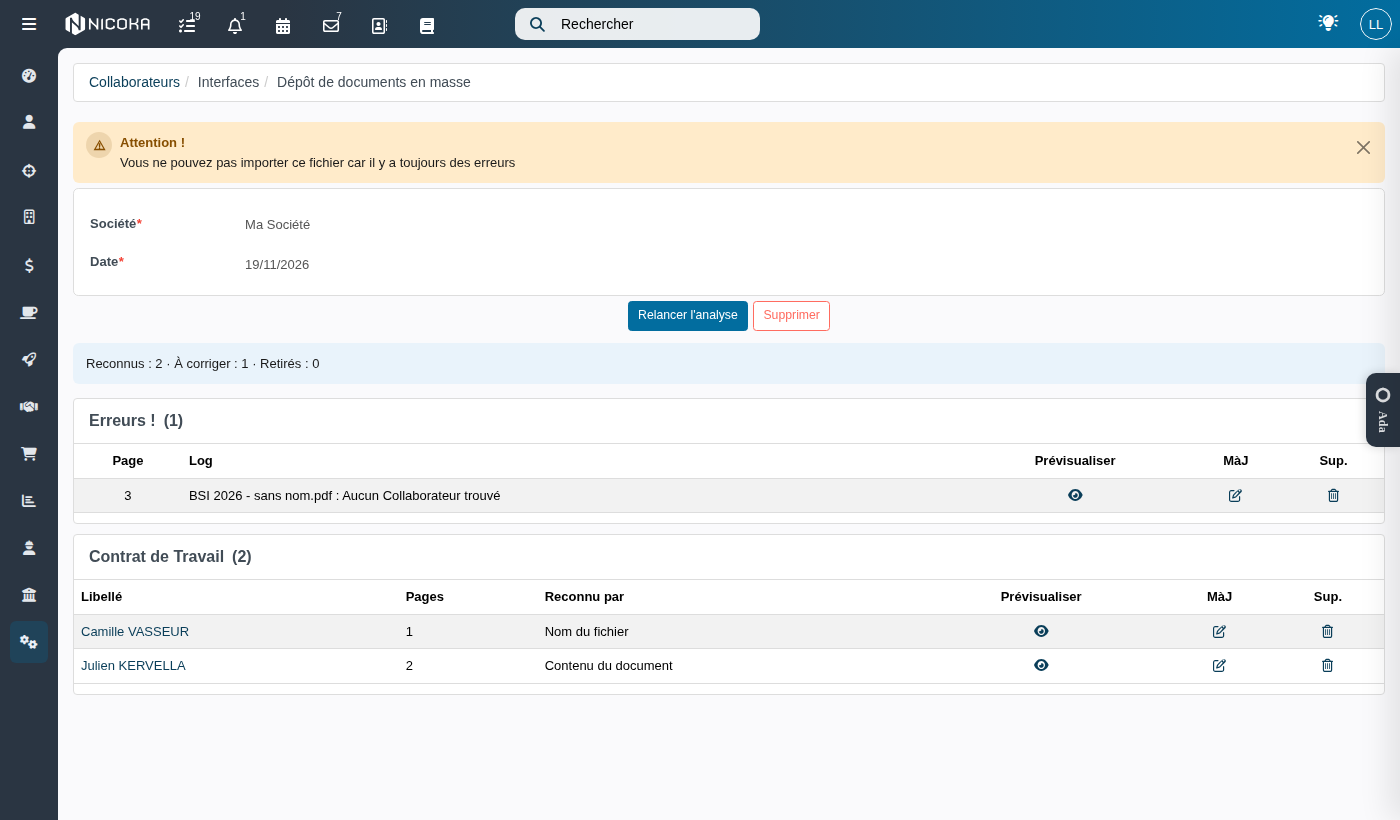
Un bandeau résume l'analyse : Reconnus, À corriger, Retirés. En dessous, deux tableaux :
- Erreurs : les fichiers ou les pages que Nicoka n'a pas su attribuer, avec le nom du fichier et le motif. Aucun Collaborateur trouvé : ni le nom du fichier ni son contenu ne correspondent à une fiche. Plusieurs Collaborateur trouvé : plusieurs personnes sont possibles, par exemple quand le nom du fichier désigne un collaborateur et son contenu un autre. Un fichier du ZIP qui n'est pas un PDF lisible est listé lui aussi : il ne peut qu'être retiré.
- Le tableau au nom du type de document : un collaborateur par ligne. La colonne Reconnu par dit comment il a été trouvé : Nom du fichier, Contenu du document ou Corrigé à la main. La colonne Statut affiche Déjà présent dans le dossier quand le même fichier est déjà dans les documents du collaborateur : il ne sera pas déposé une seconde fois.
Sur chaque ligne, en erreur ou reconnue :
- L'œil (colonne Prévisualiser) affiche le document.
- Le crayon (colonne MàJ) ouvre la fenêtre Spécifier le Collaborateur manuellement : choisissez la bonne personne, puis Sauvegarder. Sur une ligne reconnue, tous ses documents passent à la personne choisie.
- La corbeille (colonne Sup.) retire la ligne du dépôt : elle ne sera pas déposée.
Vos corrections sont conservées si vous cliquez sur Relancer l'analyse, par exemple après avoir complété un matricule sur une fiche.
4. Déposer les documents
Quand il ne reste plus d'erreur, le bouton devient Déposer N documents. Le nombre ne compte pas les fichiers déjà présents.
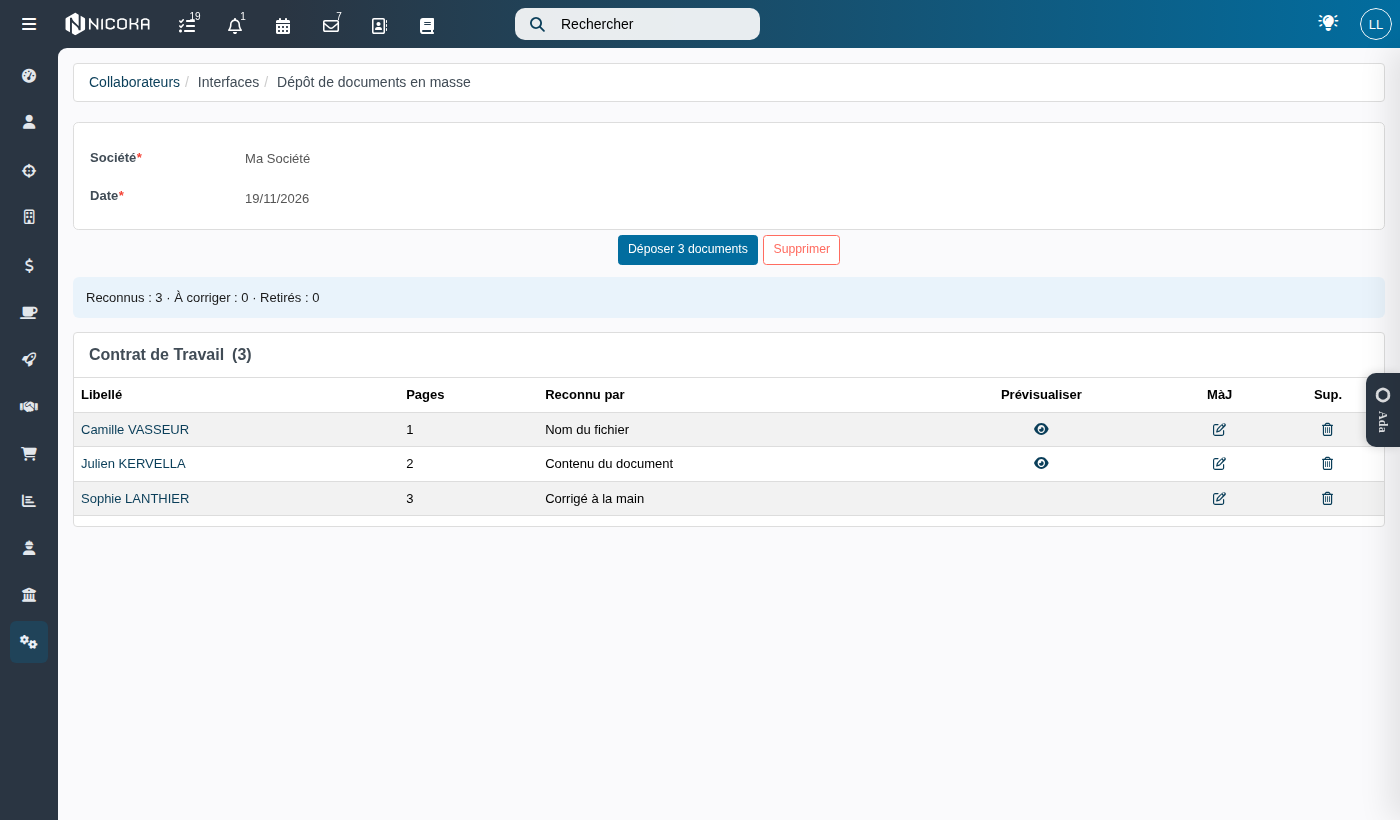
Cliquez dessus : une barre de progression suit le dépôt. Le dépôt est ensuite clos et affiche son bilan : le nombre de documents déposés et le nombre de documents déjà présents, non déposés à nouveau.
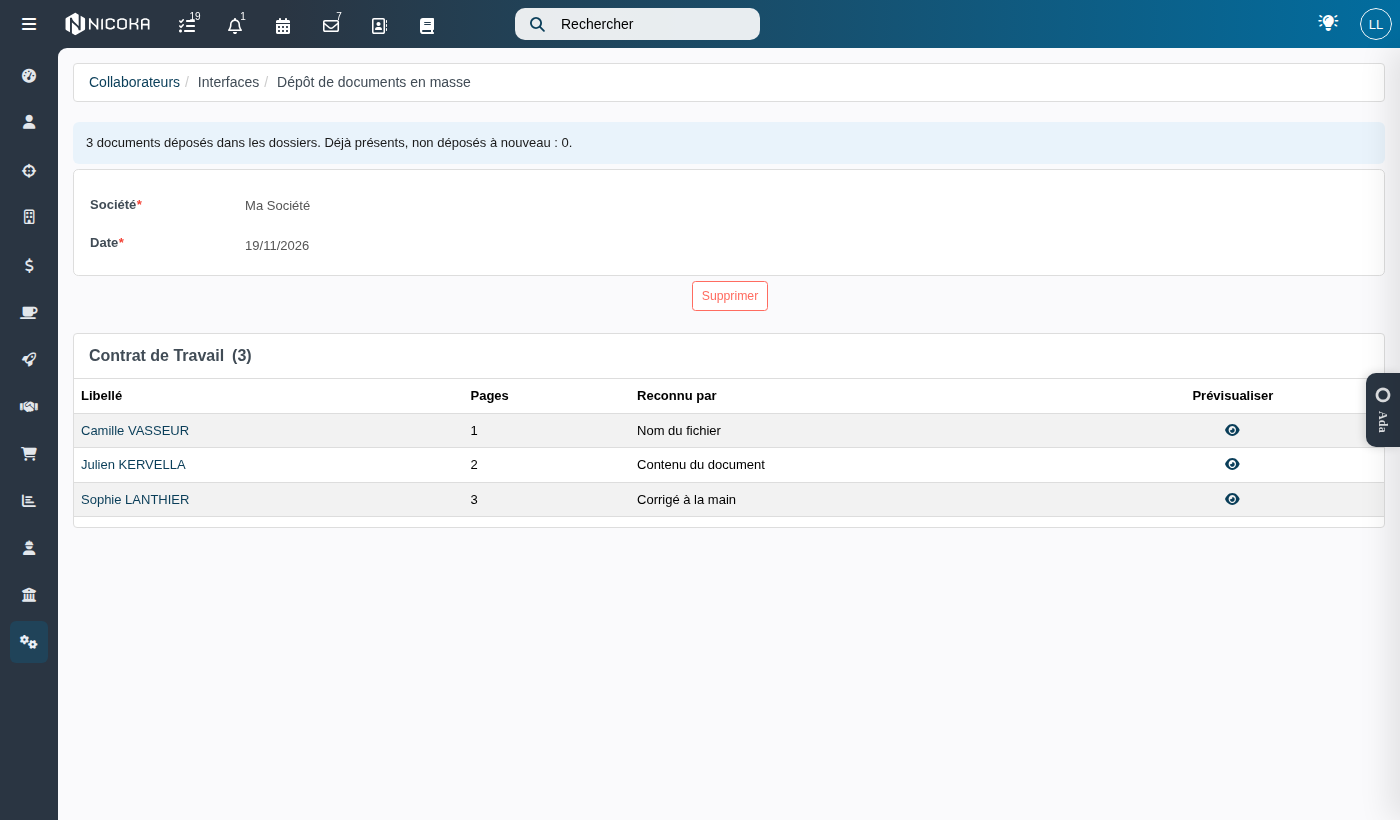
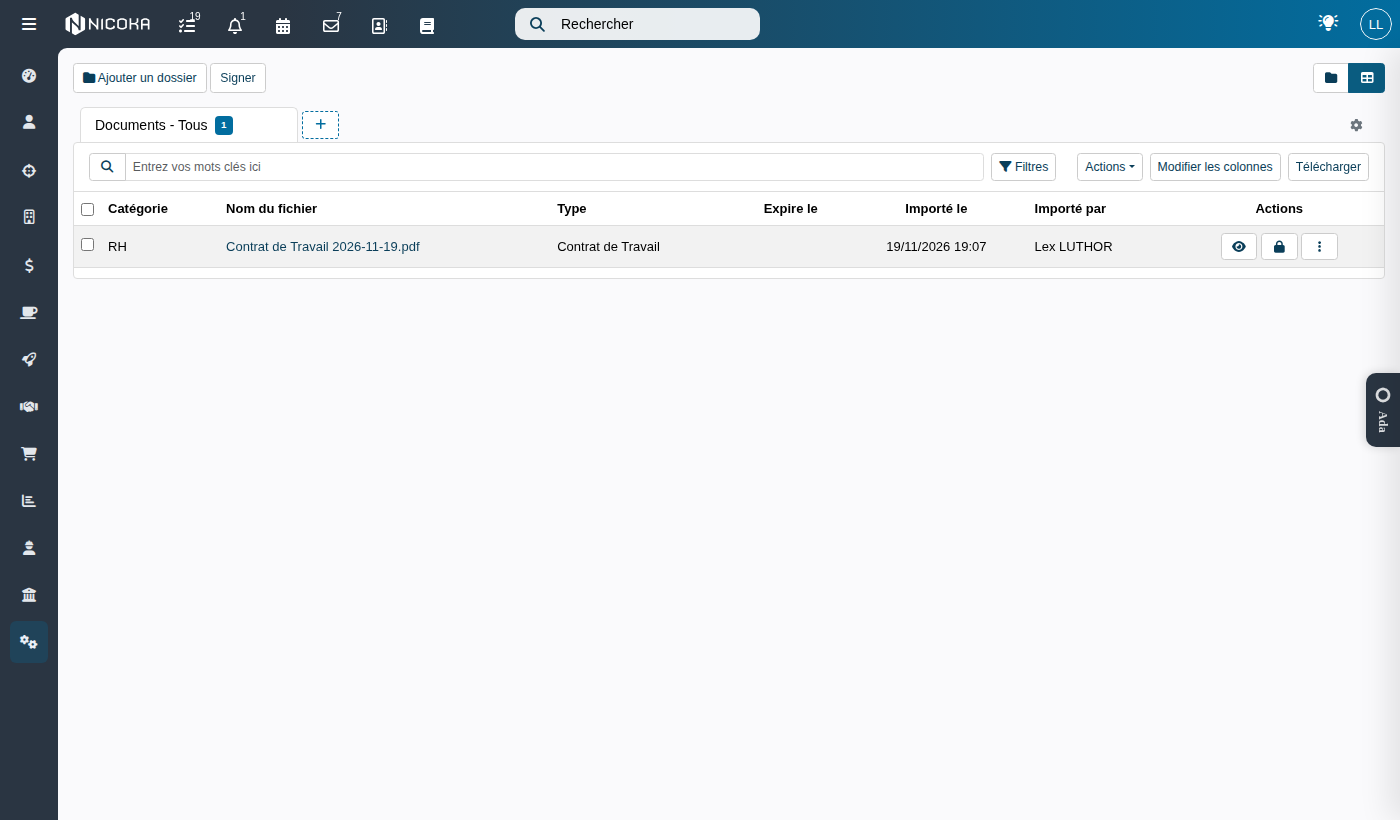
Chaque document est rangé dans l'onglet Documents de la fiche du collaborateur, sous le type choisi, à la date indiquée. Il porte le nom du type suivi de la date. Il suit les règles de visibilité de son type, comme un document ajouté à la main.
Les collaborateurs ne reçoivent ni notification ni courriel.
5. Annuler un dépôt
Le bouton Supprimer de l'écran de contrôle supprime le dépôt. Avant le dépôt, rien n'a été rangé : recommencez simplement. Après, la suppression retire des dossiers les documents que ce dépôt a créés. Un document qui était déjà présent avant le dépôt reste en place.
Questions fréquentes
Le même fichier peut-il être déposé deux fois ?
Non. Pour un même type de document, un fichier déjà déposé est refusé avec le message Ce fichier a déjà été déposé pour ce type de document le … par …. Supprimez le premier dépôt pour recommencer.
Un collaborateur parti n'est pas reconnu ?
Les collaborateurs sans date de départ, et ceux partis depuis le mois qui précède la date du document, sont pris en compte. Pour un départ plus ancien, attribuez le document à la main avec le crayon.
Deux personnes cliquent en même temps sur le bouton de dépôt ?
Un seul dépôt aboutit. L'autre est refusé avec le message Cet import est déjà en cours de génération ou a déjà été généré : rechargez la page.
Tous les fichiers sortent en erreur ?
Vérifiez que les matricules des noms de fichiers sont bien ceux des fiches, et que les PDF contiennent du texte sélectionnable.