
Envoyer des messages WhatsApp depuis Nicoka
Objectifs
- Écrire depuis Nicoka : rédiger et envoyer un message WhatsApp sans quitter la fiche du candidat ou du contact.
- Tout garder : messages envoyés et réponses reçues historisés sur la fiche et regroupés dans la Messagerie.
- Gagner du temps : vos modèles de message, vos pièces jointes et votre lien d'agenda directement dans la fenêtre d'envoi.
- Rester serein : des garde-fous d'envoi protègent votre numéro des restrictions WhatsApp.
Deux situations, deux comportements
Le bouton WhatsApp d'une fiche ne fait pas la même chose selon que vous avez connecté votre compte WhatsApp ou non.
- Sans compte connecté, l'action Discuter sur WhatsApp ouvre simplement WhatsApp Web ou l'application WhatsApp, avec le numéro du candidat pré-rempli. L'échange se déroule en dehors de Nicoka et n'est pas historisé.
- Avec votre compte connecté, l'action Envoyer un message WhatsApp ouvre une fenêtre de rédaction dans Nicoka. Le message part depuis votre numéro et la conversation remonte dans la Messagerie.
La suite de cette page décrit le second cas.
Ce qu'il vous faut
- Un compte WhatsApp personnel sur votre téléphone. Nicoka ne fournit pas de numéro : vous écrivez depuis le vôtre, comme sur WhatsApp Web.
- Un numéro de mobile sur la fiche du candidat ou du contact. WhatsApp ne fonctionne pas sur un numéro fixe.
- L'accès à la page Intégrations. Si vous ne la voyez pas dans votre menu Paramétrage, votre administrateur doit vous l'ouvrir.
Connecter votre compte WhatsApp
La connexion est individuelle : chaque utilisateur relie son propre numéro. Le compte d'un collègue ne permet pas d'écrire à sa place.
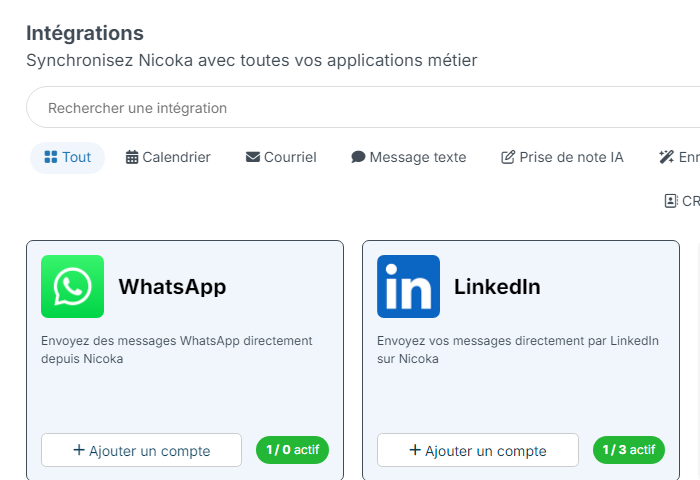
- Allez dans Paramétrage > Intégrations.
- Sur la tuile WhatsApp, cliquez sur + Ajouter un compte.
- Un assistant s'ouvre dans un nouvel onglet et affiche un QR code.
- Sur votre téléphone, ouvrez WhatsApp > Appareils connectés > Connecter un appareil, puis scannez le QR code.
- Revenez sur Nicoka : le compte apparaît sur la tuile WhatsApp, sous la forme WhatsApp de Prénom Nom.
À partir de là, l'icône WhatsApp s'ajoute à la barre d'actions des fiches, le canal WhatsApp s'active dans la Messagerie et l'étape WhatsApp devient utilisable dans vos séquences.
Gardez votre téléphone allumé et connecté à internet : c'est lui qui porte la session, exactement comme pour WhatsApp Web. Si vous déconnectez l'appareil depuis votre téléphone, l'envoi depuis Nicoka s'arrête.
Envoyer un message depuis une fiche
Une fois le compte connecté, l'icône WhatsApp apparaît dans la barre d'actions des fiches candidat et contact.

Un clic ouvre la fenêtre d'envoi.
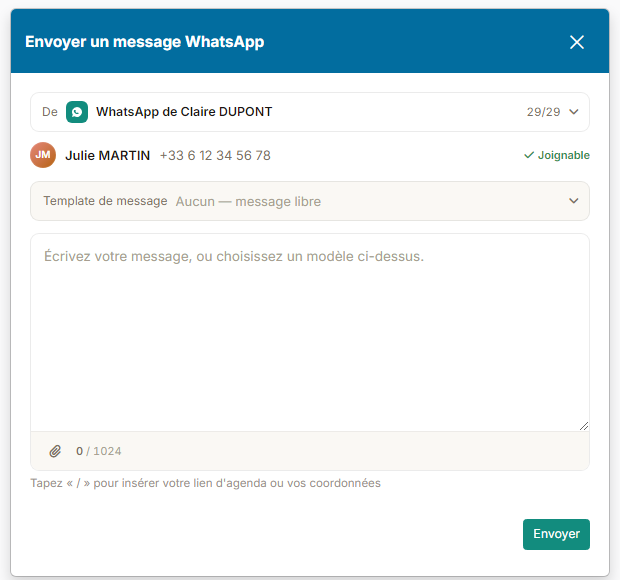
Vous y retrouvez :
- De : le compte WhatsApp utilisé. Le compteur à droite indique le nombre d'envois qu'il vous reste sur la journée.
- Le destinataire et son numéro. La mention Joignable confirme que ce numéro a bien un compte WhatsApp : la vérification est faite avant l'envoi, vous ne perdez pas de message dans le vide.
- Template de message : partez d'un de vos modèles, les variables (prénom, poste, offre…) sont résolues automatiquement. Choisissez Aucun pour écrire librement.
- La zone de rédaction, limitée à 1 024 caractères, avec le compteur en bas.
- Le trombone pour joindre un document.
- La touche « / » pour insérer votre lien d'agenda ou vos coordonnées sans les retaper.
Ouverte depuis une offre d'emploi, la fenêtre connaît aussi le contexte de la candidature : un modèle qui cite l'intitulé du poste ou le client se remplit tout seul.
Préparer vos modèles
Les modèles proposés dans la fenêtre WhatsApp sont les mêmes que ceux du SMS et de LinkedIn. Ils se gèrent dans Paramétrage > Templates de message - ATS pour les candidats, et Templates de message - CRM pour les contacts. Un modèle court et personnalisé fonctionne beaucoup mieux sur WhatsApp qu'un texte d'email recopié.
D'où peut-on envoyer un message WhatsApp
- La fiche candidat et la fiche contact, depuis la barre d'actions.
- Le pipeline d'une offre, sur la ligne d'un candidat.
- La chronologie d'un contact, via le menu d'ajout d'activité.
- Une cible de campagne CRM, depuis le menu d'actions de la cible.
- La Messagerie, pour répondre dans une conversation existante.
- Une séquence, sous forme d'étape planifiée.
Suivre les réponses
Le message envoyé s'inscrit immédiatement dans la chronologie du candidat ou du contact. La réponse revient au même endroit, et vous recevez une notification du type « Julie MARTIN vous a répondu sur WhatsApp ».
La conversation est consultable dans la Messagerie, aux côtés de vos emails, de vos SMS et de vos messages LinkedIn : c'est là que vous répondez sans repasser par la fiche. Sur la fiche candidat, l'onglet Messagerie affiche ce même fil, replacé dans le contexte du dossier.
WhatsApp dans les séquences
WhatsApp est disponible comme étape d'une séquence, au même titre que l'email, le SMS et les actions LinkedIn. Quelques règles à connaître :
- La séquence utilise le compte WhatsApp de l'utilisateur qui l'exécute. Une étape WhatsApp est ignorée pour un utilisateur qui n'a pas connecté son compte.
- Comme pour les autres canaux, la séquence s'arrête pour une personne dès qu'elle répond.
- Les départs sont volontairement étalés dans le temps, pas envoyés en bloc.
Les garde-fous d'envoi
WhatsApp n'est pas un canal de masse. La plateforme restreint les numéros qui ouvrent beaucoup de nouvelles conversations restées sans réponse, et une restriction touche votre numéro personnel, pas Nicoka. Trois protections sont donc en place.
1. Des limites d'envoi par compte
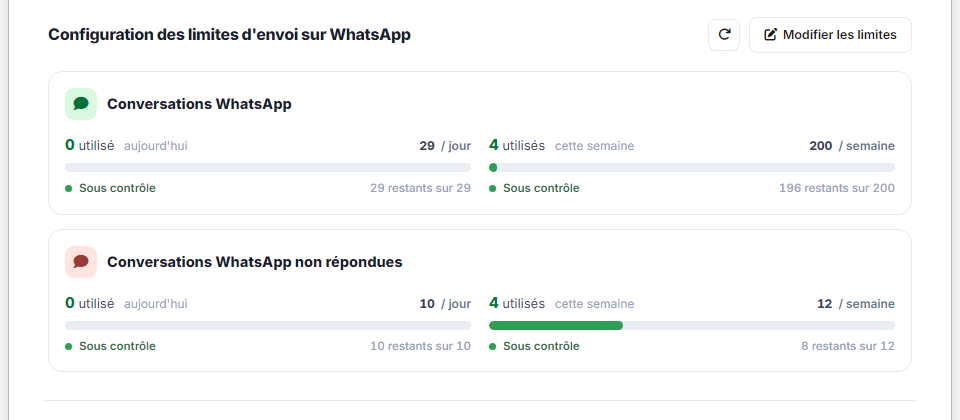
Depuis Paramétrage > Intégrations, le bouton Configurer de votre compte WhatsApp affiche deux compteurs, par jour et par semaine : le nombre de conversations et le nombre de conversations non répondues. C'est le second qui compte vraiment : une réponse du candidat libère immédiatement une unité.
Un compte fraîchement connecté démarre volontairement bas et monte en puissance sur ses trois premières semaines. C'est un compte neuf qui envoie beaucoup dès le premier jour qui se fait signaler.
2. L'espacement automatique
Si vous enchaînez plusieurs premiers contacts en quelques minutes, Nicoka programme les suivants au lieu de tout envoyer d'un coup, et vous l'indique : « Message programmé vers 14:35 : vos envois sont espacés automatiquement pour protéger votre compte. » Le message part tout seul, vous n'avez rien à refaire.
Une réponse dans une conversation déjà ouverte n'est jamais retardée : seule la prise de contact à froid est espacée.
3. Le refus des doublons
Un message identique envoyé deux fois à la même personne en moins de dix minutes est refusé. Cela évite le double envoi sur un clic répété.
Résoudre un problème
| « Ce numéro n'est pas joignable sur WhatsApp » | Le numéro de la fiche n'a pas de compte WhatsApp, ou c'est un numéro fixe. Vérifiez le numéro de mobile sur la fiche. |
| « Cette personne n'a pas de numéro de téléphone valide » | Le format du numéro est incorrect. Saisissez-le au format international, indicatif compris. |
| « Ce message identique a déjà été envoyé… » | Protection anti-doublon. Attendez dix minutes ou modifiez le texte. |
| « Vous avez atteint la limite… » | Le plafond d'envois du jour ou de la semaine est atteint. Reprenez demain, ou demandez à votre administrateur d'ajuster vos limites. |
| « Votre compte n'est plus connecté » | La session a été fermée depuis votre téléphone. Reconnectez le compte depuis la page Intégrations. |
Un compte déconnecté se repère au premier coup d'œil sur la page Intégrations, et se rétablit d'un clic sur Reconnecter, en rescannant un QR code. Votre configuration et vos limites sont conservées.

Bon à savoir
- Les messages restent des messages WhatsApp classiques : le candidat les reçoit dans son application habituelle et peut répondre normalement.
- Vos conversations WhatsApp personnelles ne remontent pas dans Nicoka : seules celles qui correspondent à une fiche candidat ou contact sont rattachées.
- La connexion est individuelle. Pour équiper une équipe, chaque collaborateur connecte son propre numéro.
- Retirer un compte de la page Intégrations n'efface pas les messages déjà historisés sur les fiches.