
La messagerie unifiée : suivre et répondre à tous vos échanges
Objectifs
- Un seul fil par personne : les emails, les messages LinkedIn, les InMails, les messages WhatsApp et les SMS échangés avec un candidat ou un contact se retrouvent dans une même conversation.
- Un seul endroit pour traiter : vous voyez ce qui attend une réponse, vous répondez sur le canal de votre choix et vous archivez ce qui est traité.
- Zéro ressaisie : chaque message envoyé ou reçu reste historisé sur la fiche de la personne.
Où trouver la Messagerie
La Messagerie est accessible depuis l'enveloppe de la barre du haut, en cliquant sur Afficher tous les Messages en bas du volet.
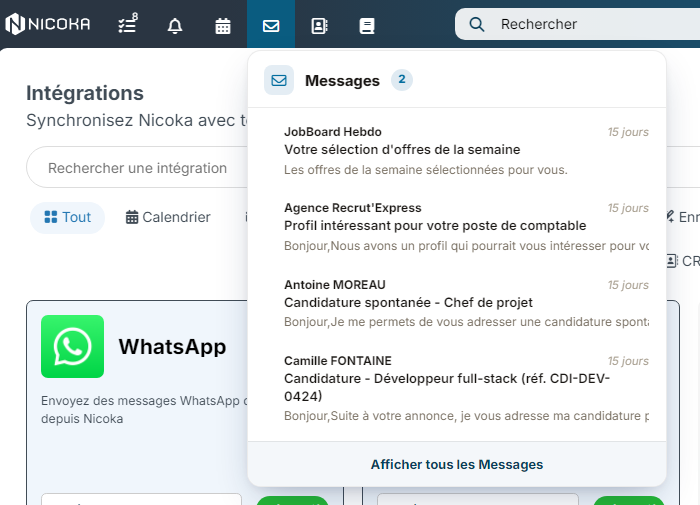
Vous arrivez alors sur votre boîte mail. En haut à gauche, la bascule Boîte mail / Messagerie permet de passer d'un écran à l'autre : la Boîte mail ne montre que vos emails, la Messagerie regroupe tous les canaux.
Vous préférez un accès direct ? La Messagerie peut être ajoutée comme entrée du menu principal, avec sa propre icône. Cette opération se fait côté paramétrage de votre espace : contactez le support Nicoka pour que nous l'activions pour vous. C'est aussi la solution si vous n'avez pas de boîte mail connectée à Nicoka, car l'écran atteint par l'enveloppe vous proposera alors d'abord d'en connecter une.
L'écran en trois volets
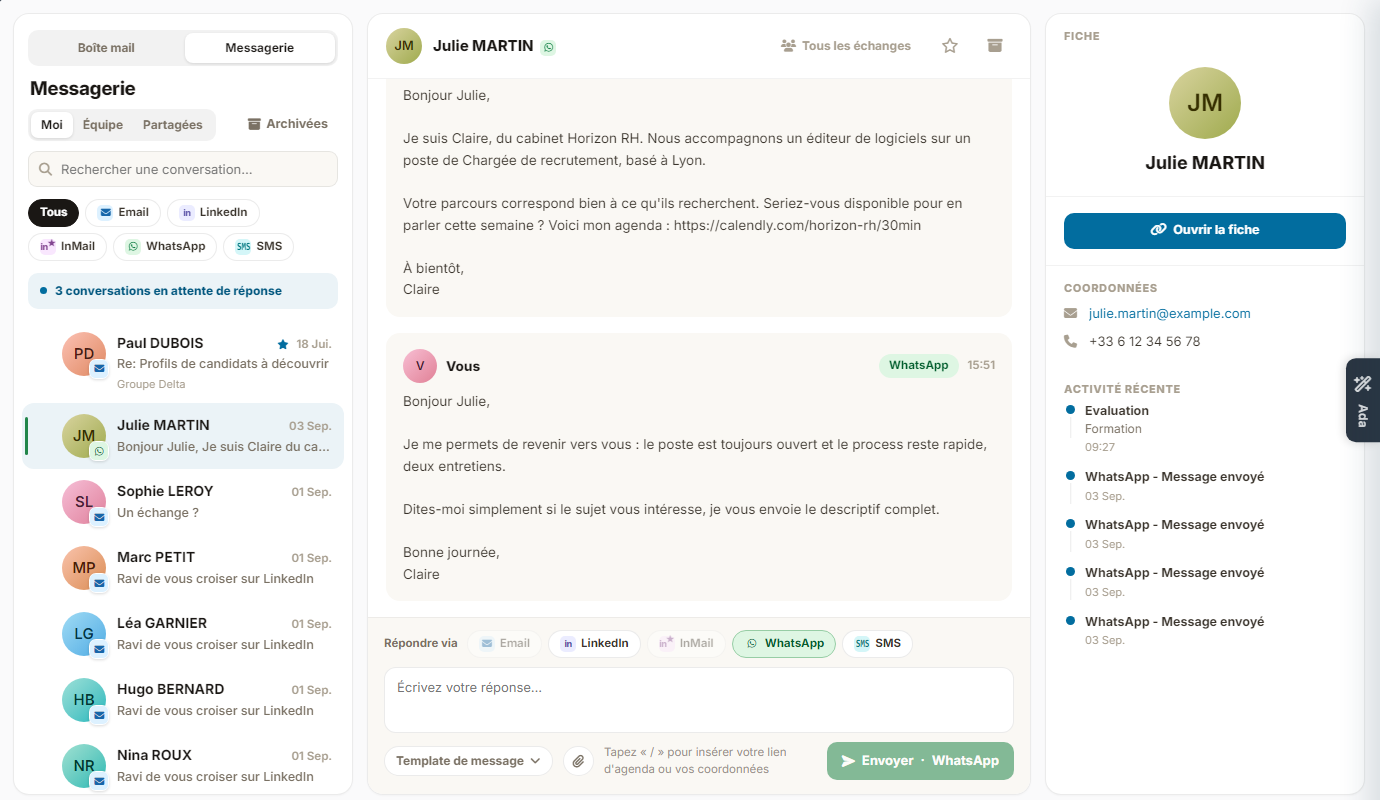
À gauche, la liste des conversations. Vous la filtrez de trois manières :
- Moi / Équipe / Partagées : vos échanges, ceux de votre équipe si vous encadrez des collaborateurs, et les conversations qui n'appartiennent à personne (boîtes communes) et que chacun peut reprendre.
- Les puces de canal : Tous, Email, LinkedIn, InMail, WhatsApp, SMS.
- La recherche et le bouton Archivées, pour retrouver ce que vous avez déjà traité.
Un bandeau vous indique combien de conversations sont en attente de réponse.
Au centre, le fil de la conversation. Chaque message porte la puce du canal utilisé. En haut à droite du fil :
- Tous les échanges : par défaut vous ne voyez que vos propres messages avec la personne ; ce bouton ajoute ceux de vos collègues.
- L'étoile pour mettre la conversation en favori.
- La boîte d'archive pour sortir la conversation de la liste une fois traitée. Un nouveau message entrant la fait revenir automatiquement.
À droite, la fiche de la personne : sa photo, ses coordonnées, ses dernières activités et un bouton Ouvrir la fiche pour basculer sur le dossier complet.
Répondre depuis la Messagerie
Sous le fil, la ligne Répondre via vous laisse choisir le canal de votre réponse. Les canaux disponibles dépendent de ce que vous avez connecté :
- LinkedIn, WhatsApp et SMS : réponse directe depuis Nicoka.
- Email et InMail : consultables dans le fil, mais la réponse se fait depuis la boîte mail ou depuis la fiche.
La zone de rédaction propose :
- Template de message pour partir d'un de vos modèles, variables comprises.
- Le trombone pour joindre un document.
- La touche « / » pour insérer votre lien d'agenda ou vos coordonnées sans les retaper.
Quatre façons d'échanger avec un candidat ou un contact
La Messagerie n'est qu'un des points d'entrée. Selon le moment, vous utiliserez plutôt l'un ou l'autre.
1. La Messagerie, pour traiter ce qui arrive
C'est votre vue de travail quotidienne : tout ce qui est arrivé, quel que soit le canal, avec les échanges les plus récents en tête et vos conversations favorites épinglées au-dessus. Vous traitez, vous répondez, vous archivez.
2. L'envoi direct depuis une fiche, pour initier un échange
Sur la fiche d'un candidat ou d'un contact, le bandeau d'actions propose une icône par canal : email, SMS, WhatsApp, actions LinkedIn (message, InMail, invitation). Vous partez d'un modèle, vous ajustez, vous envoyez. Le message rejoint immédiatement la conversation de la personne.
3. Le module Messagerie de la fiche candidat, pour le contexte
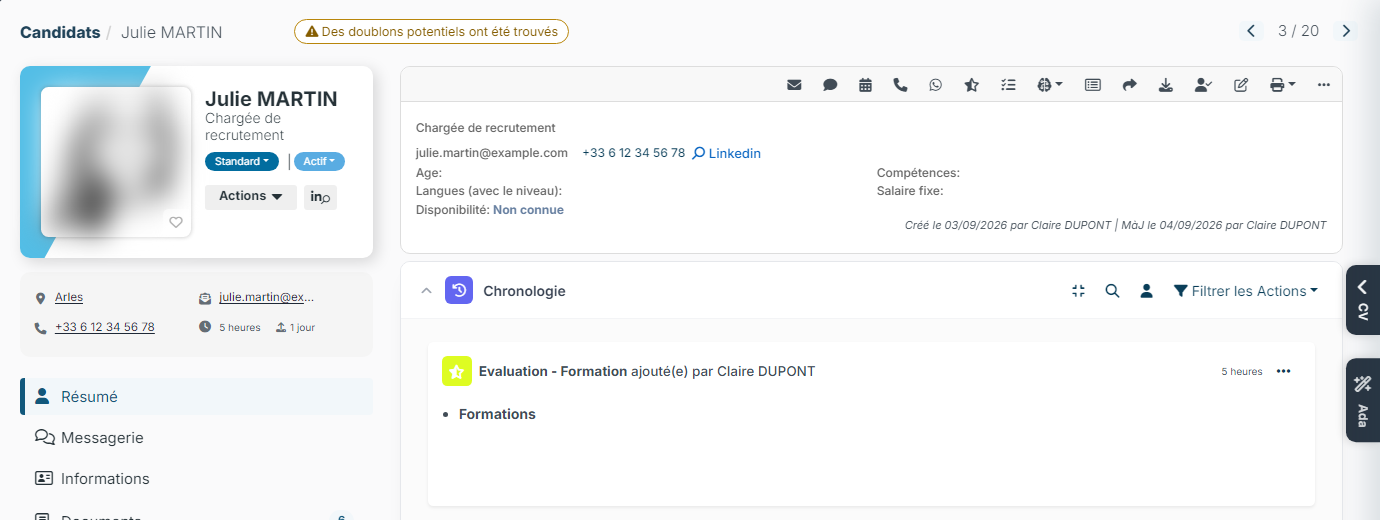
L'onglet Messagerie de la fiche affiche la conversation de ce candidat, avec la même zone de réponse que la boîte unifiée. Pratique quand vous travaillez sur le dossier : vous avez l'historique des échanges sans le mélange d'évaluations, de notes et d'étapes de processus de la chronologie.
Cet onglet peut être masqué selon le paramétrage de votre espace. Contactez le support Nicoka si vous souhaitez l'afficher.
4. Les séquences, pour automatiser
Une séquence enchaîne des étapes de contact planifiées (email, SMS, message LinkedIn, InMail, invitation LinkedIn, message WhatsApp) et s'arrête dès que la personne répond. C'est l'outil de l'approche directe et des relances : vous inscrivez un ou plusieurs candidats, la séquence se charge du rythme.
Les réponses reviennent dans la Messagerie comme n'importe quel autre échange.
Prérequis par canal
- Email : une boîte mail connectée à votre compte Nicoka.
- SMS : un service SMS configuré par votre administrateur.
- LinkedIn et WhatsApp : votre propre compte connecté dans Paramétrage > Intégrations. La connexion est individuelle, chaque utilisateur écrit depuis son propre compte. Voir Envoyer des messages WhatsApp depuis Nicoka.
Tant qu'aucun compte LinkedIn ou WhatsApp n'est connecté, les canaux correspondants restent inactifs dans la Messagerie et les boutons d'envoi n'apparaissent pas sur les fiches.