
Exporter les notes de frais vers Sage ou Cegid
À quoi sert cette page
Si votre expert-comptable travaille sous Sage ou Cegid, Nicoka produit directement les écritures de vos notes de frais dans le format de son logiciel. Les deux interfaces partagent le même écran et les mêmes réglages de base. Cegid ajoute un fichier TRA, le format d'import de Cegid Expert, qui peut embarquer les justificatifs.
Pour l'export standard de Nicoka et pour les exports des ventes et des achats, voir Exports comptables.
1. Activer l'interface
- Dans le menu latéral, ouvrez Paramétrage > Modules, puis cliquez sur Paramétrage sur la carte Notes de frais.
- Dans la rubrique Notes de frais, cliquez sur Interfaces.
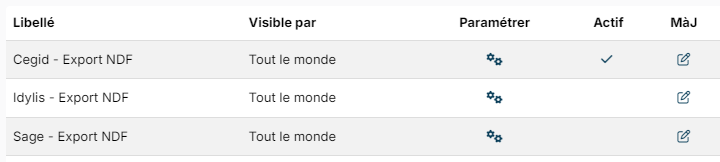
- Sur la ligne Sage - Export NDF ou Cegid - Export NDF, cliquez sur l'icône de la colonne MàJ, cochez Actif, puis cliquez sur Mettre à jour.
2. Paramétrer les écritures
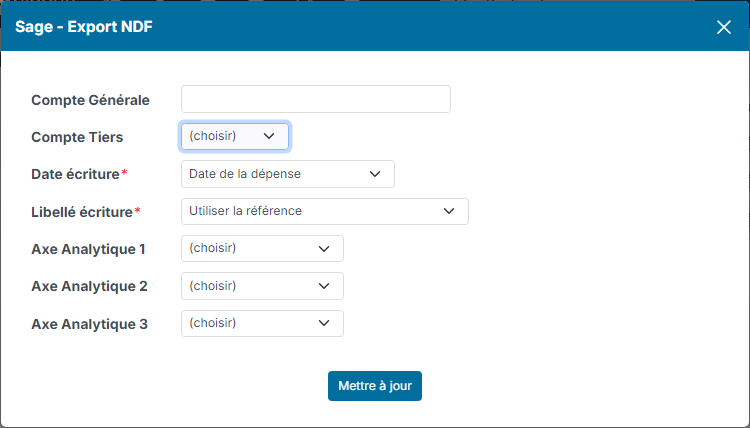
Cliquez sur l'icône de la colonne Paramétrer de l'interface. Les réglages suivants sont communs à Sage et à Cegid :
- Compte Générale : le compte du collaborateur sur lequel sont passées toutes les notes de frais, par exemple 421000. Laissé vide, Nicoka prend le compte renseigné sur la fiche de chaque collaborateur.
- Compte Tiers : le champ de la fiche collaborateur qui porte son compte auxiliaire (Matricule, N° compte ou un champ personnalisé). Laissez vide si votre expert-comptable utilise un compte 421 unique, sans auxiliaire.
- Date écriture : la Date de la dépense, la Date de validation, ou une date choisie au moment de l'export.
- Libellé écriture : la référence de la note de frais, son libellé, ou le code journal suivi de la référence.
- Axe Analytique 1 à 3 : facultatifs. Ils ajoutent des lignes analytiques à partir du compte analytique du collaborateur ou de la référence du projet.
Les comptes de charge viennent des types de frais : chaque type doit porter son compte de charge pour la société exportée.
3. Les réglages propres à Cegid
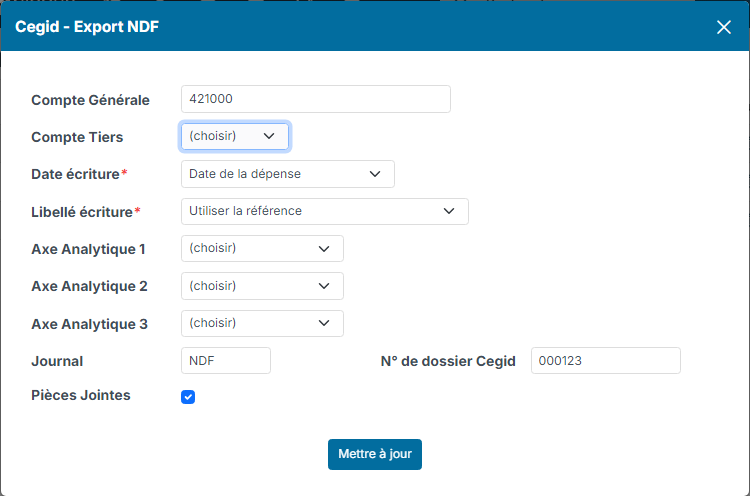
L'interface Cegid - Export NDF ajoute trois réglages :
- Journal : le code du journal Cegid qui reçoit les notes de frais, trois caractères au plus (par exemple NDF). Laissé vide, Nicoka prend le journal du type de pièce comptable des notes de frais.
- N° de dossier Cegid : le numéro de votre dossier chez votre expert-comptable, six caractères au plus.
- Pièces Jointes : cochez pour livrer les justificatifs avec les écritures.
4. Lancer l'export
- Dans le menu latéral, cliquez sur Mon Equipe, puis sur Notes de frais.
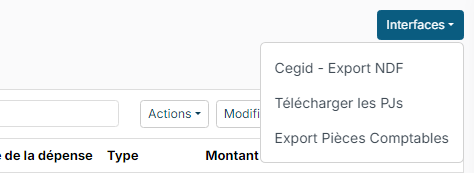
- Cliquez sur Interfaces, puis sur Sage - Export NDF ou Cegid - Export NDF.
- Choisissez la Société et la Période. Pour une seule note de frais, saisissez sa référence dans Dépense.
- Choisissez le Mode, puis cliquez sur Générer.
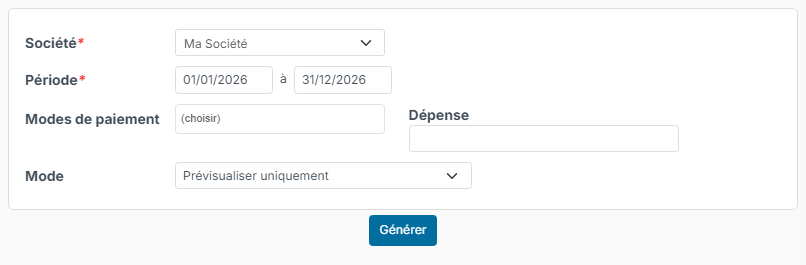
Trois modes sont proposés :
- Prévisualiser uniquement : affiche les écritures et signale les erreurs, sans rien enregistrer dans Nicoka.
- Générer les pièces comptables : enregistre aussi les écritures comme pièces comptables dans Nicoka. Les notes de frais concernées ne sortent plus dans les exports suivants. Ce mode suppose que les comptes utilisés existent dans le plan comptable de Nicoka.
- Afficher les pièces générées précédemment : pour exporter de nouveau des notes de frais déjà générées.
Si vos comptes sont tenus uniquement chez votre expert-comptable, utilisez l'aperçu. Les messages signalant un compte absent du plan comptable de Nicoka n'empêchent pas l'export. Exportez alors chaque période une seule fois, pour ne pas l'importer deux fois.
5. Récupérer le fichier
Avec Sage, le bouton Télécharger de la liste des pièces comptables récupère les écritures dans un tableur. En mode Générer les pièces comptables, le fichier se télécharge automatiquement.
Avec Cegid, cliquez sur Télécharger (TRA) au-dessus de la liste des écritures. Vous obtenez :
- sans justificatifs, le fichier .tra seul ;
- avec justificatifs, un dossier compressé qui contient le fichier .tra et les pièces. Votre expert-comptable le décompresse dans un dossier, puis importe le fichier TRA depuis ce même dossier : chaque écriture retrouve son justificatif.
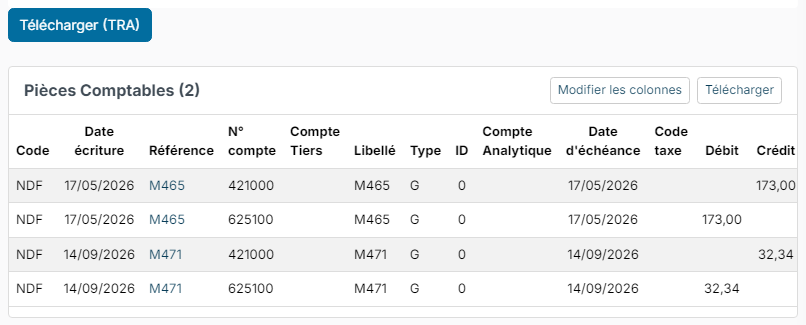
Attention : le bouton Télécharger (TRA) n'apparaît pas tant qu'une écriture n'est pas complète, par exemple un type de frais sans compte de charge, un collaborateur sans compte auxiliaire ou un journal manquant. La liste des erreurs indique quoi compléter, note de frais par note de frais.