
Facturation électronique : comment cela fonctionne dans Nicoka ?
La réforme de la facturation électronique impose progressivement aux entreprises françaises d'échanger leurs factures par des plateformes agréées. Nicoka envoie vos factures de vente à la plateforme, suit leur parcours jusqu'à l'encaissement et reçoit vos factures fournisseurs, sans quitter votre outil de gestion.
Avant de commencer
- Votre société doit être raccordée à une plateforme agréée : voir Configurer le service Hubtimize, ou Connecter votre compte Pennylane dans Nicoka si vous passez par Pennylane.
- L'envoi est déclenché par une étape de votre workflow de vente, qui n'existe pas par défaut. Pour l'ajouter, voir Configurer vos workflows de facturation pour la facturation électronique.
Envoyer une facture électronique
Sur la fiche de la facture, cliquez sur le bouton de transition vers l'étape qui porte l'envoi, par exemple Envoyé à la plateforme agréée. Ce passage se fait toujours à la main.
Au moment de l'envoi, Nicoka vérifie que les informations obligatoires sont présentes :
- la facture : référence, date d'émission, échéance de paiement, condition de paiement (sauf pour un avoir) et au moins une ligne ;
- votre société : raison sociale, SIREN, SIRET, numéro de TVA, identifiant de facturation électronique et adresse complète ;
- le client : raison sociale, SIREN, SIRET, numéro de TVA, identifiant de facturation électronique et adresse complète.
S'il manque des informations, la fenêtre Compléter la facture électronique s'ouvre et n'affiche que les champs à renseigner, regroupés en Facture, Société facturante et Client facturé. Complétez-les puis poursuivez l'envoi.
Si la facture a des PDF joints (feuilles de temps, bon de commande…), ou un devis ou une commande avec un modèle PDF, la fenêtre d'envoi propose aussi Documents à inclure dans la facture : les documents choisis sont ajoutés en pages à la suite de la facture, dans le PDF envoyé à la plateforme.
L'envoi est aussi refusé si la date de la facture est postérieure au jour de l'envoi, ou si l'identifiant de facturation électronique du client ne contient pas son SIREN. Un avoir doit être rattaché à sa facture d'origine.
Si une ligne envoyée n'a pas de désignation (une ligne ou un chapitre sans libellé), la fenêtre d'envoi l'indique en rouge et ne propose pas l'envoi : la plateforme rejetterait la facture et son numéro serait perdu. Renseignez la désignation sur la facture, puis relancez la transition.
Comment Nicoka sait où envoyer la facture ?
Nicoka recherche le client dans l'annuaire national de la facturation électronique à partir de son SIREN ou de son SIRET :
- si un seul identifiant est trouvé, il est enregistré automatiquement sur la fiche du client ;
- si plusieurs sont trouvés, Nicoka vous demande de choisir celui à utiliser pour cette facture ;
- si le client n'est pas raccordé, Nicoka vous le signale : saisissez alors son identifiant à la main.
Vous pouvez aussi demander l'identifiant à votre client et le renseigner sur sa fiche, dans le champ Identifiant d'adressage facturation électronique. C'est son adresse dans l'annuaire, qui contient son SIREN, et non le nom de sa plateforme.
Suivre l'envoi d'une facture
Chaque facture envoyée par Hubtimize reçoit une activité e-Facturation, visible dans le fil d'activités de la facture. Sa frise Où en est la facture ? montre chaque étape franchie, avec son heure :
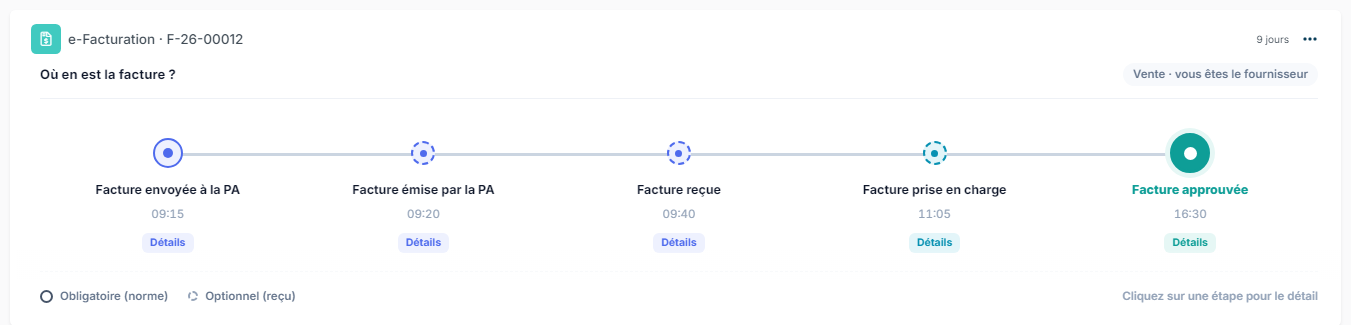
- Facture envoyée à la PA : Nicoka a déposé la facture sur la plateforme agréée ;
- Facture émise par la PA, Facture reçue, Facture mise à disposition : la facture progresse jusqu'au client ;
- Facture prise en charge, Facture approuvée, Litige déclaré, Facture refusée, Paiement transmis : les réponses de votre client ;
- Encaissement : le paiement a été déclaré à la plateforme ;
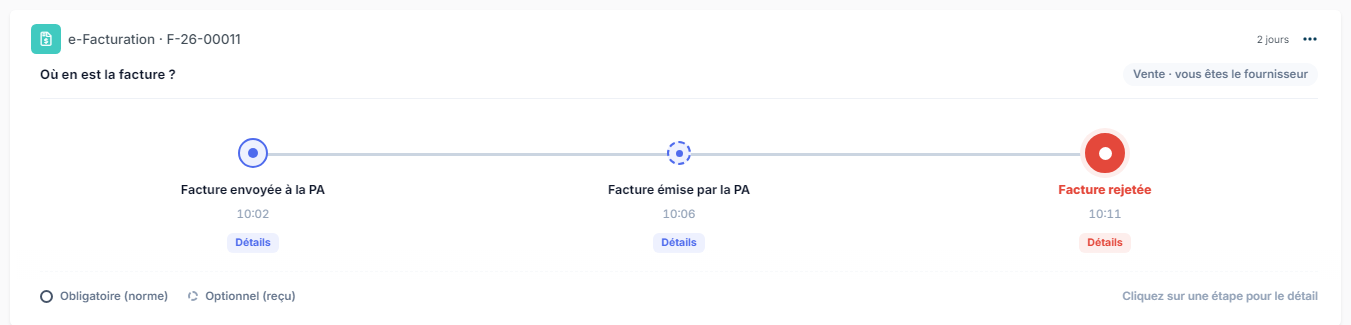
- Facture rejetée : la plateforme a rejeté la facture, qui n'est jamais parvenue au client.
Les étapes imposées par la norme sont signalées par un cercle plein (Obligatoire (norme)), les autres par un cercle en pointillés (Optionnel (reçu)). Cliquez sur une étape pour voir son détail : le motif éventuel et qui en est à l'origine (votre société, la plateforme agréée ou le client).
Encaissement
Vous n'avez rien à faire pour déclarer l'encaissement. Chaque jour, Nicoka déclare automatiquement à la plateforme les paiements saisis sur vos factures envoyées par Hubtimize. L'étape Encaissement s'ajoute alors à la frise.
Être prévenu d'un rejet ou d'un refus
Quand la plateforme rejette une facture, que votre client la refuse ou que son dépôt échoue après l'envoi, Nicoka prévient la personne qui l'a envoyée à la plateforme :
- une notification, dans la cloche, avec le numéro de la facture, le client, le statut et le motif ;
- un email Facture électronique à reprendre, qui reprend ces informations et ouvre la facture.
Si cette personne ne peut plus être prévenue (compte désactivé, départ), ce sont les Contacts pour la facturation électronique qui reçoivent l'alerte, ou à défaut les administrateurs. L'email utilise le modèle choisi dans le paramétrage des ventes, onglet Factures, paramètre Email de facture électronique à reprendre : vous pouvez adapter ce modèle, ou vider le paramètre pour ne garder que la notification.
Que faire si la plateforme rejette la facture ?
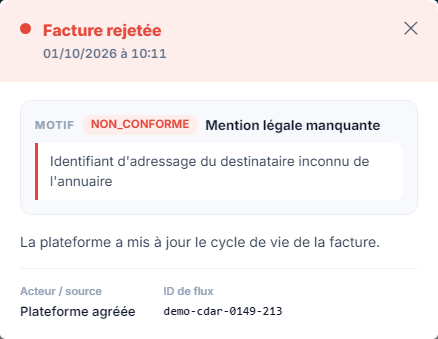
La frise distingue deux cas ; cliquez sur l'étape pour lire le motif.
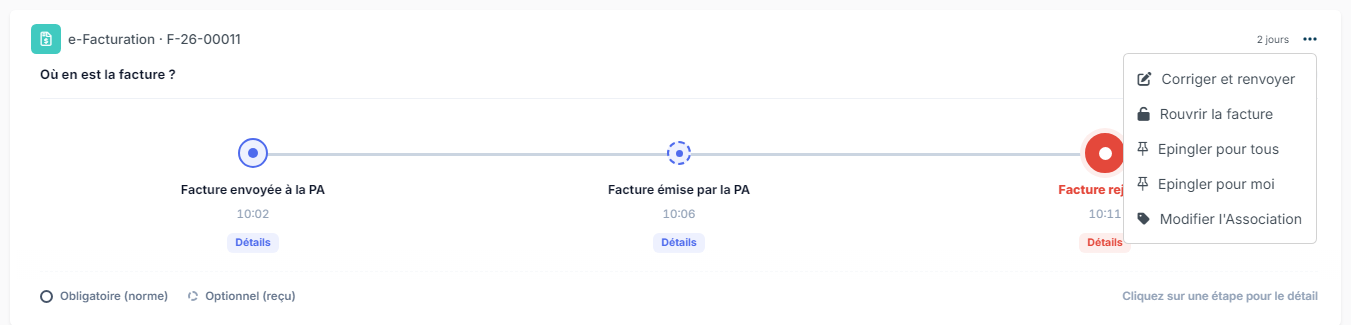
Échec de l'envoi à la PA : la plateforme a refusé le dépôt dès l'envoi. La facture n'a jamais été déposée et garde son numéro : vous la corrigez et la renvoyez, sans avoir. Cliquez sur les trois points de l'activité e-Facturation et choisissez :
- Corriger et renvoyer : la fenêtre rappelle le motif du rejet et vous permet de corriger la date de facture, l'échéance, le SIRET, le numéro de TVA et l'identifiant de facturation électronique du client, ainsi que toute information manquante. La facture est renvoyée et garde son numéro.
- Rouvrir la facture : la facture revient à l'étape qui précède l'envoi et redevient modifiable. Corrigez-la, puis renvoyez-la par la transition habituelle. L'historique des envois reste dans la frise.
Facture rejetée : la plateforme a reçu la facture puis l'a rejetée (format, données, doublon…). Son numéro est désormais considéré comme utilisé : un nouvel envoi sous ce numéro reviendrait en doublon. La facture passe d'elle-même au statut Refusé par la plateforme agréée (voir plus bas) : annulez-la par un avoir et établissez-en une nouvelle, en un clic avec Annuler et réémettre (voir plus bas). L'avoir d'une facture rejetée n'est pas envoyé à la plateforme, qui ne connaît pas la facture : la fenêtre de l'étape d'envoi le signale, et l'avoir annule la facture dans votre comptabilité.
Que faire si le client refuse la facture ?
Quand votre client refuse la facture (la frise affiche Facture refusée), le refus est définitif. La facture passe d'elle-même au statut Refusé par la plateforme agréée. Cliquez sur les trois points de l'activité e-Facturation et choisissez Annuler et réémettre (voir ci-dessous), ou Créer un avoir si vous préférez établir vous-même la nouvelle facture. Ces actions disparaissent une fois l'avoir créé. L'avoir est rattaché à la facture d'origine ; ici, il s'envoie à la plateforme comme une facture, car votre client a reçu la facture qu'il annule. Voir Création et gestion d'un avoir.
Annuler et réémettre
Sur une facture refusée par votre client ou rejetée par la plateforme, le menu de l'activité e-Facturation propose Annuler et réémettre. Choisissez le type d'avoir puis validez : Nicoka crée en une fois
- l'avoir qui annule la facture, rattaché à elle ;
- une nouvelle facture identique, datée du jour et avec un nouveau numéro, au statut de départ de son workflow. La période facturée reste celle d'origine.
Vous arrivez sur la nouvelle facture : vérifiez-la, corrigez ce qui a causé le refus, puis envoyez-la à la plateforme par la transition habituelle. Passez aussi l'avoir dans son workflow.
Les paiements déjà saisis sur la facture d'origine passent sur la nouvelle facture le soir de son dépôt sur la plateforme, juste avant la déclaration quotidienne des encaissements : l'encaissement est déclaré sur la facture que la plateforme connaît. Un paiement pris dans un cycle de paiement, ou supérieur au montant de la nouvelle facture, reste sur la facture d'origine : reportez-le depuis l'écran du paiement.
Le statut « Refusé par la plateforme agréée »
Une facture refusée par votre client ou rejetée par la plateforme passe d'elle-même à ce statut, quelle que soit son étape. L'étape est présente dans tous vos workflows de factures et aucune transition n'y mène : seule la plateforme y place une facture. Sur ce statut :
- la facture ne peut plus recevoir de paiement : elle n'est plus proposée à la saisie d'un règlement ni dans les cycles de paiement (prélèvements), elle sort d'un cycle encore en brouillon où elle attendait, et elle sort des factures en retard ; les paiements saisis avant le refus suivent la nouvelle facture créée par Annuler et réémettre ;
- elle ne compte plus dans votre chiffre d'affaires, pas plus que son avoir : rapport de chiffre d'affaires, chiffre d'affaires de la fiche client, trésorerie, marge et P&L des projets ;
- elle reste dans vos exports comptables, avec son avoir : le journal des ventes garde toutes les factures émises, sans trou de numérotation.
Dans vos rapports et tableaux de bord personnalisés, ne filtrez pas ce statut : une fois l'avoir émis, la facture et l'avoir s'annulent, alors qu'un filtre garderait l'avoir seul.
Retrouver les factures à reprendre
Dans la liste des factures, Modifier les colonnes propose deux colonnes :
- Problème e-facturation : Rejetée, Refusée ou Échec de l'envoi à la PA ;
- Motif du problème e-facturation : le motif donné par la plateforme ou par votre client, par exemple « REJ_COH · Rejet sur contrôle Cohérence de données ».
Les deux se filtrent dans vos variantes, par exemple Problème e-facturation inclure Rejetée, pour suivre les factures à annuler et réémettre. Un échec de dépôt disparaît de la colonne dès qu'un nouvel envoi de la facture est accepté ; un rejet ou un refus y reste, car il est définitif.
Recevoir des factures électroniques
Si votre service Hubtimize est réglé en Émission + réception, les factures que vos fournisseurs vous envoient par la plateforme arrivent automatiquement dans vos factures d'achat, au statut Nouveau, avec le numéro du fournisseur en référence. Aucune importation manuelle n'est nécessaire. Un avoir envoyé par un fournisseur arrive comme un avoir, rattaché à la facture qu'il annule quand celle-ci est dans Nicoka. Vous les traitez ensuite selon votre processus habituel ; pour refuser une facture ou la mettre en litige, voir Configurer vos workflows de facturation pour la facturation électronique.
Le mode de paiement de la facture reçue est celui du bloc Paiements de la fiche du fournisseur. Il n'est lu dans la facture que si la fiche n'en indique aucun. Renseignez-le sur les fournisseurs qui vous prélèvent : leurs factures ne seront pas proposées dans vos cycles de paiement par virement.
Dois-je encore envoyer un PDF par email à mon client ?
Non. La facture transmise par la plateforme agréée est la facture officielle : elle suffit à remplir votre obligation. Vous pouvez continuer à envoyer une copie à titre d'information, mais elle n'a aucune valeur supplémentaire dans le cadre de la réforme.
Que se passe-t-il si j'utilise Pennylane ?
Dans l'étape d'envoi de votre workflow, vous pouvez choisir Pennylane plutôt que Hubtimize. Nicoka envoie alors la facture à Pennylane, qui se charge de l'émission électronique et des échanges avec la plateforme. Le suivi se fait dans Pennylane : la frise, les actions Corriger et renvoyer / Rouvrir la facture et la déclaration quotidienne d'encaissement ne concernent que Hubtimize. Une facture refusée ou rejetée que Pennylane signale passe elle aussi au statut Refusé par la plateforme agréée.
Questions fréquentes
Dois-je choisir la plateforme de mon client ?
Non. Il suffit de connaître l'identifiant de facturation électronique du client : la plateforme se charge de transmettre la facture au bon destinataire.
Mon client n'apparaît pas dans l'annuaire, que faire ?
Vérifiez son SIREN et son SIRET sur sa fiche. S'il n'est toujours pas trouvé, demandez-lui son identifiant de facturation électronique et saisissez-le à la main.